
-
7:30 - 20:30
Cả CN & Lễ -

-


Tính năng kết nối mạng trên Smart Tivi có thể giúp bạn có nhiều trải nghiệm hơn. Bài viết dưới đây sẽ giúp bạn hiểu rõ nguyên nhân và cách khắc phục khi gặp phải lỗi tivi Sony không kết nối được WiFi
Tham khảo thêm một số thông tin về tivi Sony:
Hãng Sony của nước nào sản xuất? Có những sản phẩm nào
Nếu bạn sử dụng tivi hãng khác có thể tham khảo bài viết:
Tivi không kết nối được WiFi nguyên nhân và cách khắc phục
Các nguyên nhân thường dẫn đến việc tivi Sony không bắt được WiFi, không kết nối được internet bao gồm:
- Thao tác kết nối giữa tivi Sony với mạng wifi chưa hoàn thành, mạng lỏng lẻo.
- Tivi Sony được thiết lập chưa chính xác (có vấn đề trong cài đặt nên không thể kết nối wifi)
- Mạng wifi đang có vấn đề, hư hỏng
- Tivi Sony bị hỏng một bộ phận nào đó liên quan đến kết nối wifi.
Thông thường khi tivi không kết nối được với internet cả mạng LAN và WiFi đều do vấn đề từ modem.
Bạn nên kiểm tra lại các dây kết nối với modem, nếu chúng đang được nối chặt chẽ thi bạn có thể tắt đi trong 1 phút rồi bật lại để reset lại modem sau đó kết nối lại với mạng.
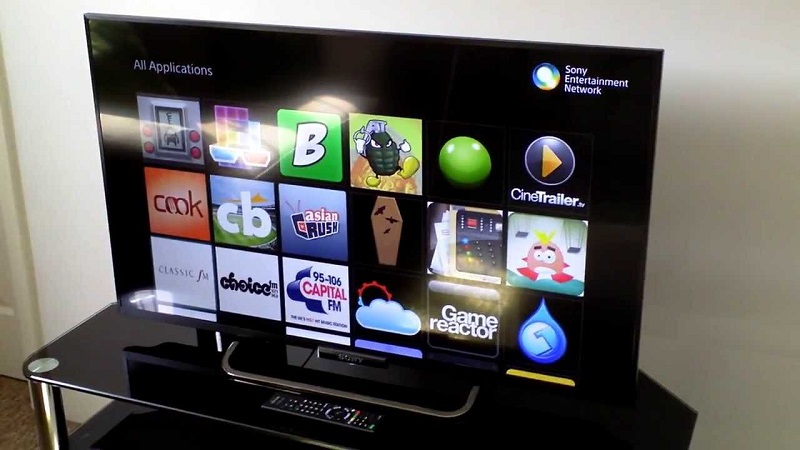
Kiểm tra kết nối tivi với mạng WiFi và mạng Lan
Nếu sau khi bạn đã thực hiện kiểm tra modem và chắc chắn rằng chúng được kết nối bình thường nhưng tivi của bạn vẫn không thể kết nối mạng, có thể vấn đề nằm ở thiết bị phát WiFi của bạn.
Bạn có thể kiểm tra thiết bị phát WiFi bằng cách kết nối mạng với các thiết bị khác. Nếu vấn đề nằm ở thiết bị phát WiFi, bạn cần liên hệ kỹ thuật viên bảo dưỡng WiFi để tiến hành sửa chữa.
Nếu như bạn đã thực hiện cả hai cách trên và xác nhận chúng vẫn hoạt động bình thường, bạn cần phải kiểm tra lại kết nối trên tivi.
Bước 1: Nhấn nút HOME trên điều khiển từ xa.
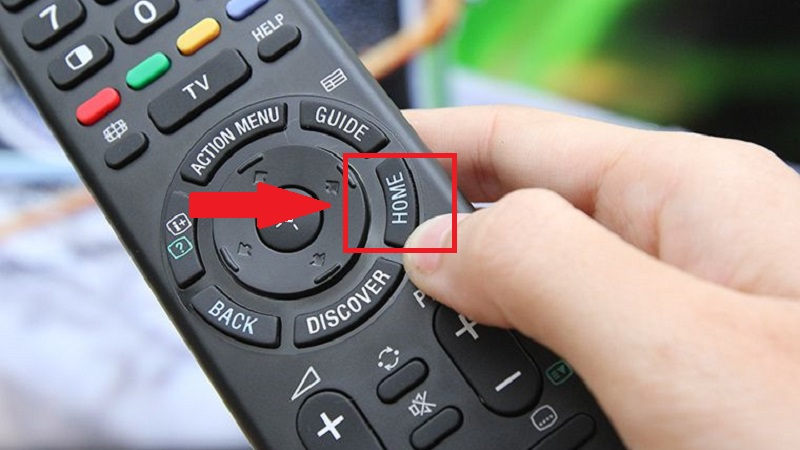
Nhấn nút HOME trên điều khiển để về trang chủ
Bước 2: Chọn Cài đặt > Chọn Cài đặt hệ thống.
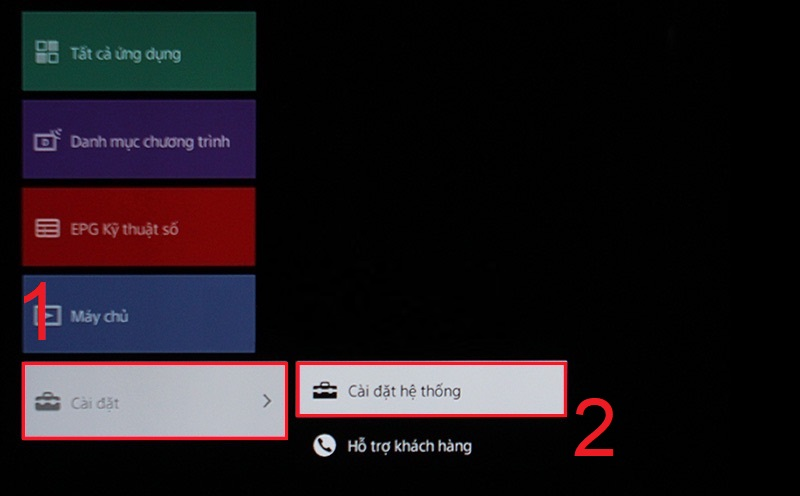
Chọn Cài đặt hệ thống trong mục Cài đặt
Bước 3: Chọn Thiết lập > Chọn Mạng.
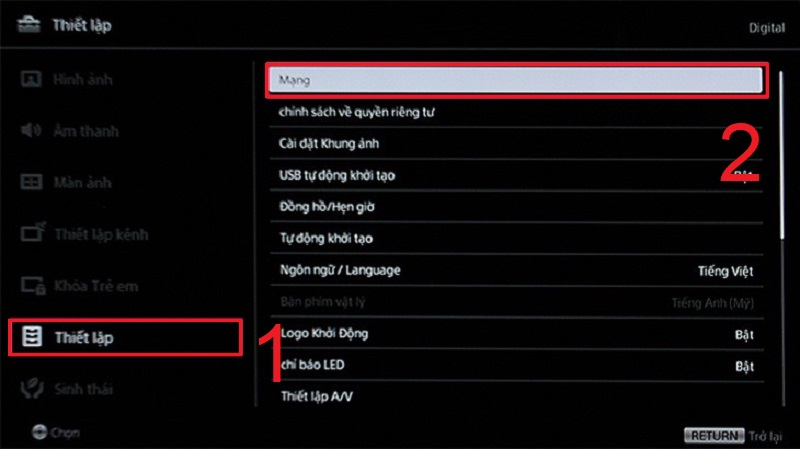
Chọn mục Mạng trong mục Thiết lập của Cài đặt hệ thống
Bước 4: Chọn Thiết lập mạng.
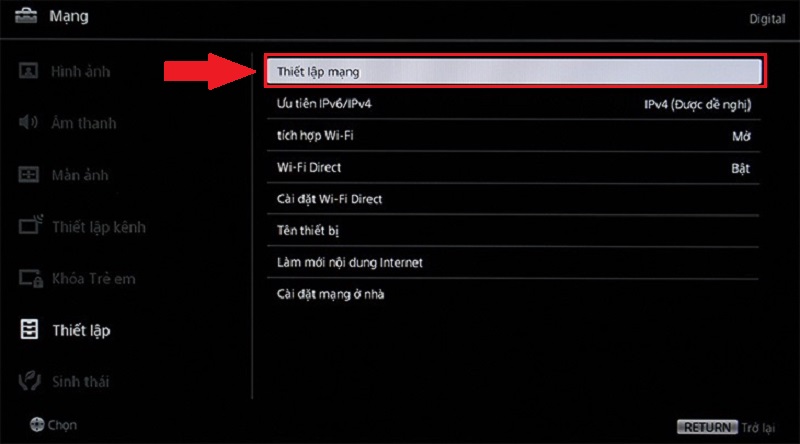
Chọn Thiết lập mạng trong cài đặt Mạng
Bước 5: Chọn Xem thiết lập và trạng thái mạng.
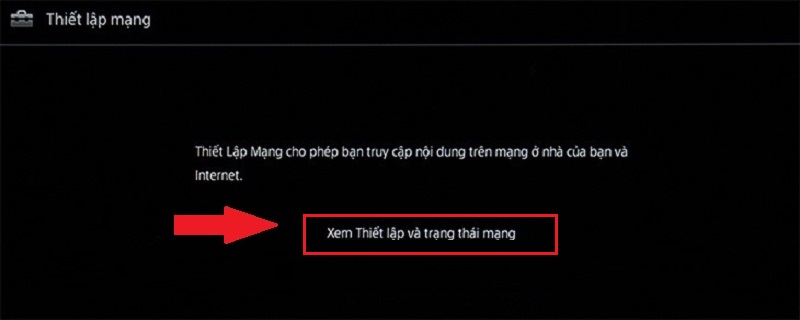
Chọn Xem thiết lập và trạng thái mạng trong mục Thiết lập mạng
Ở bước này bạn có thể nhận được ba trường hợp kết quả khác nhau:
Trường hợp 1 : Kết quả chẩn đoán tivi Sony: Found ( Tìm thấy), OK (Chấp nhận), OK (Chấp nhận).
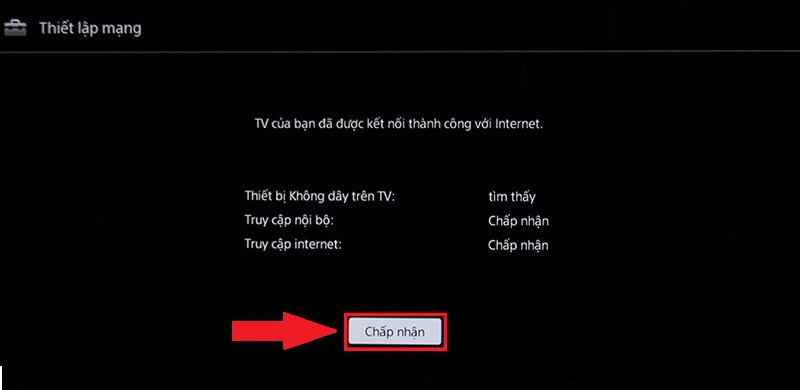
Kết quả sau khi kiểm tra kết nối
Ở trường hợp này, bạn có thể đặt lại bộ định tuyến hoặc modem cáp bằng cách rút dây nguồn của modem hoặc bộ định tuyến khỏi ổ cắm điện trong 30 giây rồi cắm lại dây nguồn vào ổ cắm điện và chờ đến khi đèn nhấp nháy báo hiệu modem hoặc bộ định tuyến đã khởi động lại hoàn toàn.
Trường hợp 2: Kết quả chẩn đoán tivi Sony: Found ( Tìm thấy), OK (Chấp nhận), Failed.
Bạn có thể bật nguồn cấp (dây điện) theo thứ tự sau đây:
- Ngắt kết nối dây nguồn (dây điện) theo trình tự như sau: Tivi - bộ định tuyến - modem.
- Kết nối dây nguồn (dây điện) theo trình tự như sau: modem - bộ định tuyến. Đợi khoảng 2 phút sau khi ngắt kết nối dây nguồn (dây điện) của Tivi.
- Kết nối dây nguồn (dây điện) của Tivi và bật nguồn cấp, sau đó tiến hành chẩn đoán kết nối.
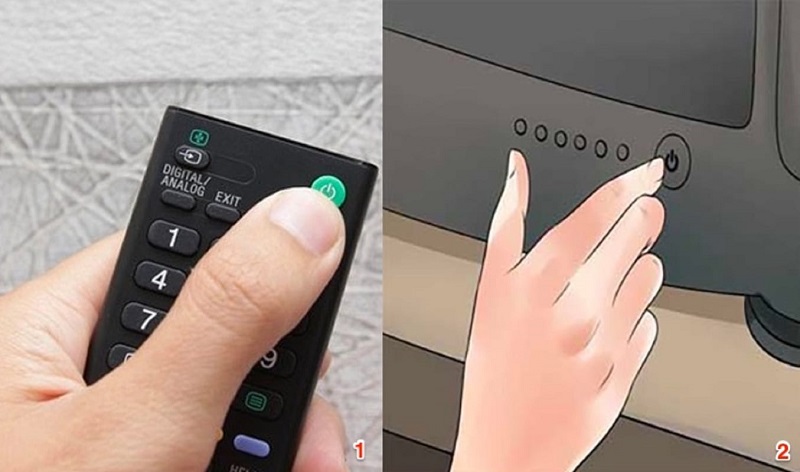
Cách tắt nguồn đúng trên tivi Sony
Trường hợp 3: Kết quả chẩn đoán tivi Sony: Found ( Tìm thấy), Failed, Failed.
Bạn có thể kết nối một thiết bị mạng khác qua mạng LAN không dây để kiểm tra xem có thể kết nối với Internet hay không hoặc tiến hành cài đặt lại mạng sau đó check lại kết nối.
Trường hợp 4: Kết quả chẩn đoán tivi Sony: Not accessible (hoặc Failed), Failed, Failed.
Ở trường hợp này bạn nên tiến hành thiết lập lại nguồn trên tivi Sony, chẩn đoán kết nối một lần nữa.
Sau khi thực hiện các cách kiểm tra và khắc phục trên bạn vẫn không thể khắc phục được tình trạng tivi Sony không kết nối với wifi, hãy liên hệ với bên hỗ trợ nhờ giúp đỡ.
Bước 1: Nhấn HOME để về trang chủ tivi.
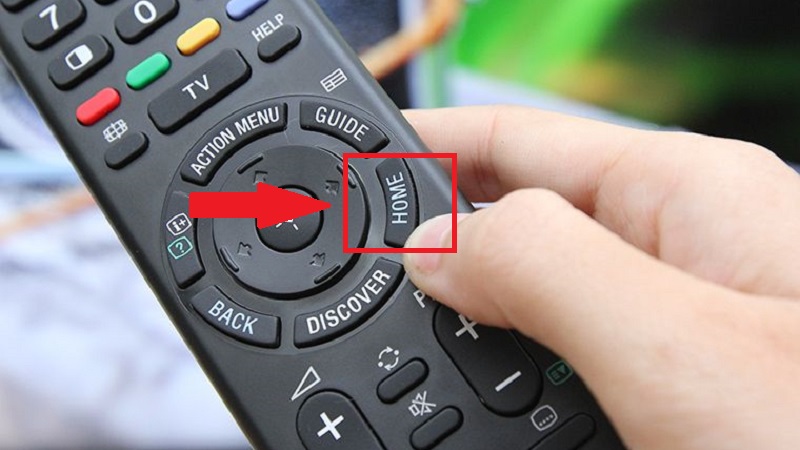
Nhấn HOME để vào trang chủ
Bước 2: Vào phần Cài đặt.
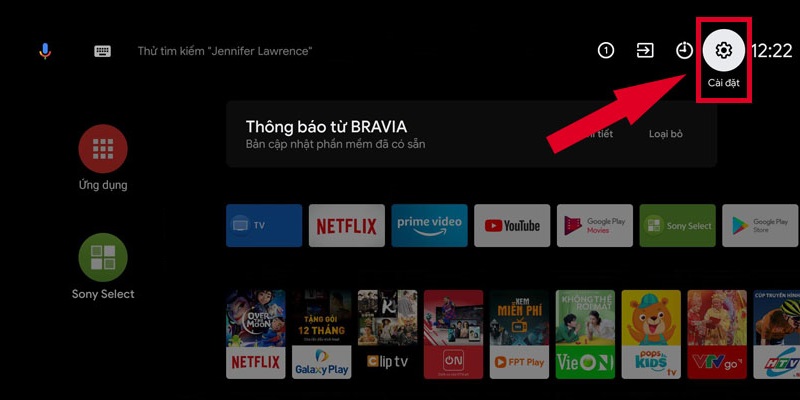
Chọn mục Cài đặt trong trang chủ
Bước 3: Chọn Tùy chọn thiết bị.
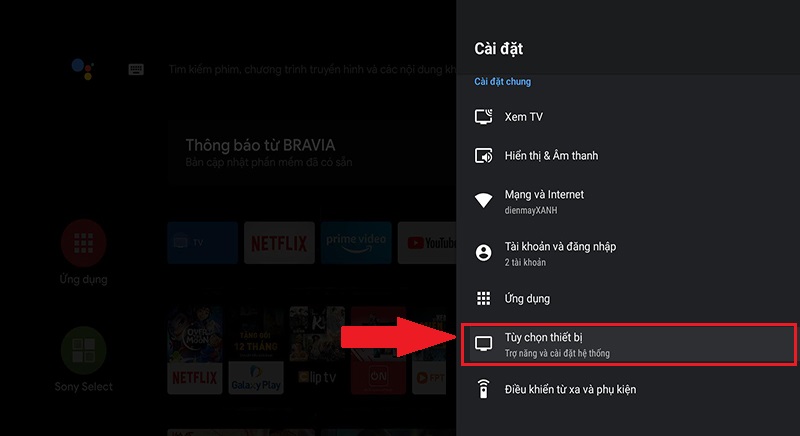
Chọn Tùy chọn thiết bị trong Cài đặt
Bước 4: Chọn Đặt lại.
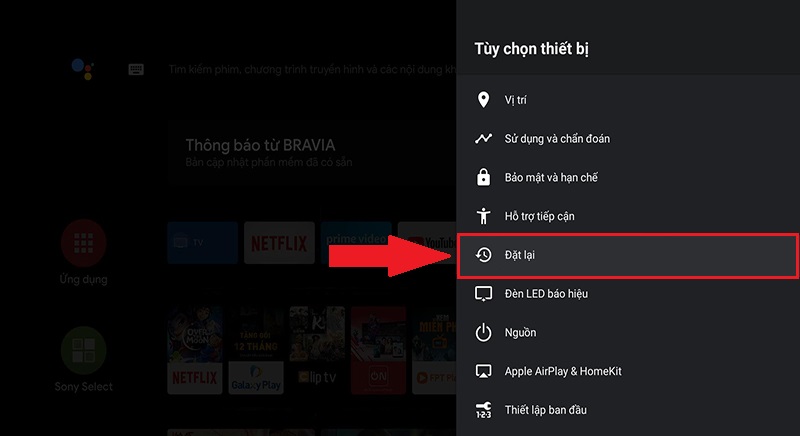
Chọn mục Đặt lại trong mục Tùy chọn thiết bị để Reset tivi
Bước 5: Chọn Thiết lập lại dữ liệu ban đầu.
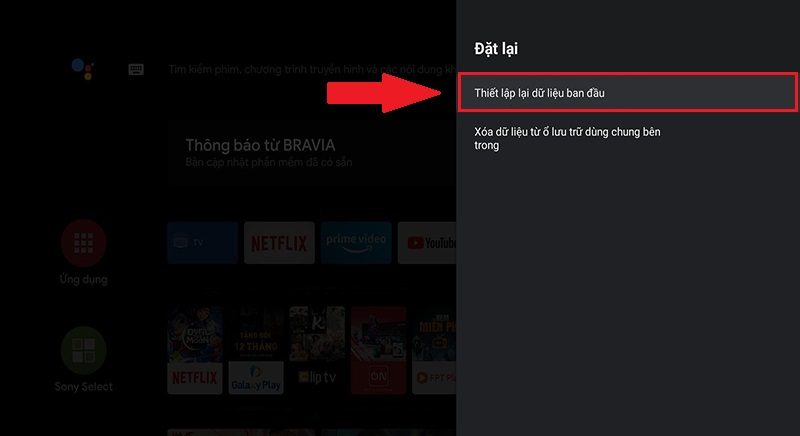
Chọn Thiết lập lại dữ liệu ban đầu trong mục Đặt lại
Bước 6: Chọn Xóa mọi thứ.
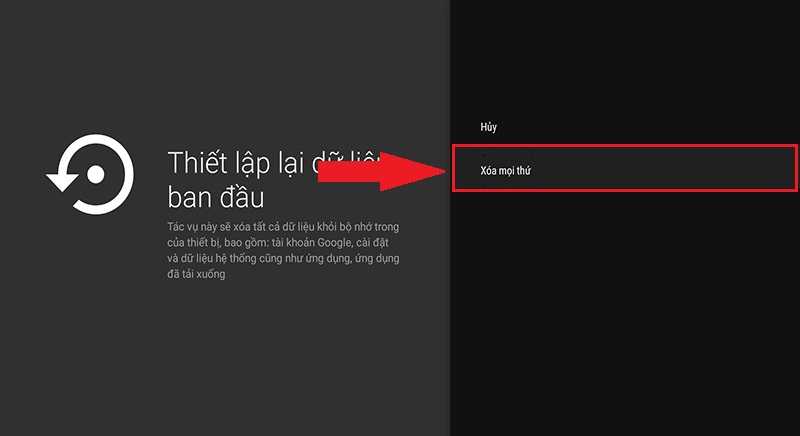
Chọn Xóa mọi thứ để xác nhận Reset tivi
- Màn hình menu khác nhau tùy thuộc vào mẫu máy của bạn.
- Kết nối internet bằng cách quay số không được hỗ trợ.
- Kết nối bằng proxy không được hỗ trợ.
- Mạng yêu cầu đăng nhập để xác thực như mạng riêng ảo (VPN) không được hỗ trợ.
- Nếu cần phải tắt tường lửa của bộ định tuyến, vui lòng liên hệ với nhà sản xuất của bộ định tuyến.
- Trong quá trình cài đặt hay sử dụng tivi, tốc độ mạng phụ thuộc vào đường truyền tín hiệu nhà bạn.
Cảm ơn bạn đã quan tâm đến bài viết này của chúng tôi. Hy vọng bài viết này sẽ mang lại cho bạn những thông tin hữu ích.
Trung Tâm Bảo Hành có bộ phận kỹ sư giàu kinh nghiệm phục vụ khách hàng suốt không nghỉ.
 0967891080

