
-
7:30 - 20:30
Cả CN & Lễ -

-


Hướng dẫn cách sửa lỗi tivi TCL không vào được ứng dụng YouTube, không thể phát video hay tự thoát ra khi đang xem YouTube. Xem ngay nguyên nhân và cách khắc phục nhé!
Một trong những lỗi thường gặp dẫn đến tình trạng không vào được YouTube đó là chưa được kết nối Wi-Fi nên tivi không truy cập được Internet.
Cách khắc phục:
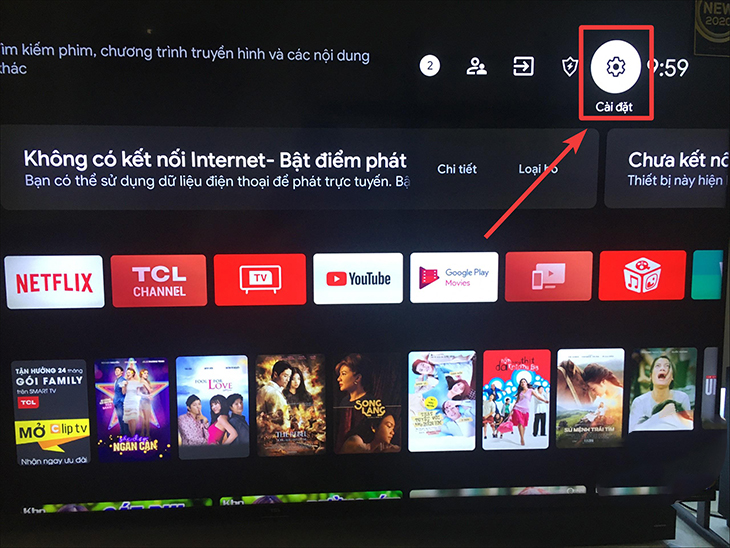
Bước 1: Bạn về màn hình trang chủ tivi (bằng cách nhấn Home trên remote), chọn mục Cài đặt (biểu tượng hình răng cưa).
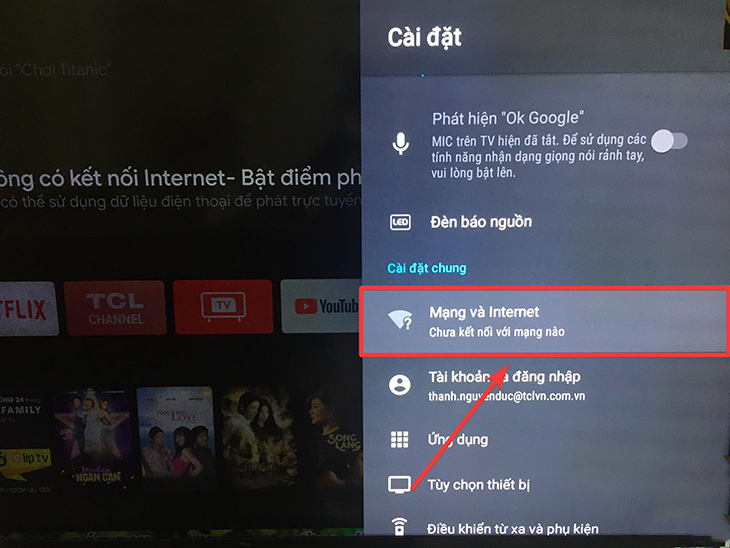
Bước 2: Tại mục Cài đặt, bạn chọn Mạng và Internet.
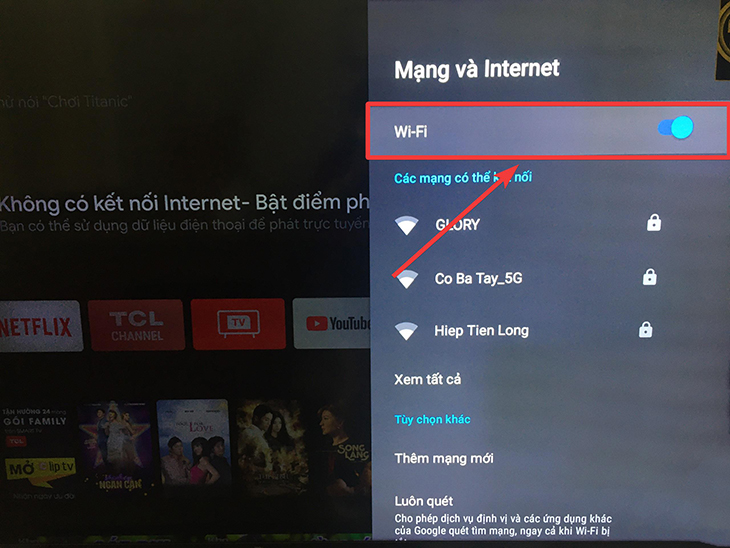
Bước 3: Khi bạn đã vào được mục Mang và Internet. Tiếp theo, bạn chỉnh tính năng Wi-Fi sang ON.
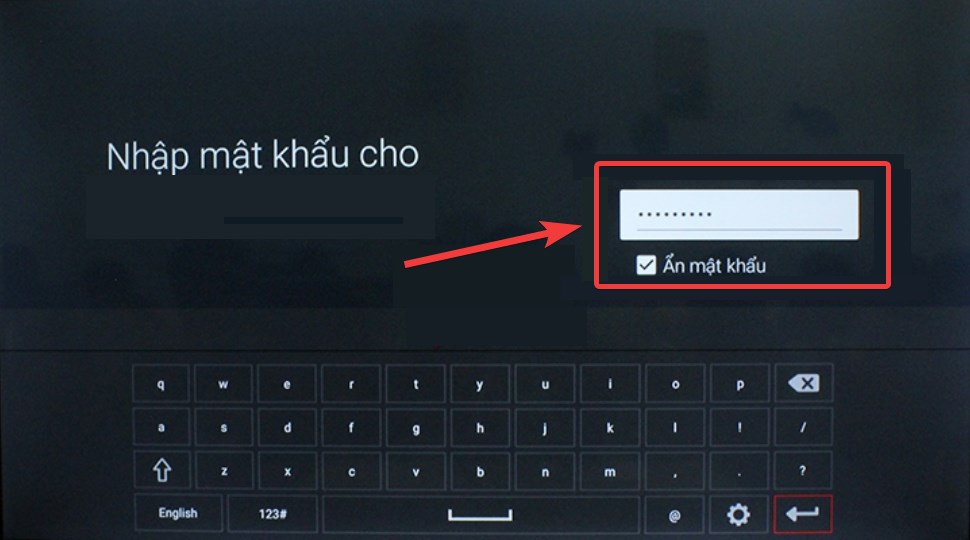
Bước 4: Tiếp đó, bạn chọn mạng Wi-Fi và nhập mật khẩu (nếu có) và tiến hành kết nối, sau đó bật YouTube lên để sử dụng.
Một trường hợp khác là tivi bị lỗi kết nối Wi-Fi khiến việc kết nối mạng không thành công và không thể xem YouTube.
Nếu thời gian ở tivi không chính xác, YouTube có thể sẽ không cho phép bạn mở lên hoặc chỉ vào được một lúc sẽ lỗi đứng hình, treo máy.
Cách khắc phục:
Trên tivi TCL bạn hãy chỉnh lại thời gian bằng các thao tác sau, lưu ý là chọn múi giờ GMT +7:00 và ngày giờ chỉnh bằng tay.
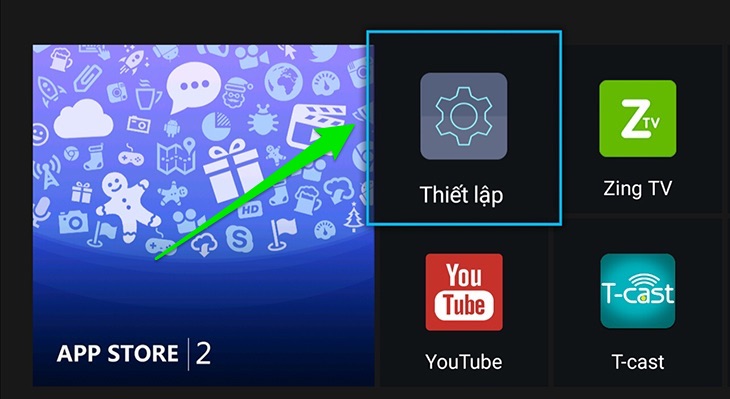
Bước 1: Bạn vào phần Thiết lập trên tivi.
Bước 2: Chọn Hệ thống > Thời gian.
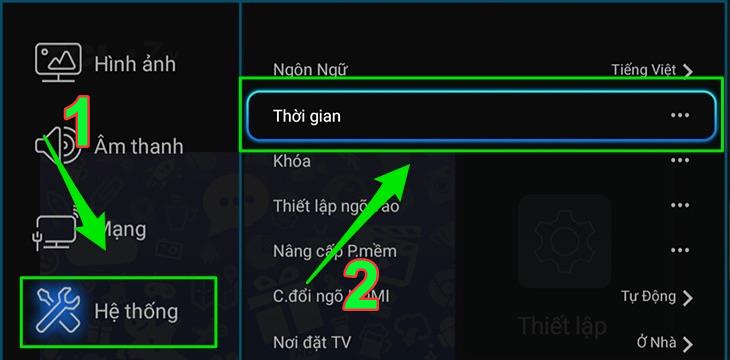
Bước 3: Chọn múi giờ là GMT +7:00.

Bước 4: Ở mục Tự đồng bộ > Chọn Bằng tay.
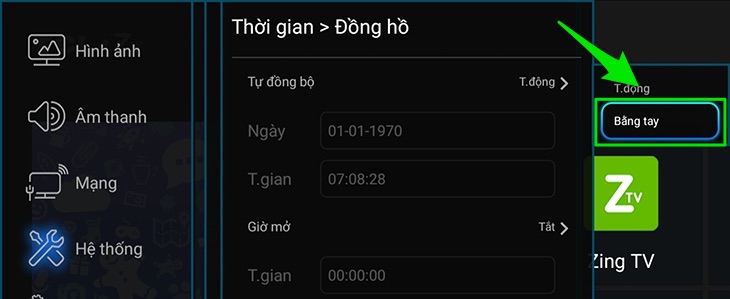
Bước 5: Bạn thao tác chọn lại thời gian ngày giờ cho đúng lại với hiện tại. Sau đó thoát ra (có thể khởi động lại tivi để áp dụng thiết lập mới) và tiến hành vào lại YouTube.

Do ứng dụng YouTube được nhà sản xuất cập nhật thường xuyên để có thể cung cấp thêm các tiện ích hay tăng độ mượt mà khi chạy ứng dụng vì đó mà nhiều tivi không có thể truy cập YouTube vì hệ điều hành đã cũ.
Cách khắc phục:
Bước 1: Đầu tiên, bạn nhấn nút Home (hình ngôi nhà) để vào trang chủ tivi.
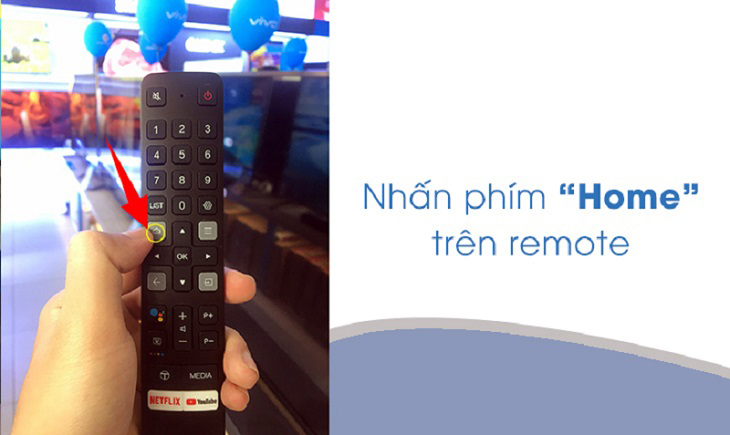
Bước 2: Tiếp thep, bạn chọn biểu tượng Cài đặt (biểu tượng hình bánh răng).
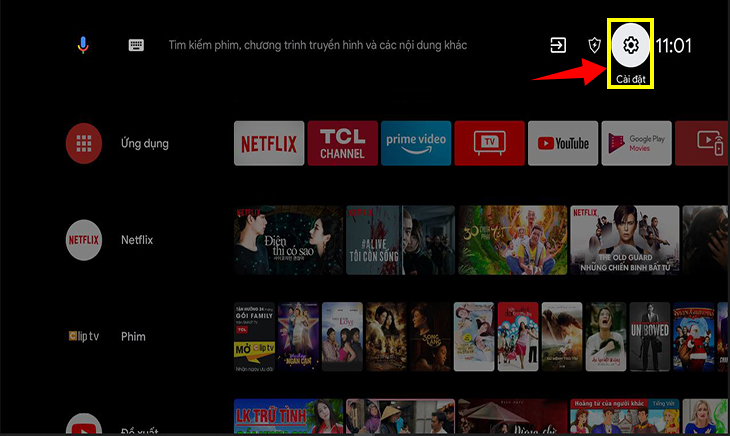
Bước 3: Ở mục Cài đặt, bạn chọn mục Tùy chọn thiết bị.

Bước 4: Sau đó, bạn chọn mục Giới thiệu.

Bước 5: Tiếp đó, tại mục Giới thiệu, bạn chọn Bản cập nhật hệ thống.
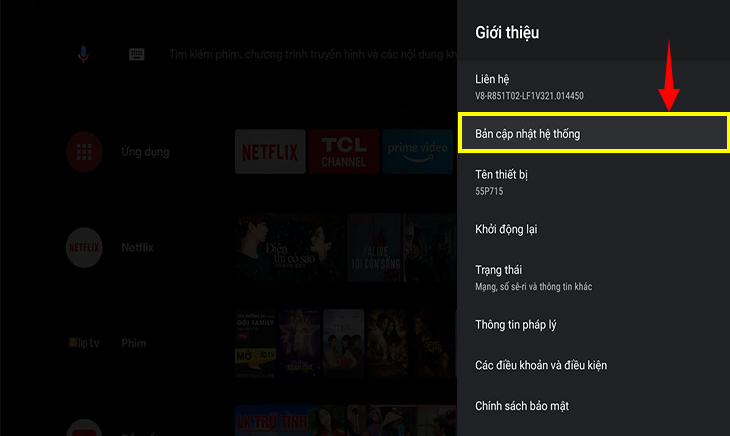
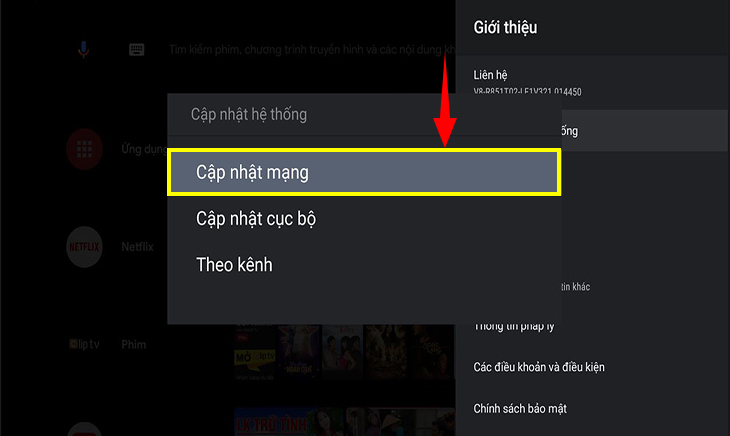
Bước 6: Cửa sổ Cập nhật hệ thống hiện ra. Bạn chọn Cập nhật mạng. Hệ thống sẽ tìm và cập nhật phần mềm mới nhất (nếu có) cho tivi.
Hiện nay, các dòng Android Tivi TCL đã được tích hợp cài đặt sẵn YouTube ngay trên giao diện trang chủ. Tuy nhiên, sẽ có một số dòng tivi chưa được cập nhật bản YouTube tương thích gây ra lỗi. Lúc này, bạn chỉ cần reset app để được cập nhật lên phiên bản mới nhất.
Tuy nhiên, cách làm này chỉ được thực hiện trên Android tivi TCL và tivi của bạn vẫn vào được phần cài đặt của ứng dụng YouTube (cho dù khi bấm vào video để phát thì video phát không được hoặc phát được một thời gian thì thoát ra).
Cách khắc phục:
Bước 1: Trên điều khiển tivi, bạn chọn vào nút biểu tượng Home (hình ngôi nhà trên remote) đề về giao diện chính của tivi.
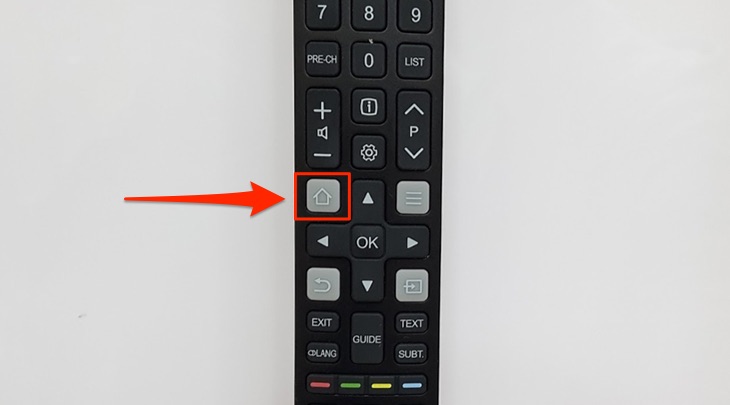
Bước 2: Tiếp theo bạn chọn ứng dụng YouTube.
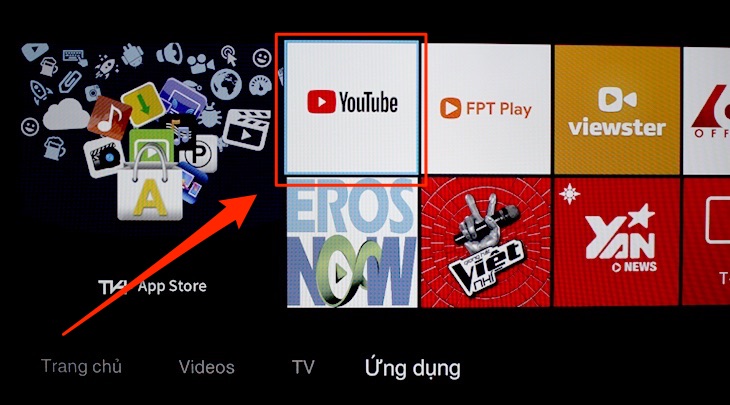
Bước 3: Trong ứng dụng YouTube, bạn di chuyển qua và chọn xuống đến phần Settings (cài đặt).
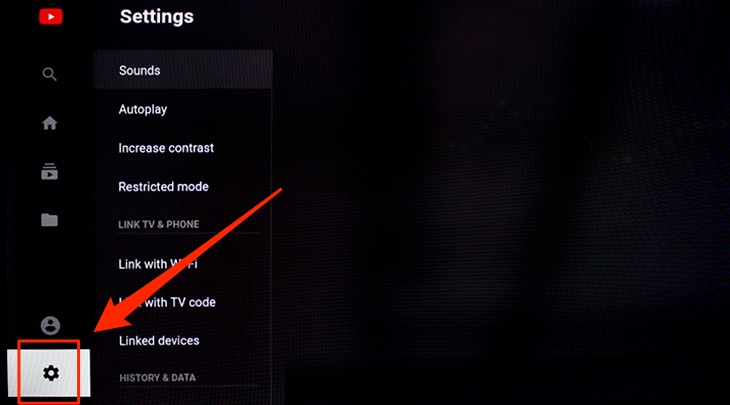
Bước 4: Tiếp đó bạn di chuyển qua phải và chọn xuống phần Reset app, nhấn Reset app.
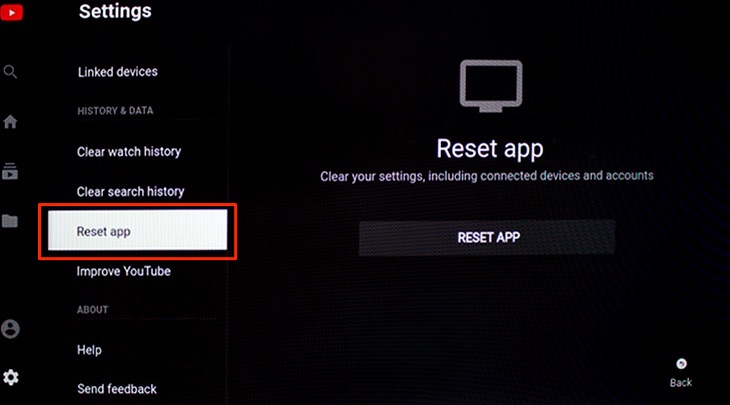
Bước 5: Tivi sẽ thông báo để hỏi bạn lần nữa về thao tác thiết lập lại ứng dụng này, bạn chọn RESET APP để bắt đầu cài đặt lại ban đầu.
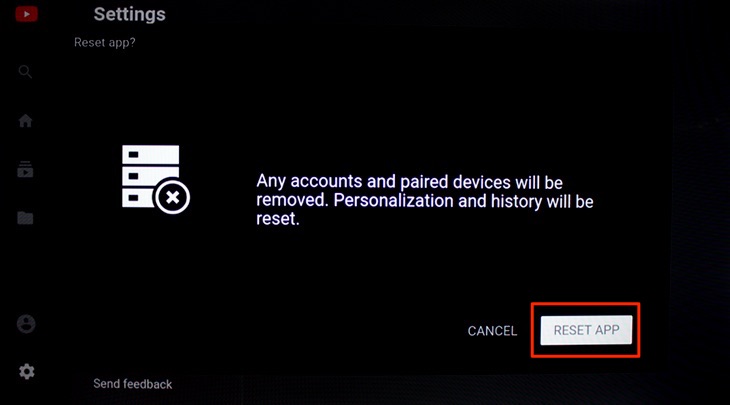
Bước 6: Cuối cùng, bạn vào lại ứng dụng YouTube và xem video. Để chắc chắn hơn, bạn có thể khởi động lại tivi để lưu các thiết lập mới.
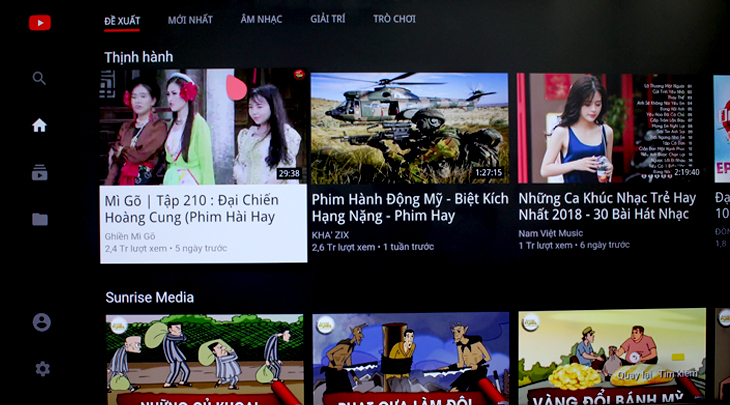
Tivi TCL không vào được YouTube có thể xuất phát từ việc nó được cài quá nhiều phần mềm hoặc sử dụng đã lâu dẫn đến việc phần mềm trên tivi bị lỗi, tivi chậm phản hồi, đứng hay không vào được.
Cách khắc phục:
Để khắc phục tình trạng không vào được YouTube do tivi bị lỗi phần mềm do sử dụng đã lâu, bạn làm các bước sau đây:
Bước 1: Đầu tiên, bạn chọn mục Cài đặt (hình răng cưa) trên màn hình trang chủ tivi TCL.
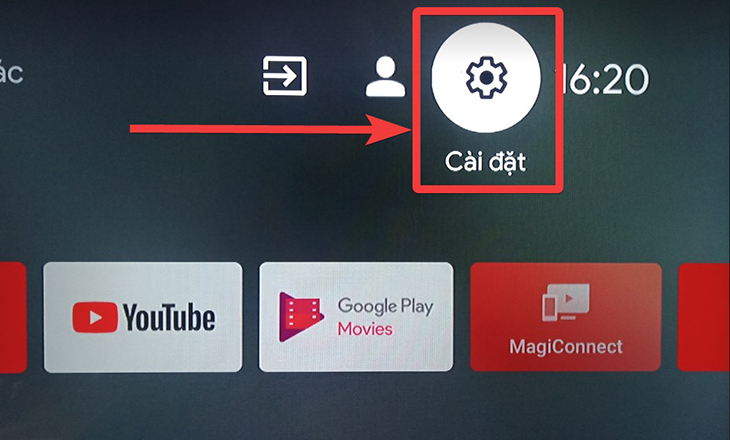
Bước 2: Tiếp thep, bạn chọn Bộ nhớ và đặt lại trên tivi.

Bước 3: Ở cửa sổ Bộ nhớ và Đặt lại, bạn chọn Thiết lập lại dữ liệu ban đầu.
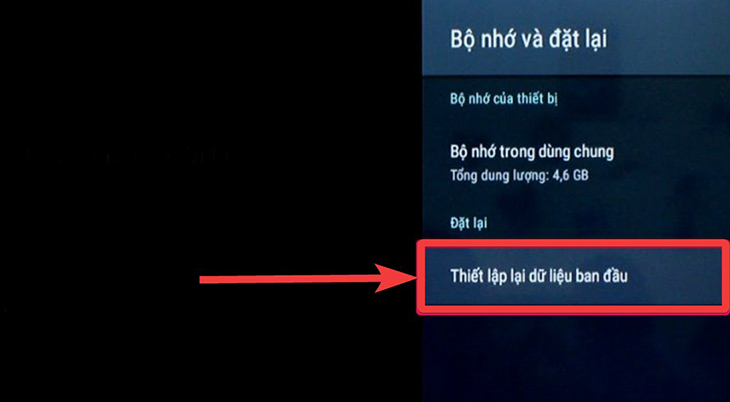
Bước 4: Tiếp đó, bạn cần đọc kỹ phần thông tin hiện ra. Sau đó, bạn chọn Thiết lập lại vị trí ban đầu.

Hiện nay, Google đã chính thức cho ngừng hoạt động của bản Youtube for Android TV phiên bản 1.3.1 trên toàn bộ thiết bị Android Tivi và yêu cầu người dùng sử dụng phiên bản 2.x.x trở lên. Vì vậy, bạn cần cài đặt lại ứng dụng YouTube.
Cách khắc phục:
Bước 1: Tại trang chủ, bạn chọn mục App Store.

Bước 2: Tại trang App Store, bạn chọn mục Categories.
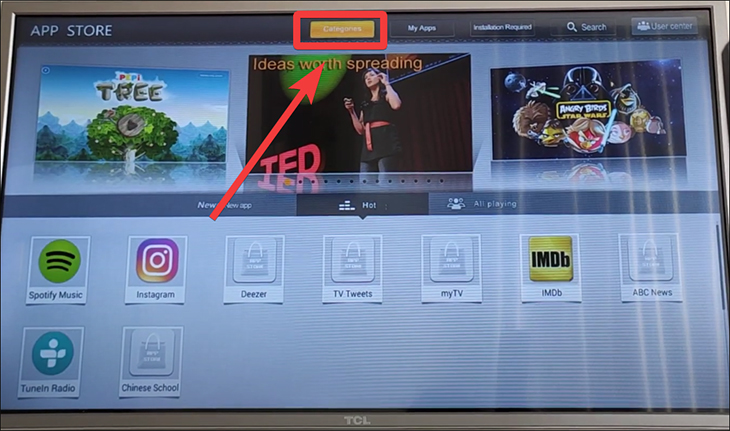
Bước 3: Tại thanh danh mục bên tay trái bạn, bạn chọn mục Video. Sau đó, bạn chọn ứng dụng YouTube.
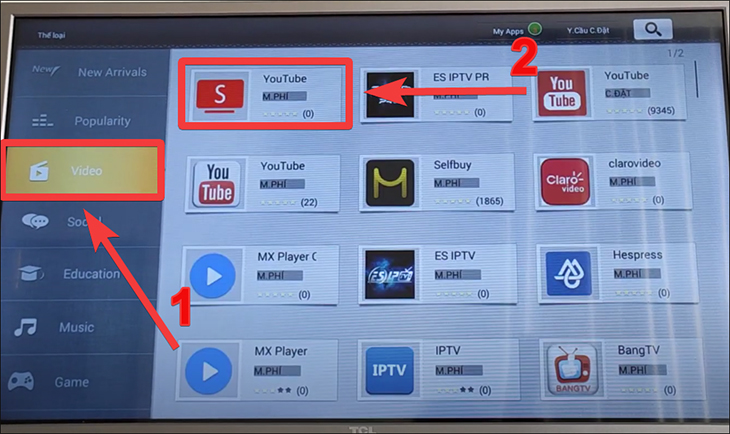
Bước 4: Tiếp đó, bạn chọn mục Tải miễn phí để cài đặt ứng dụng.

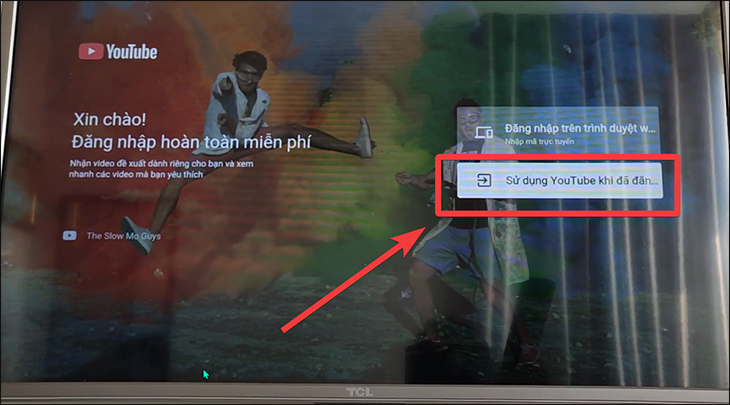
Bước 4: Cuối cùng, sau khi đã tải xong, bạn chọn Sử dụng YouTube khi đã đăng nhập. Tiếp đó, bạn tiến hành đăng nhập YouTube với tài khoản Google của mình và sử dụng để xem video bình thường.
Thông tin liên hệ bảo hành tivi TCL:
Trên đây là cách để khắc phục lỗi không vào được YouTube trên tivi TCL nhanh chóng. Nếu có bất kỳ thắc mắc nào bạn hãy để lại bình luận bên dưới để được giải đáp nhé.
Trung tâm phục vụ quý khách trong mùa dịch ngại ra đường đã có chúng tôi đến tận nơi sửa ngay, đào tạo kỹ thuật miễn phí bao có việc, hổ trợ công việc online trong mùa dịch 0967891080

