
-
7:30 - 20:30
Cả CN & Lễ -

-


Gỡ cài đặt, vô hiệu hóa, chặn Adobe Flash Player trên Windows, Mac đơn giản, nhanh chóng. Hướng dẫn chi tiết từng thao tác. Click vào xem ngay nhé!

Cách gỡ Adobe Flash Player
Bài viết được thực hiện trên máy tính Dell Inspiron 15, hệ điều hành Windows 10 Pro. Bạn có thể thao tác tương tự trên các thiết bị máy tính, PC hệ điều hành Windows hoặc Macbook hệ điều hành MacOS khác.
Uninstall Adobe Flash Player là một phần mềm hỗ trợ bạn gỡ Adobe Flash Player trên máy tính hoặc Macbook một cách đơn giản và nhanh chóng.
Bước 1: Bạn cần tải công cụ Uninstall Adobe Flash Player về máy tính của mình. Sau đó nhấn vào Mở.
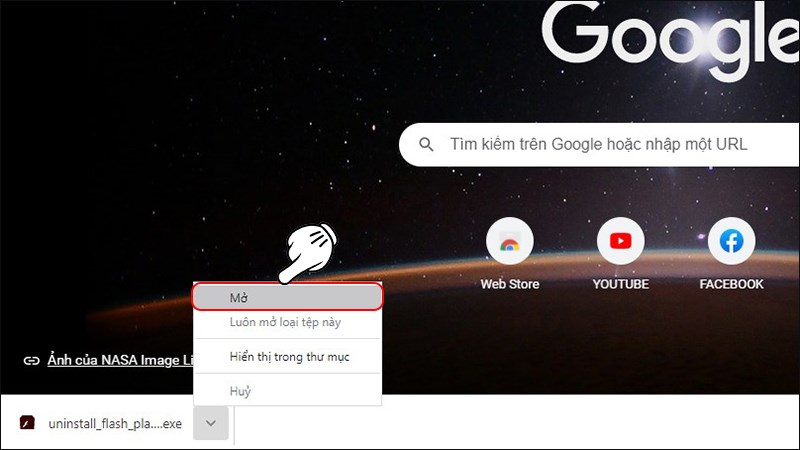
Tải Uninstall Adobe Flash Player và mở lên
Bước 2: Nhấn vào Run để bắt đầu khởi chạy.
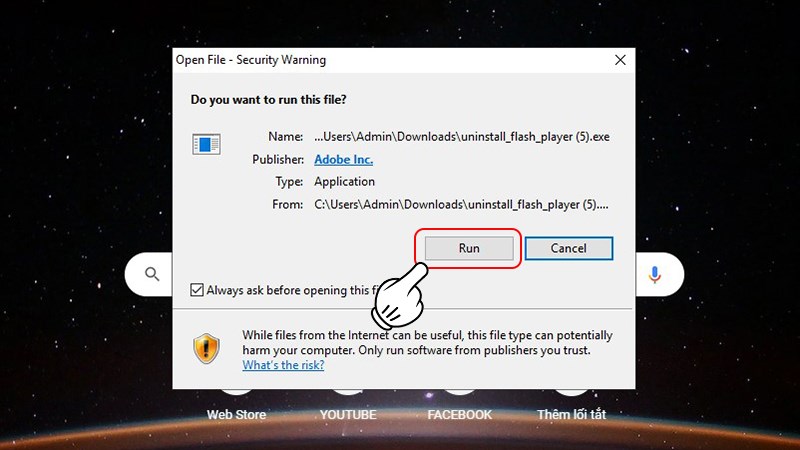
Chọn Run
Bước 3: Uninstall Adobe Flash Player sẽ tự động tìm kiếm các file Flash trên máy tính của bạn. Bạn cần nhấn vào UNINSTALL để gỡ.
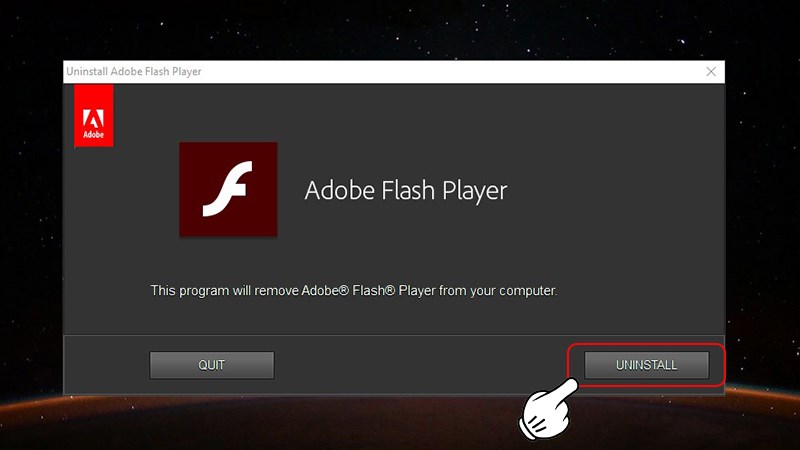
Chọn UNINSTALL
Bước 1: Tại giao diện màn hình chính của máy tính bạn nhấn biểu tượng tìm kiếm và tìm và chọn Control Panel.
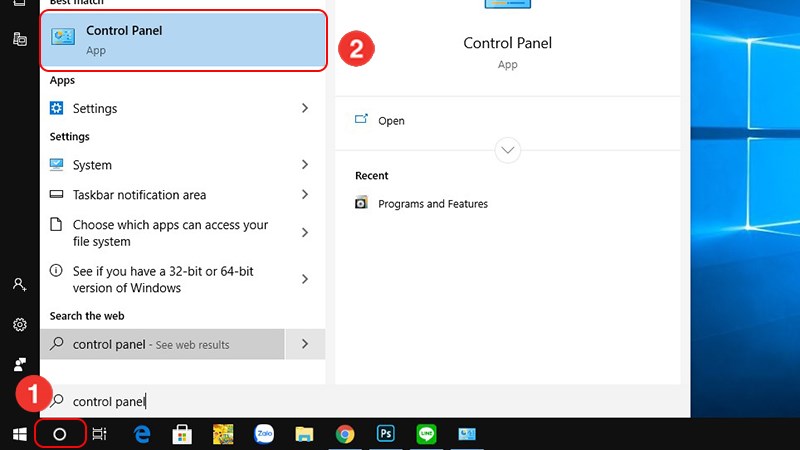
Tìm và chọn Control Panel
Bước 2: Sau khi cửa sổ Control Panel mở ra bạn chọn Programs.
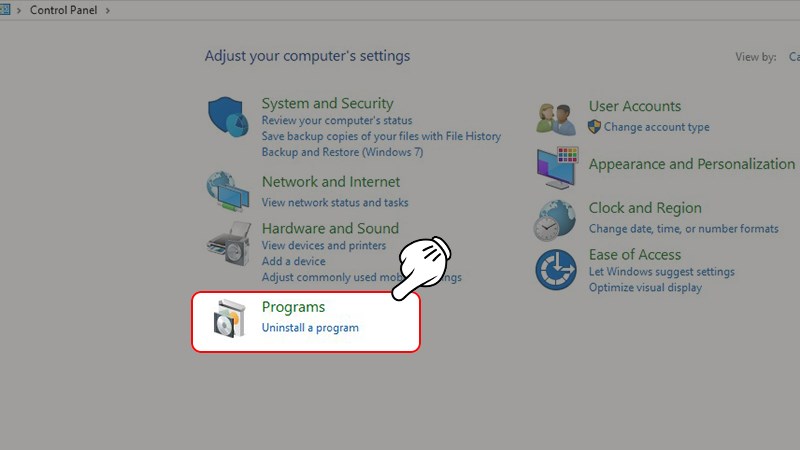
Chọn Programs
Bước 3: Cửa sổ mới xuất hiện, bạn chọn Programs and Features.
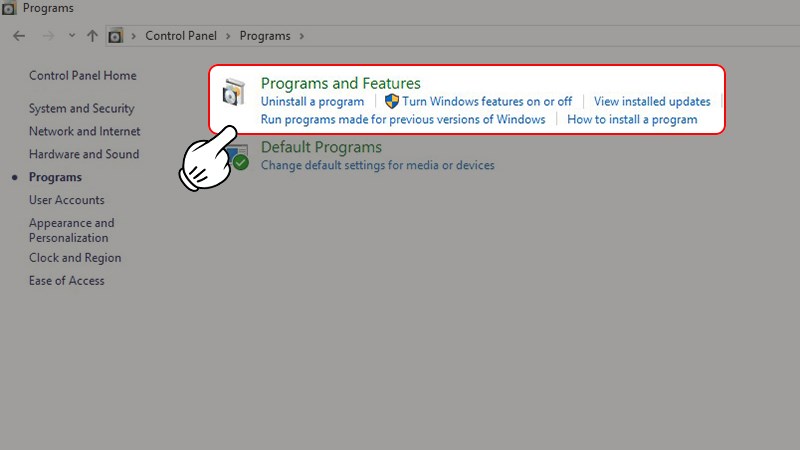
Chọn Programs and Features
Bước 4: Một danh sách các phần mềm trên máy tính của bạn được hiện ra, bạn tìm và đúp chuột hoặc nhấp chuột phải vào Adobe Flash Player rồi chọn Uninstall.
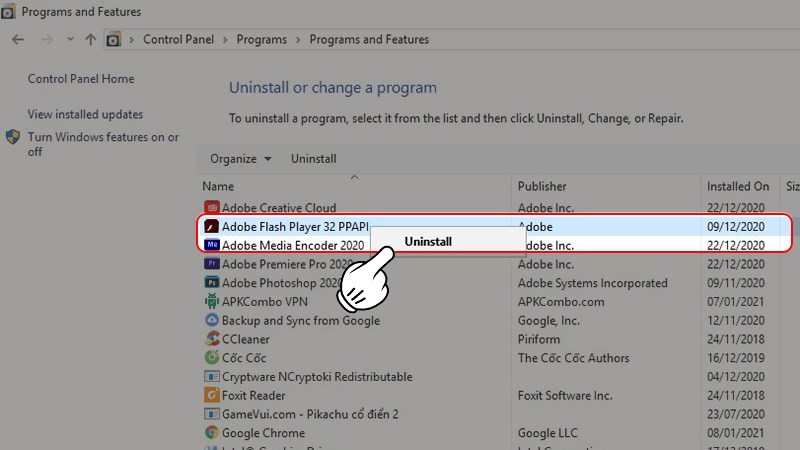
Chọn Uninstall
Bước 1: Bạn tìm theo đường dẫn sau: C:\\Users \ Admin.
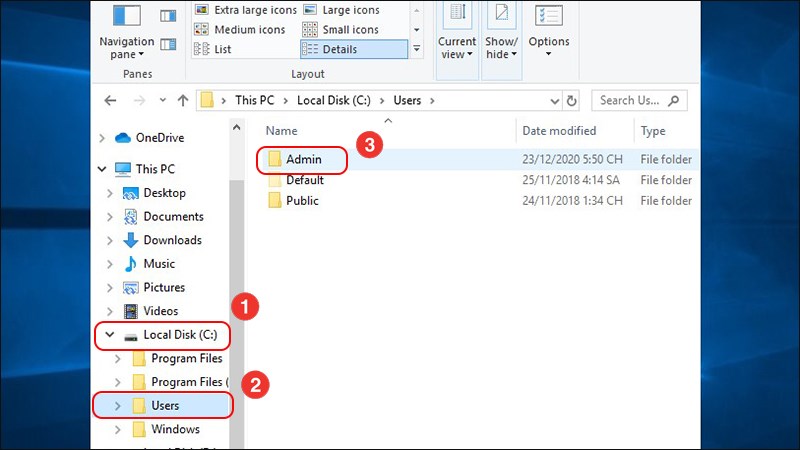
Chọn ổ C > Users >. Admin
Bước 2: Chọn mục AppData.
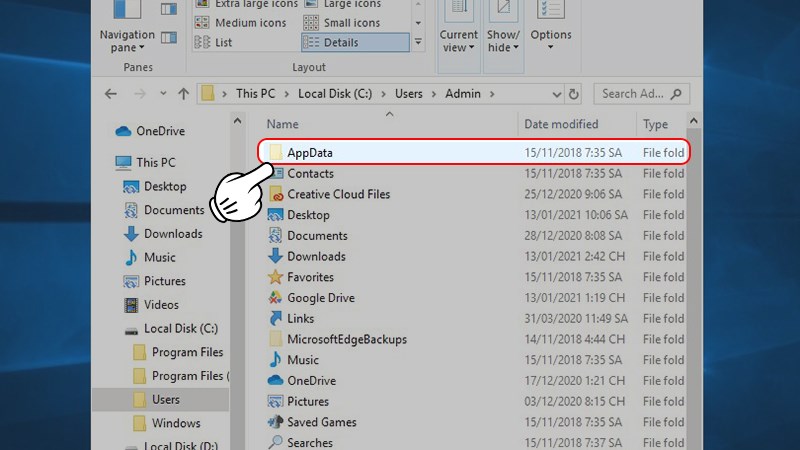
Chọn AppData
Bước 3: Chọn Roaming.
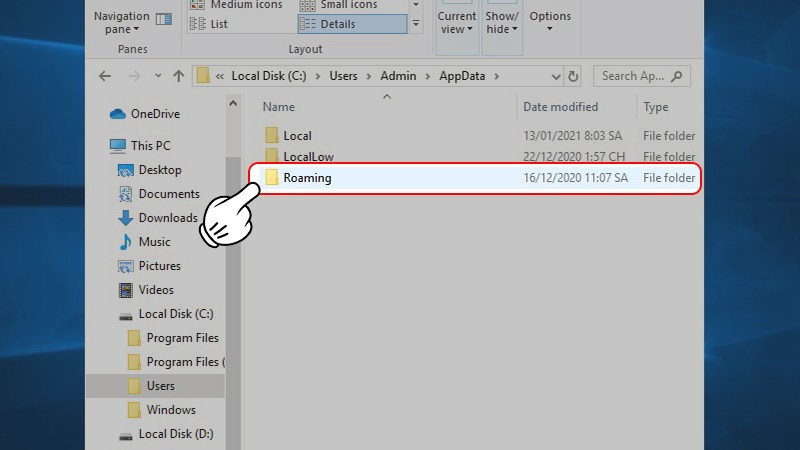
Chọn Roaming
Bước 4: Chọn Adobe.
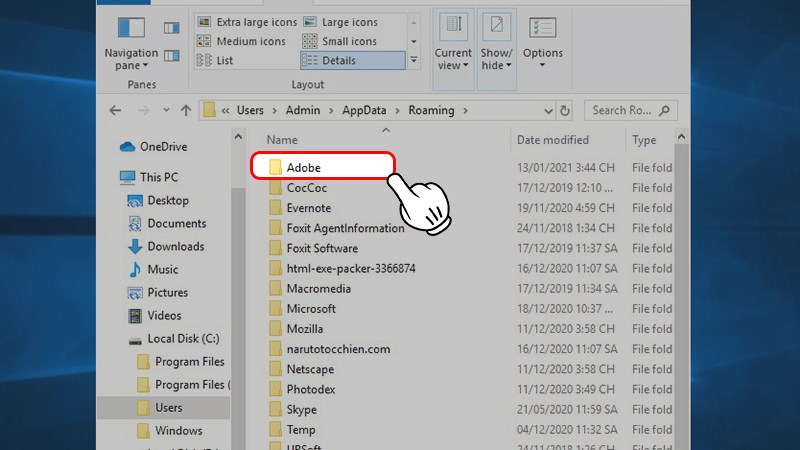
Chọn Adobe
Bước 5: Bạn tìm và xóa thư mục Flash Player đi.
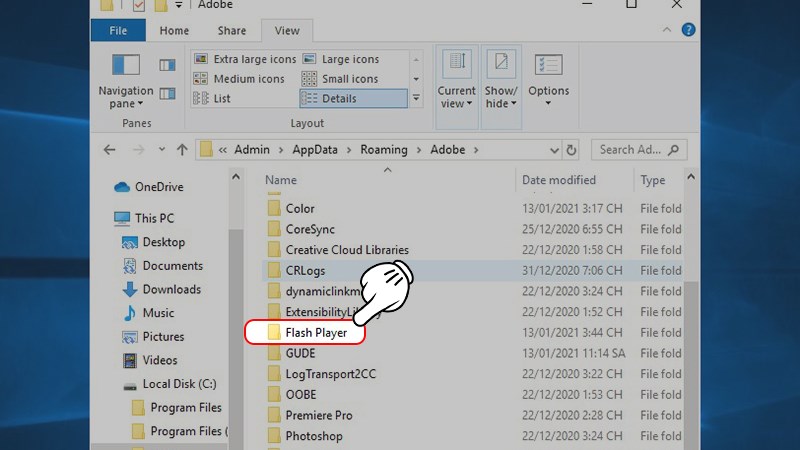
Tìm và xóa Flash Player
Bước 6: Bạn trở về Roaming chọn mục Macromedia.
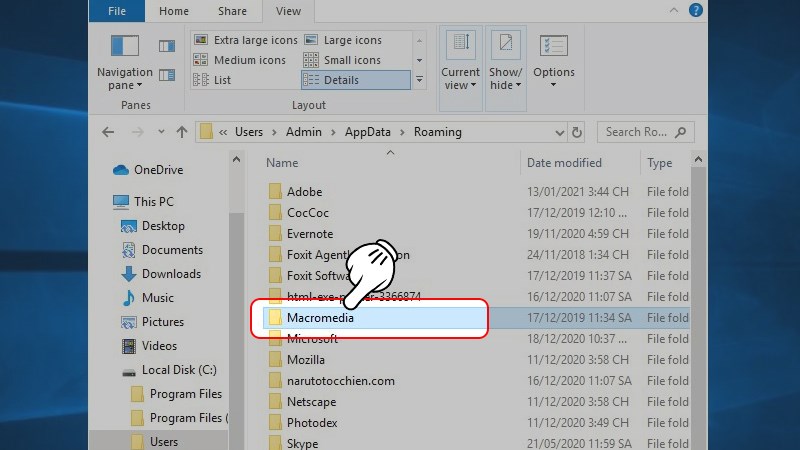
Chọn Macromedia
Bước 7: Xóa thư mục Flash Player đi là xong.
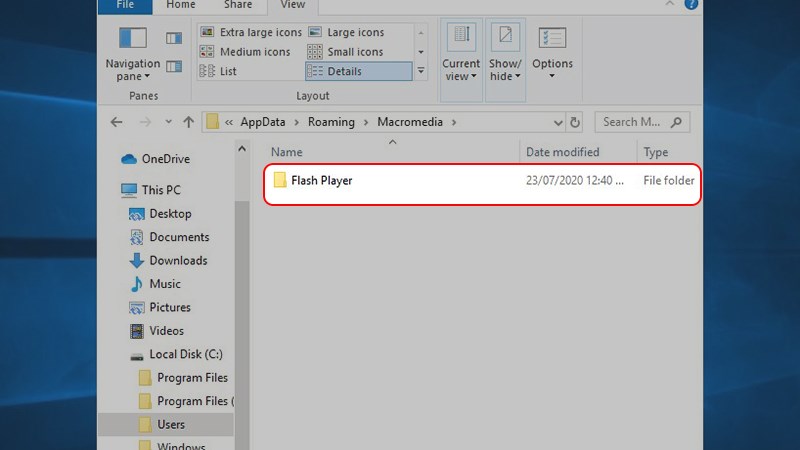
Xóa thư mục Flash Player
Sau khi đã gỡ cài đặt xong bạn có thể kiểm tra lại Flash Player đã được gỡ hoàn toàn chưa bằng cách truy cập link sau đây nhấn vào Check Now.
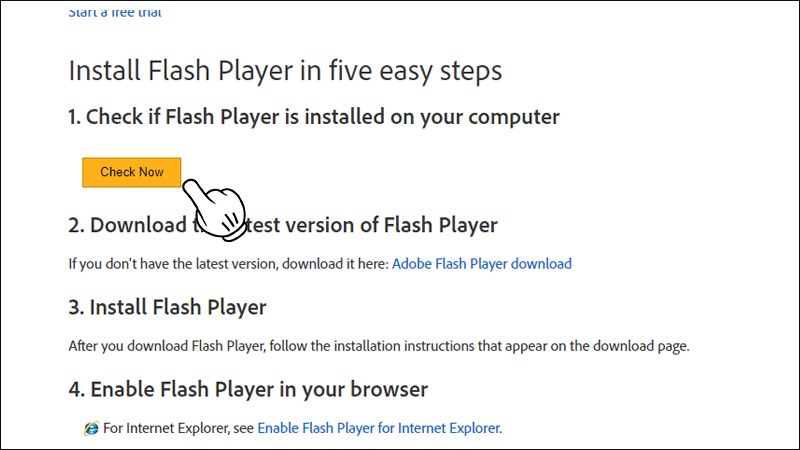
Kiểm tra Flash Player đã được gỡ hay chưa
Khởi chạy Download trên Mac của bạn và click vào uninstall_flash_player_osx_10.2.dmg > Chọn Uninstall Flash Player OSX góc phải màn hình > Tiếp tục nhấn vào Uninstall Flash Player OSX bên cửa sổ bên trái.
Bước 1: Khởi chạy Download trên Mac của bạn và click vào uninstall_flash_player_osx_10.2.dmg.
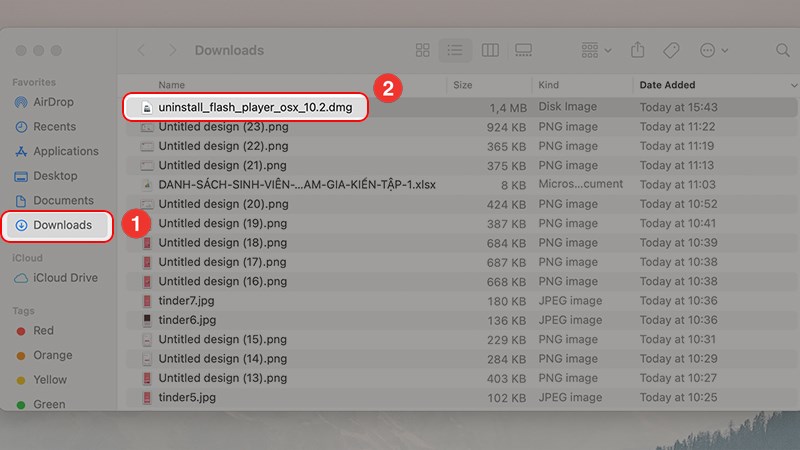
Click vào uninstall_flash_player_osx_10.2.dmg
Bước 2: Chọn Uninstall Flash Player OSX góc phải màn hình.
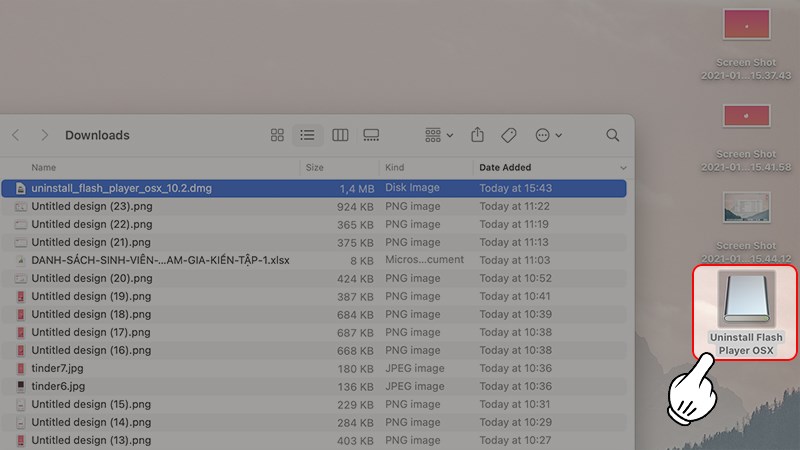
Chọn Uninstall Flash Player OSX
Bước 3: Tiếp tục nhấn vào Uninstall Flash Player OSX bên cửa sổ bên trái.
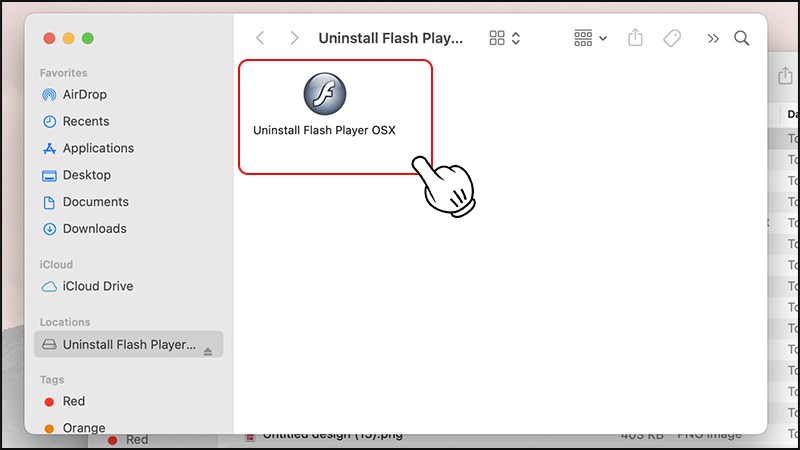
Chọn Uninstall Flash Player OSX
Trên đây mình đã tổng hợp tất cả các cách gỡ, vô hiệu hóa Adobe Flash Player trên máy tình và macbook. Hy vọng với bài viết trên bạn sẽ thực hiện thành công. Để lại bình luận nếu bạn gặp khó khăn nhé!
Trung tâm chuyên sửa chữa thay thế, bảo hành miễn phí, nhượng quyền thương hiệu trungtambaohanh.com + marketing.
 0967891080

