
-
7:30 - 20:30
Cả CN & Lễ -

-


Bài viết sẽ hướng dẫn cách chụp màn hình MacBook, iMac và Mac mini bằng tổ hợp phím siêu đơn giản. Click xem ngay nhé!
Đối với hình thức này, ảnh chụp màn hình sẽ được lưu vào bộ nhớ trong của MacBook, địa chỉ lưu ảnh mặc định sẽ là ở Desktop.
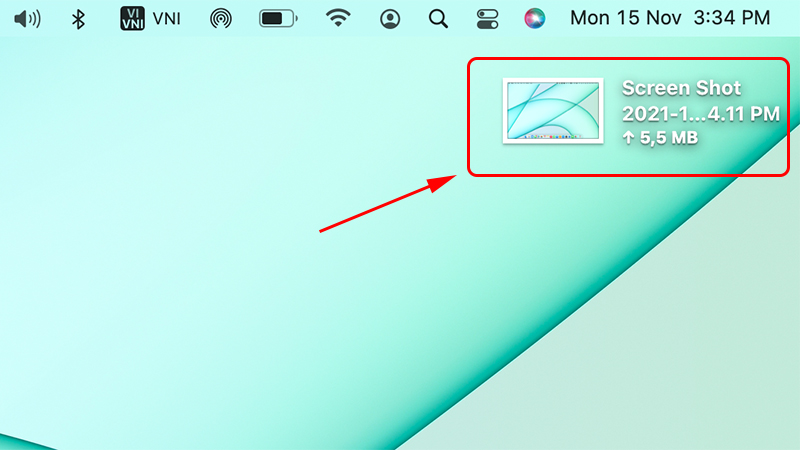
Ảnh chụp màn hình sẽ được lưu ngoài Desktop
Đây là ảnh chụp màn hình dạng tạm thời, được lưu vào clipboard để người dùng dán vào tin nhắn, văn bản, tài liệu,... Hình ảnh sẽ mất đi khi bạn chụp một ảnh màn hình tạm thời khác, hoặc khi bạn sao chép các văn bản, tập tin để dán.

Ngoài ra, bạn còn có thể lưu ảnh chụp màn hình vào bộ nhớ tạm
Ảnh chụp tạm thời trên máy Mac có thể dán lên iPhone, iPad, MacBook, iMac, Mac mini khác thông qua tính năng Handoff.
Tham khảo tính năng Handoff là gì qua bài viết:
Lưu ý: Đối với cách này, ảnh chụp màn hình sẽ được lưu trên Desktop của MacBook.
Để chụp toàn bộ màn hình bao gồm các nội dung, thông báo đang có trên màn hình MacBook, bạn hãy bấm tổ hợp phím: Command + Shift + 3.
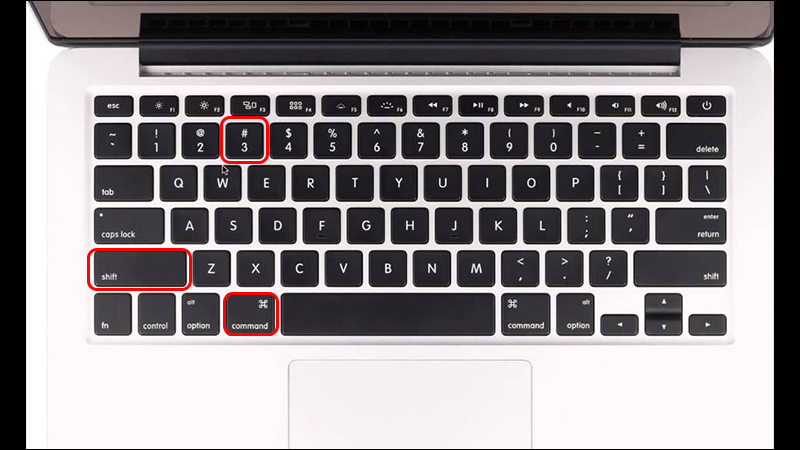
Bấm tổ hợp phím Command + Shift + 3
Cách này được áp dụng khi bạn chỉ muốn chụp một khu vực đang hiển thị trên màn hình. Kích thước và phạm vi khu vực tùy theo người dùng chọn lựa.
Để chụp một khu vực màn hình, bạn hãy bấm tổ hợp phím: Command + Shift + 4 > Kéo chuột để chọn khu vực muốn chụp.

Kéo chọn khu vực màn hình cần chụp trên máy Mac
Để chụp một cửa sổ nhất định trên MacBook, bạn hãy bấm tổ hợp phím: Command + Shift + 4 + Space Bar (phím Space) > Rê con trỏ chuột tại cửa sổ muốn chụp.

Cửa sổ được chụp sẽ được làm mờ khi bạn di chuột đến
Cách này sẽ mở ra thanh công cụ để bạn có thể lựa chọn các chế độ chụp, quay màn hình tùy ý.
Bạn hãy bấm tổ hợp phím: Command + Shift + 5. Các chế độ chụp, quay màn hình sẽ được giải thích ở hình dưới đây.
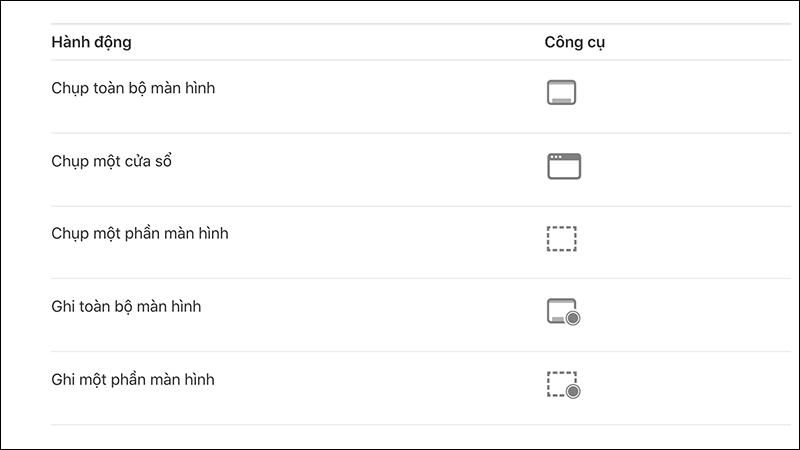
Các chế độ quay và chụp màn hình trên máy Mac
Hướng dẫn nhanh:
- Các thao tác chụp lưu vào bộ nhớ tạm sẽ giống như cách chụp màn hình lưu vào bộ nhớ trong, cộng thêm phím Control vào tổ hợp.
- Sau khi chụp, bạn hãy gõ Command + V để dán ảnh, tương tự như dán file, văn bản.
Để chụp ảnh toàn màn hình và lưu vào bộ nhớ tạm, bạn hãy bấm tổ hợp phím: Command + Shift + Control + 3.

Bấm tổ hợp phím Command + Shift + Control + 3
Để chụp một khu vực chỉ định trên màn hình và lưu vào bộ nhớ tạm, bạn bấm tổ hợp phím: Command + Shift + Control + 4 > Kéo chuột để chọn khu vực muốn chụp.

Bấm tổ hợp phím Command + Shift + Control + 4
Để chụp một cửa sổ nhất định trên MacBook lưu vào bộ nhớ tạm, bạn hãy bấm tổ hợp phím: Command + Shift + Control + 4 + Space Bar (phím Space) > Rê con trỏ chuột tại cửa sổ muốn chụp.

Bấm tổ hợp phím Command + Shift + Control + 4 + Space Bar
Ngoài cách chụp màn hình bằng các tổ hợp trên bàn phím, bạn cũng có thể chụp màn hình máy Mac thông qua một số ứng dụng của bên thứ 3. Một số ứng dụng chụp màn hình MacBook nổi bật gồm:
- Monosnap
- Skitch
- Lighshot Screenshot
- Teampaper Snap
- CleanShot
- Snagit
- TechSmith Capture (Jing)
- SnapNDrag
- Snapz Pro X
- CloudApp

Bạn cũng có thể dùng các ứng dụng bên ngoài để chụp ảnh màn hình trên máy Mac
Tham khảo chi tiết các ứng dụng chụp ảnh màn hình cho macOS qua bài viết:
Ảnh chụp màn hình MacBook sẽ có định dạng mặc định là PNG, nếu bạn muốn đổi sang JPG, hãy thao tác như sau:
Bấm Command + Phím Space để truy cập vào Spotlight > Gõ Terminal > Nhập dòng lệnh bên dưới > Bấm Enter (phím Return trên bàn phím MacBook).
defaults write com.apple.screencapture type jpg
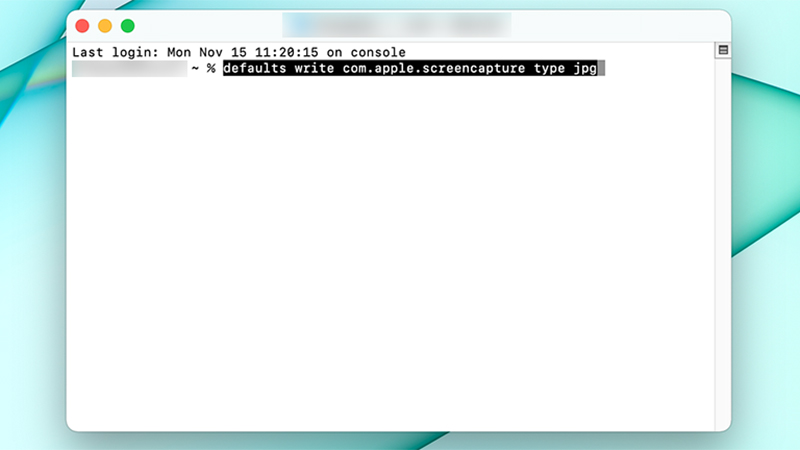
Chuyển đổi định dạng ảnh chụp màn hình thông qua Terminal trên MacBook
Hiện nay (18/11/2021) tại cửa hàng TopZone đang có chương trình khuyến mãi dành cho MacBook Pro như sau:
- Giảm online lên đến 2 triệu.
- Trả góp 0% thông qua Alepay.
Xem chi tiết TẠI ĐÂY.
Ngoài ra, khi mua MacBook tại TopZone hoặc Thế Giới Di Động, bạn được hưởng cách chính sách hậu mãi sau:
- Hư gì đổi nấy 12 tháng tại các siêu thị TGDĐ, TopZone trên toàn quốc Xem chi tiết.
- Bảo hành chính hãng 1 năm.
- Giao hàng nhanh toàn quốc Xem chi tiết.
Bài viết trên đã hướng dẫn bạn cách chụp màn hình trên macOS siêu đơn giản. Xin cảm ơn và hẹn gặp lại các bạn trong những bài viết tiếp theo!
Trungtambaohanh.com mở cửa suốt hỗ trợ sửa chữa ĐT laptop PC Surface iMac Đồng Hồ và luôn có sẵn linh kiện thay ngay, giao hàng tại nhà cho khách hàng.
 0967891080

