
-
7:30 - 20:30
Cả CN & Lễ -

-


Bạn muốn tái sử dụng USB của mình nhưng lúng túng không biết format như thế nào thì triệt để? Khám phá ngay TOP 10 phần mềm hỗ trợ format USB tốt nhất hiện nay.
| Phần mềm | Miễn phí / Tính phí | Nền tảng hỗ trợ | Tính năng nổi bật |
| Windows File Explorer | Miễn phí | Được tích hợp sẵn trong Windows. | Format USB và nhiều tính năng quản lý file khác. |
| EaseUS Partition Master | Miễn phí | Windows | Quản lý ổ đĩa hiệu quả. |
| Windows Disk Management | Miễn phí | Tiện ích mở rộng tích hợp sẵn của Windows. | Chia những phân vùng có dung lượng lớn thành những phân vùng nhỏ hơn để dễ quản lý. |
| Windows Diskpart Command | Miễn phí | Công cụ tích hợp sẵn trên Windows. | Format mạnh mẽ và nhanh chóng. |
| HP USB Disk Storage Format Tool | Miễn phí | Windows. | Sửa các lỗi hiện có trên USB. |
| Rufus | Miễn phí | Windows. | Tự động nhận diện thiết bị USB |
| Martik USB Disk Formatter | Miễn phí | Windows. | Chuyển đổi USB sang định dạng FAT32 và NTFS. |
| PenFormat | Miễn phí | Windows. | Chuyển đổi định dạng USB sang chuẩn NTFS. |
| SmartDisk FAT32 Format Utility | Miễn phí | Windows. | Chuyển đổi USB sang định dạng FAT32. |
| SD Formatter | Miễn phí | Windows, Mac OS | Định dạng lại USB. |
Windows File Explorer là một công cụ hiển thị toàn bộ nội dung của ổ cứng và các thư mục chính trên máy tính Windows. Phần mềm này được tích hợp sẵn trong Windows và có nhiều tính năng, trong đó format USB là một tính năng phổ biến của Windows File Explorer được rất nhiều người sử dụng.
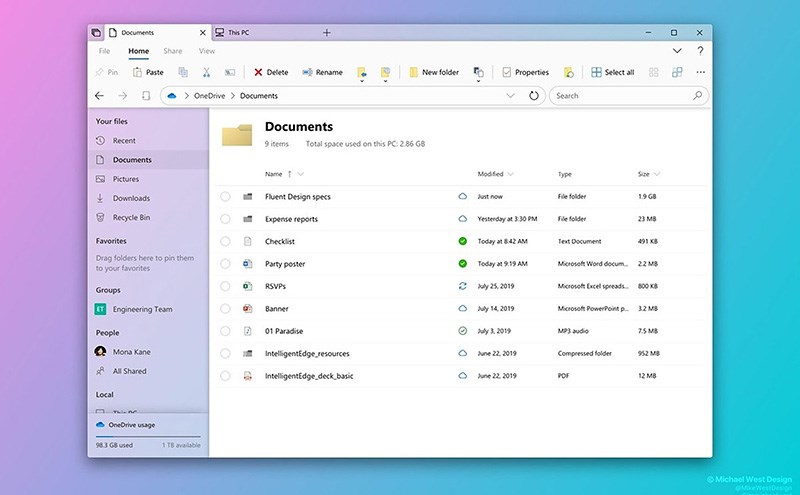
Windows File Explorer
Đặc điểm nổi bật:
Các bạn nhấn tổ hợp phím Windows + E để mở công cụ Windows File Explorer trên máy tính Windows của mình.
EaseUS Partition Master là phần mềm quản lý ổ đĩa và phân vùng với hơn 20 triệu người sử dụng trên toàn thế giới. Công cụ này cho phép bạn mở rộng phân vùng, đặc biệt đối với các ổ đĩa hệ thống, giải quyết vấn đề không gian lưu trữ thấp của ổ cứng, quản lý không gian đĩa một cách dễ dàng trên bảng phân vùng MBR và GUID.
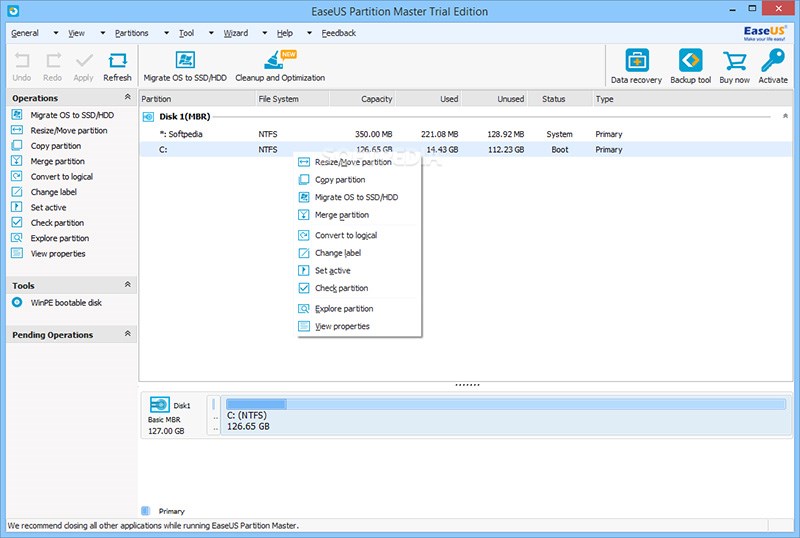
EaseUS Partition Master
Đặc điểm nổi bật:
Link tải phần mềm EaseUS Partition Master cho Windows.
Windows Disk Management là một tiện ích mở rộng của Microsoft Management Console cho phép quản lý toàn bộ phần cứng dựa trên ổ đĩa được Windows nhận diện. Công cụ này giúp chia chia những phân vùng có dung lượng lớn thành những phân vùng nhỏ hơn để dễ quản lý, hỗ trợ format USB và ổ cứng hiệu quả.
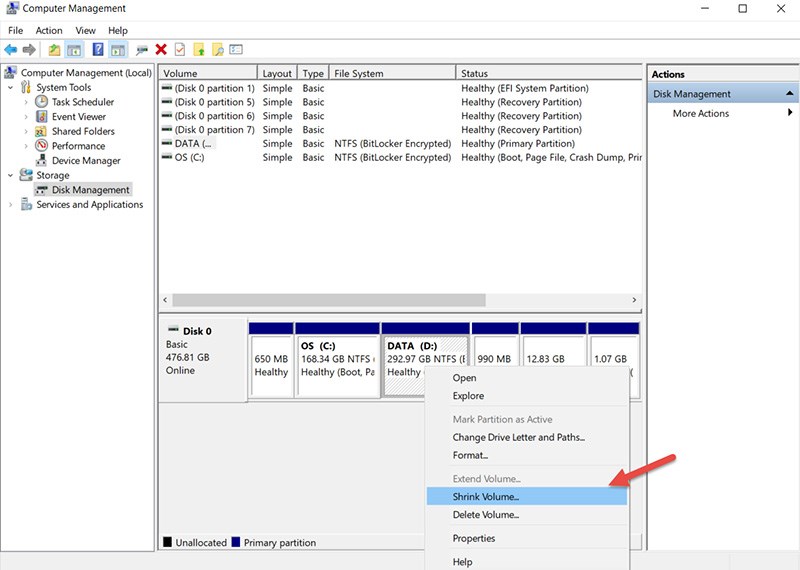
Windows Disk Management
Đặc điểm nổi bật:
Để mở Windows Disk Management, các bạn nhấn tổ hợp phím Windows + R, sau đó nhập diskmgmt.msc và nhấn Enter.
Windows Diskpart Command cũng là một công cụ được tích hợp sẵn trên Windows. Được phát triển tập trung vào việc format và dọn sạch ổ cứng di động, Windows Diskpart Command đem tới hiệu quả mạnh mẽ cho người dùng.
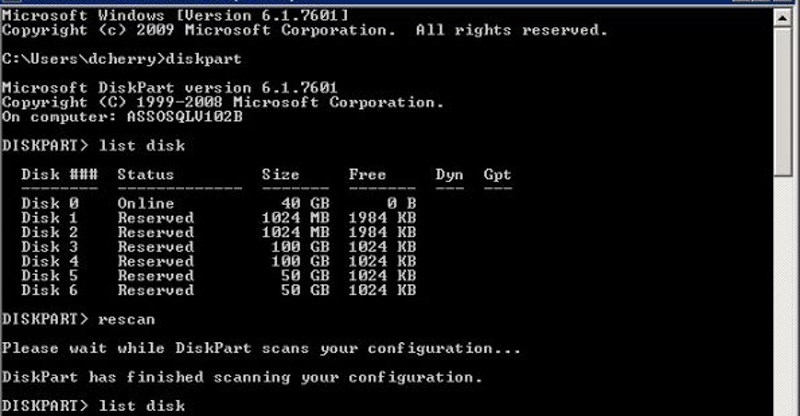
Windows Diskpart Command
Đặc điểm nổi bật:
Các bạn nhấn tổ hợp phím Windows + X để mở Menu Power user, sau đó chọn Command Prompt để sử dụng công cụ.
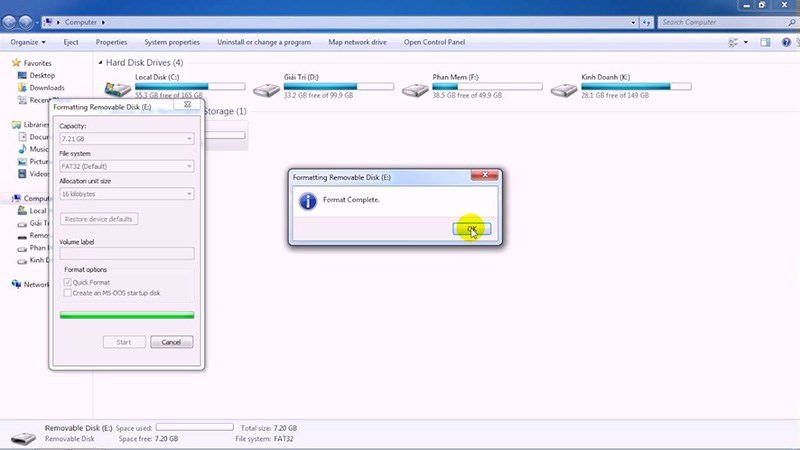
HP USB Disk Storage Format Tool là giải pháp hữu hiệu cần thiết khi máy tính không mở hoặc không format được USB. Ngoài format USB, công cụ này cũng giúp người dùng sửa các lỗi hiện có trên USB và quản lý tập tin hiệu quả.
HP USB Disk Storage Format Tool
Đặc điểm nổi bật:
Link tải phần mềm HP USB Disk Storage Format Tool cho Windows.
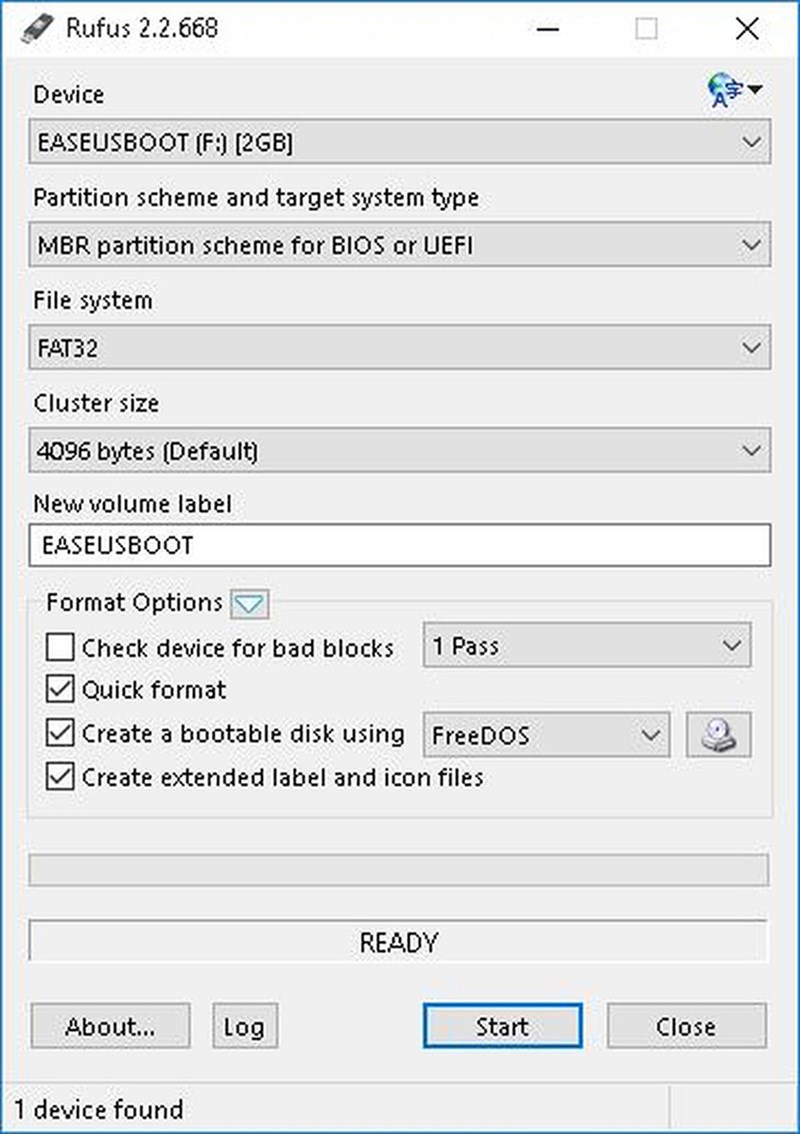
Rufus là ứng dụng nhỏ cho phép người sử dụng định dạng ổ đĩa USB và tạo ổ đĩa khởi động nhanh chóng. Rufus có khả năng tự động nhận diện thiết bị USB được kết nối với máy tính. Khi cắm một chiếc USB vào máy tính, phần mềm sẽ cung cấp thông tin về thiết bị đó, chẳng hạn như tên thiết bị, dung lượng bộ nhớ, format,...
Rufus
Đặc điểm nổi bật:
Link tải phần mềm Rufus cho Windows.
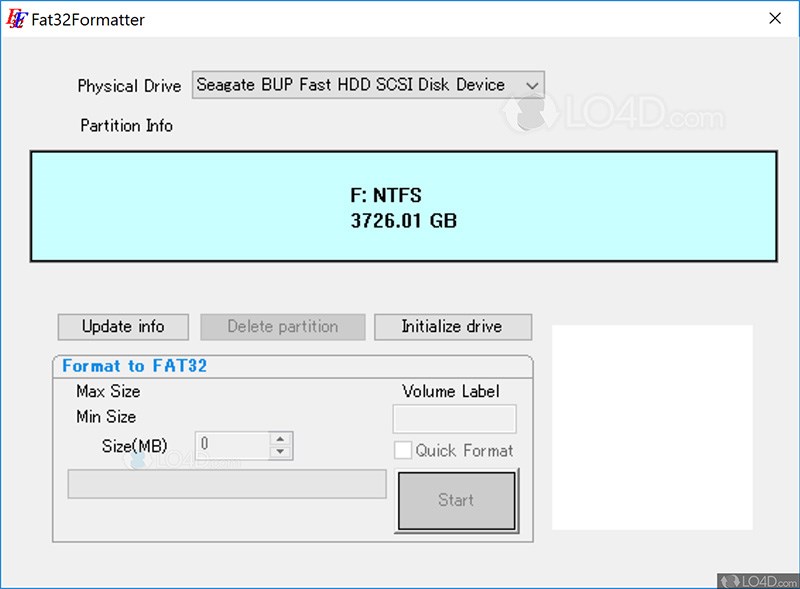
Phần mềm nhỏ gọn Martik USB Disk Formatter là công cụ format USB một cách rất nhanh chóng. Ngoài ra, Martik USB Disk Formatter cũng hỗ trợ người dùng chuyển đổi USB sang định dạng FAT32 và NTFS.
Martik USB Disk Formatter
Đặc điểm nổi bật:
Link tải phần mềm Martik USB Disk Formatter cho Windows.
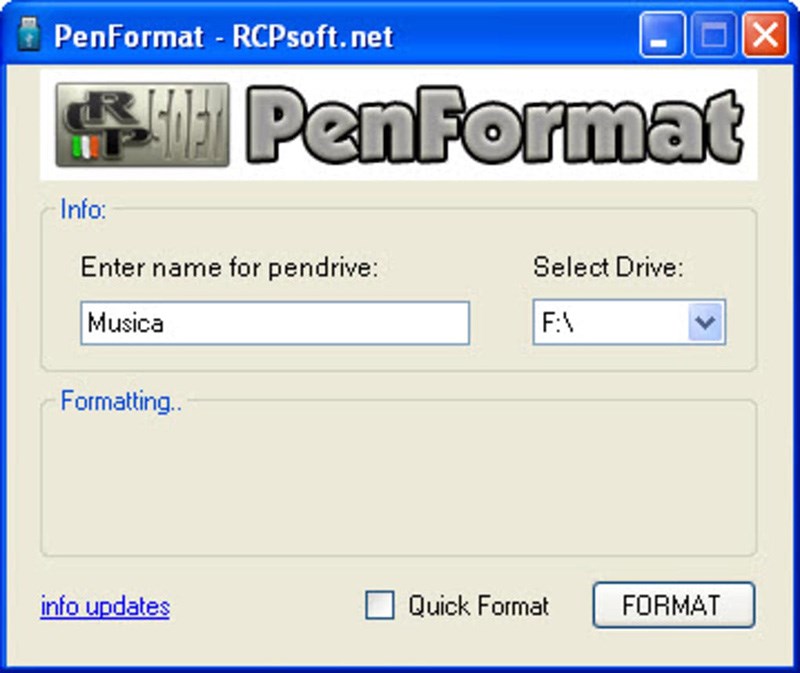
PenFormat giúp người dùng kiểm soát được quyền truy cập đối với mọi tệp tin nằm trên ổ đĩa. Phần mềm này cũng giúp người sử dụng chuyển đổi định dạng USB sang chuẩn NTFS và thực hiện format một cách nhanh chóng.
PenFormat
Đặc điểm nổi bật:
Link tải phần mềm PenFormat cho Windows.
Tương tự như Martik USB Disk Formatter, SmartDisk FAT32 Format Utility cũng giúp người dùng format USB một cách nhanh chóng đồng thời chuyển đổi định dạng USB sang định dạng FAT32.
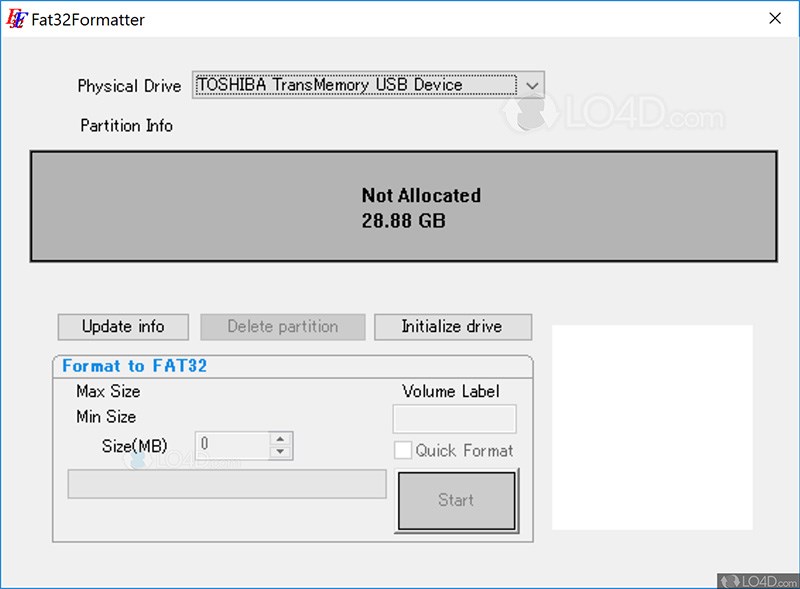
SmartDisk FAT32 Format Utility
Đặc điểm nổi bật:
Link tải phần mềm SmartDisk FAT32 Format Utility cho Windows.
Nhìn chung, SD Formatter là một công cụ format ổ đĩa và USB rất mạnh. Đồng thời người dùng cũng có thể sử dụng công cụ này để định dạng lại USB của mình hoặc nhiều thiết bị khác bao gồm thẻ SD, SDHC, SDXC,...
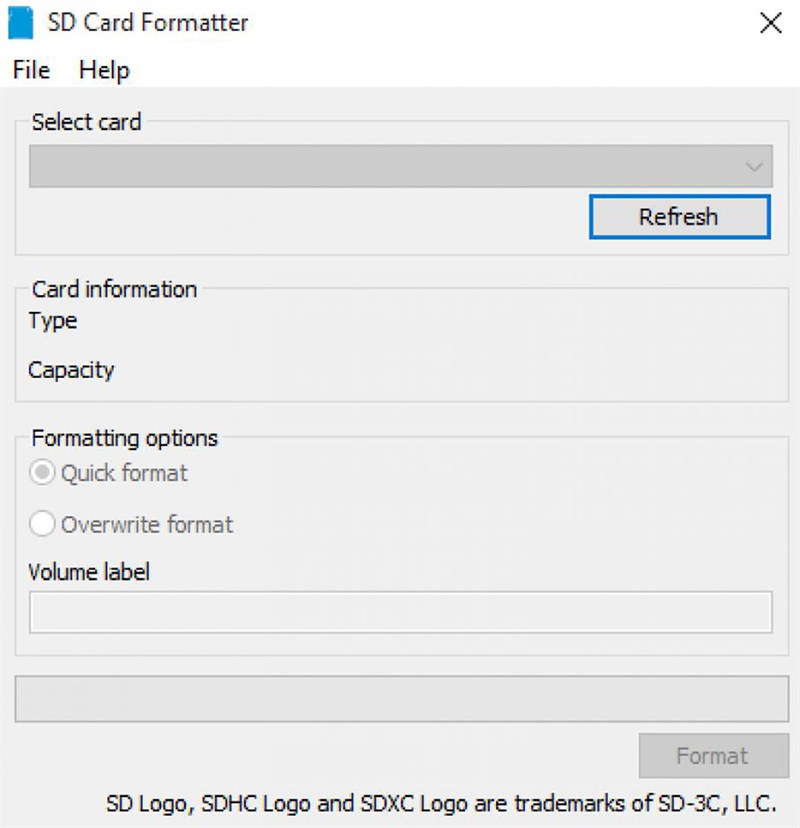
SD Formatter
Đặc điểm nổi bật:
Trên đây là TOP 10 phần mềm hỗ trợ format USB tốt nhất hiện nay, hi vọng rằng bạn đã tìm được công cụ phù hợp với nhu cầu của mình. Nếu có bất kì thắc mắc gì, hãy để lại dưới phần bình luận nhé.

 0967891080

