
-
7:30 - 20:30
Cả CN & Lễ -

-


Đôi lúc, bạn phải làm việc song song giữa nhiều tab hay nhiều phần mềm khác nhau. Vậy làm thế nào để chia màn hình laptop để dễ dàng làm việc, học tập? Hãy cùng theo dõi một số phần mềm hỗ trợ chia màn hình cực đơn giản nhé!
Phần mềm chia màn hình máy tính là phần mềm hỗ trợ bạn điều chỉnh một cửa sổ to đúng bằng nửa màn hình để cổ sổ làm việc, học tập.
Lúc này, màn hình máy tính của bạn sẽ được chia làm 2 cửa sổ thay vì phải chuyển qua lại giữa các tab, giúp bạn làm việc, học tập tiện lợi hơn.
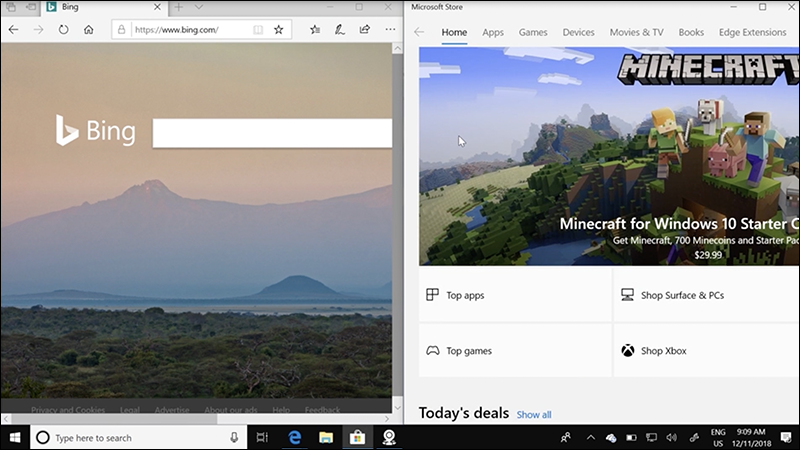
Phần mềm chia màn hình máy tính giúp bạn chia màn hình thành hai nửa
Khi chia màn hình để làm việc, học tập, bạn sẽ tiết kiệm được thời gian chuyển qua lại các cửa sổ khác nhau, có thể làm được nhiều việc cùng lúc. Thêm vào đó, nếu chia màn hình, bạn có thể so sánh thông tin từ hai cửa sổ một cách chính xác, nhanh chóng hơn.
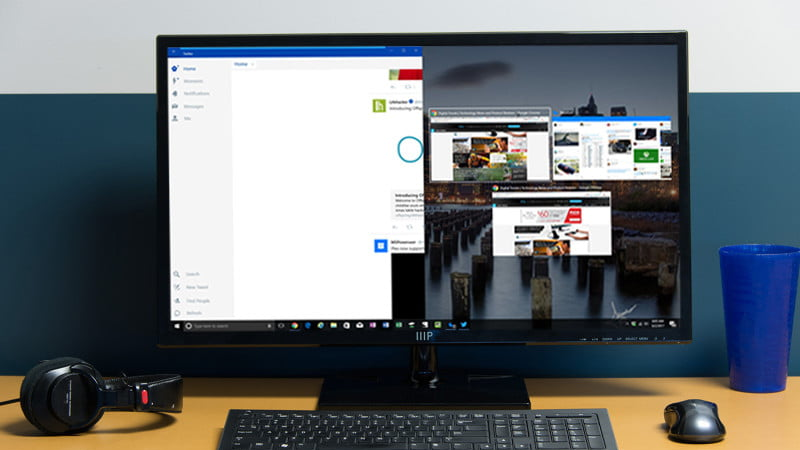
Khi chia màn hình để làm việc, bạn có thể dễ dàng kiểm soát cả hai cửa sổ, dễ đối chiếu, so sánh
- Nhà phát hành: Dexpot GbR
- Dung lượng: 4.66 MB
- Phiên bản: 1.6.14
- Giá: Miễn phí
- Tương thích: Windows XP/Vista/7/8/8.1
- Link tải: TẠI ĐÂY
Dexpot là phần mềm tạo ra những desktop ảo cho Windows, giúp bạn thao tác dễ dàng hơn với các cửa sổ nhỏ.
Dexpot là phần mềm chia màn hình miễn phí dành cho các máy tính Windows
Một số tính năng nổi bật của Dexpot:
+ Xem trước toàn bộ màn hình.
+ Xem trước màn hình desktop.
+ Quản lý desktop.
+ Phân chia các biểu tượng.
+ Cung cấp nhiều hình nền khác nhau cho desktop.
+ Có thể sử dụng nhiều phím nóng để thực hiện chia màn hình.
Hướng dẫn sử dụng phần mềm Dexpot:
- Bước 1: Đầu tiên, bạn click chọn vào biểu tượng của phần mềm và chọn Settings để tiến hành thiết lập.
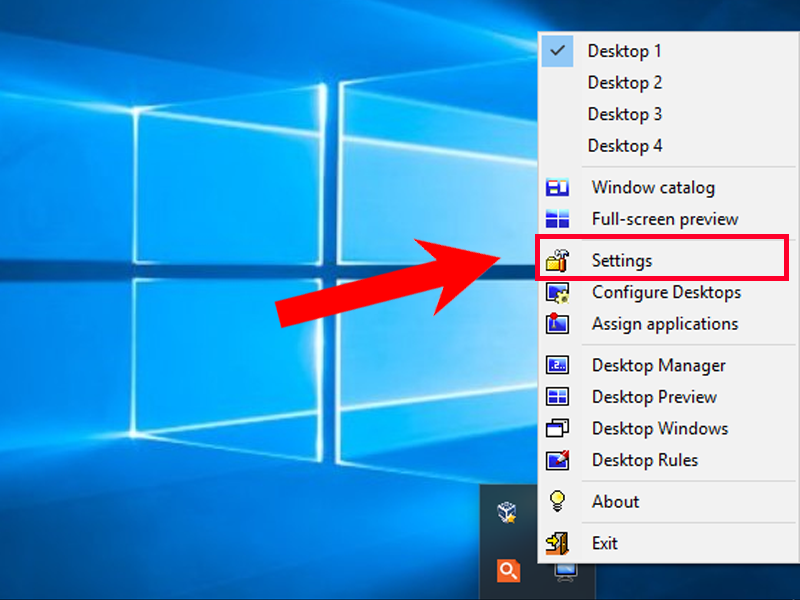
Ấn chọn Settings để tiến hành thiết lập phần mềm
- Bước 2: Tại đây, bạn tiến hành thiết lập các yêu cầu trong tab General. Một số điều bạn cần chú ý bao gồm:
+ Number of desktop: Mục này bạn sẽ lựa chọn số màn hình desktop bạn muốn tạo (Tối đa 20 desktop, tối thiểu 2 desktop).
+ Initial desktop: Tại mục này, bạn có thể lựa chọn màn hình mặc định khi mở phần mềm. Ví dụ, bạn muốn mở màn hình desktop số 1 khi khởi động thì bạn nhập số 1.
+ Start with Windows: Bạn tick chọn nếu muốn khởi động phần mềm Dexpot cùng lúc khi Windows khởi động.
+ Check for update: Tick vào nếu muốn phần mềm tự động update khi có phiên bản mới.
Sau khi hoàn thành, bạn ấn chọn OK.

Bạn tiến hành điền các thông tin để thiết lập
- Bước 3: Để tùy chỉnh chia màn hình các Desktop, bạn ấn chọn Desktop Manager.
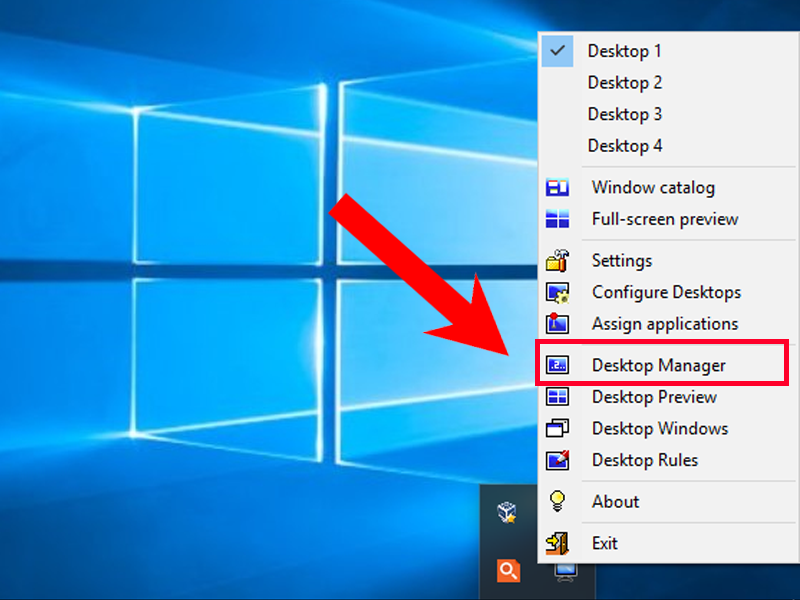
Bạn có thể chọn Desktop Manager để tùy chỉnh các Desktop theo ý muốn
- Bước 4: Tại đây, bạn thực hiện thiết lập cho các Desktop tùy vào nhu cầu sử dụng của bản thân.

Bạn tiến hành thiết lập các Desktop theo ý muốn của mình
- Bước 5: Tiếp đến, bạn chỉ cần click vào biểu tượng của phần mềm và chọn Desktop mình muốn là có thể chia màn hình theo ý của mình.
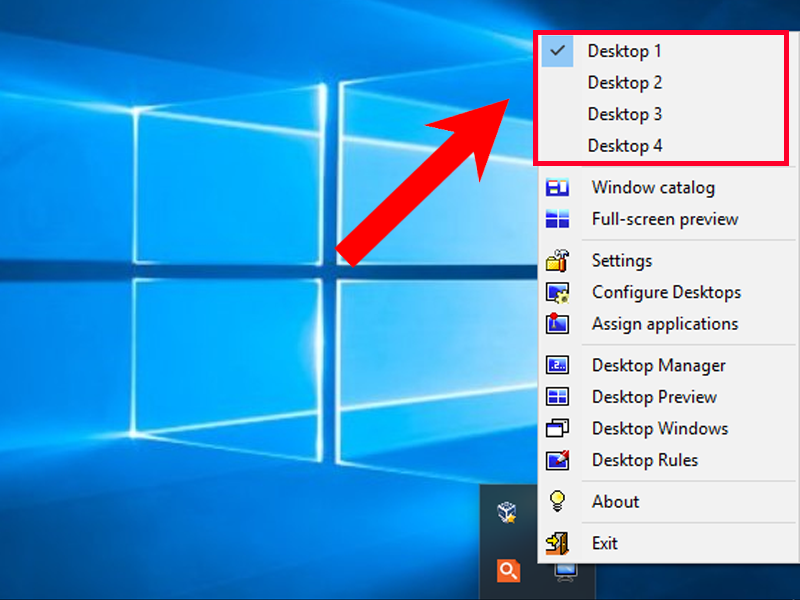
Để chia màn hình, bạn chỉ cần chọn Desktop mà mình muốn
- Nhà phát hành: Microsoft
- Giá: Miễn phí
- Tương thích: Windows 10
- Link tải: Có sẵn trên laptop Windows
Corner Snap là tính năng chia màn hình có sẵn trên máy tính Windows. Thay vì cách chia đôi màn hình bạn sẽ kéo cửa sổ về hai mép trái, phải thì với tính năng chia màn hình Corner Snap, bạn có thể chia màn hình thành 4 cửa sổ khác nhau.
Để thực hiện, bạn chỉ cần kéo cửa sổ ứng dụng về 4 góc của màn hình. Lúc này, màn hình của bạn sẽ được chia thành 4 phần để dễ dàng làm việc.
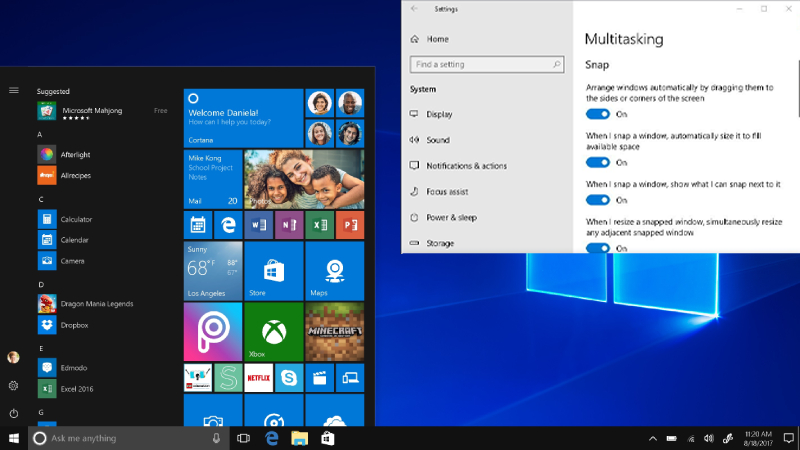
Bạn chỉ cần kéo cửa sổ về 4 góc màn hình là có thể chia màn hình thành 4 phần
- Nhà phát hành: WinSplit Revolution
- Dung lượng: 1.49MB
- Phiên bản: 11.04
- Giá: Miễn phí
- Tương thích: Mọi phiên bản Windows
- Link tải: TẠI ĐÂY
WinSplit Revolution là phần mềm chia màn hình hỗ trợ người dùng quản lý và sắp xếp các tiện ích, cửa sổ và ứng dụng có trên màn hình máy tính. Qua đó, giúp máy tính có một giao diện gọn gàng, ngăn nắp. Để sử dụng, bạn chỉ cần thực hiện kéo thả các cửa sổ vào các phần khác nhau trên màn hình.
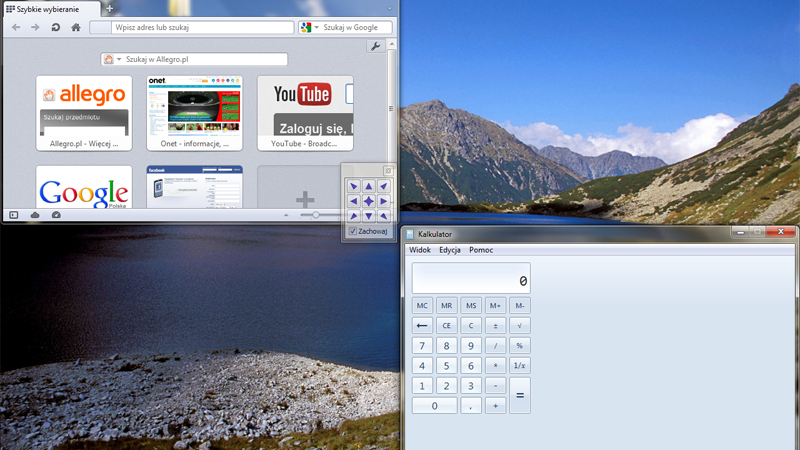
WinSplit Revolution là phần mềm hỗ trợ chia màn hình cực tiện lợi, nhanh chóng
WinSplit Revolution sở hữu nhiều tính năng hữu ích như:
+ Tự động xử lý thay đổi kích thước, di chuyển, đóng các cửa sổ,...
+ Chia màn hình nhanh nhờ các phím nóng, bàn phím ảo.
+ Tự động khởi động và cập nhật phần mềm.
+ Sử dụng bằng cách và thả các cửa sổ vào các phần khác nhau.
+ Có thể chia màn hình bằng 9 phần bằng nhau.
- Nhà phát hành: Actual Tools
- Dung lượng: 10MB
- Phiên bản: 8.14.5
- Giá: Miễn phí
- Tương thích: Windows XP/Vista/7/8/10
- Link tải: TẠI ĐÂY
Actual Multiple Monitors là phần mềm chia màn hình giúp máy tính của bạn có tầm nhìn gọn gàng, trực quan. Thêm vào đóm giao diện của phần mềm khá dễ nhìn, giúp người dùng dễ dàng sử dụng.
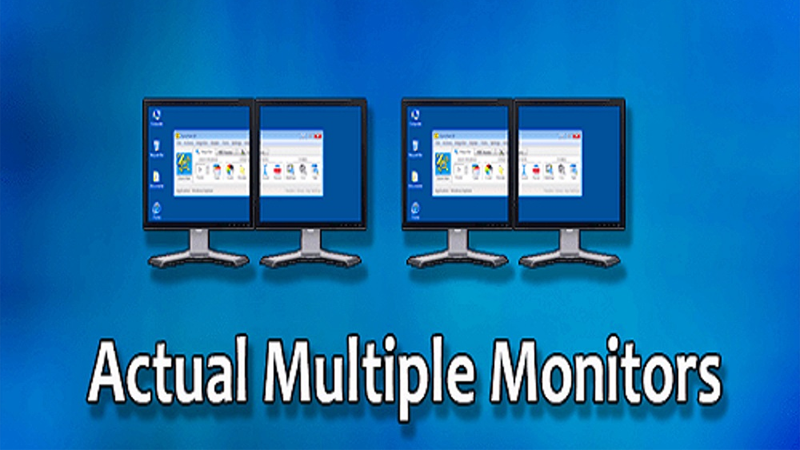
Phần mềm Actual Multiple Monitors khá dễ sử dụng, giao diện dễ nhìn, trực quan
Một tính năng đáng chú ý của Actual Multiple Monitors là tính năng Phản chiếu (Mirroring). Đây là tính năng cho phép người dùng quan sát một cửa sổ, màn hình hay một phần của cửa sổ trên một màn hình khác. Với tính năng này, bạn sẽ dễ dàng nắm bắt được thông tin ở cửa sổ khác mà không cần phóng to cửa sổ đó lên.
- Nhà phát hành: Acer Inc
- Dung lượng: 1.8MB
- Phiên bản: 2.72.317
- Giá: Miễn phí
- Tương thích: Mọi phiên bản Windows
- Link tải: TẠI ĐÂY
Acer Gridvista cho phép bạn làm việc nhiều màn hình trên một màn hình duy nhất. Phần mềm này cực kỳ dễ sử dụng và có thể lưu lại các thiết lập để dễ dàng sử dụng lại sau này. Nhìn chung, đây là phần mềm chia màn hình khá dễ sử dụng và có giao diện đơn giản, dễ nhìn.
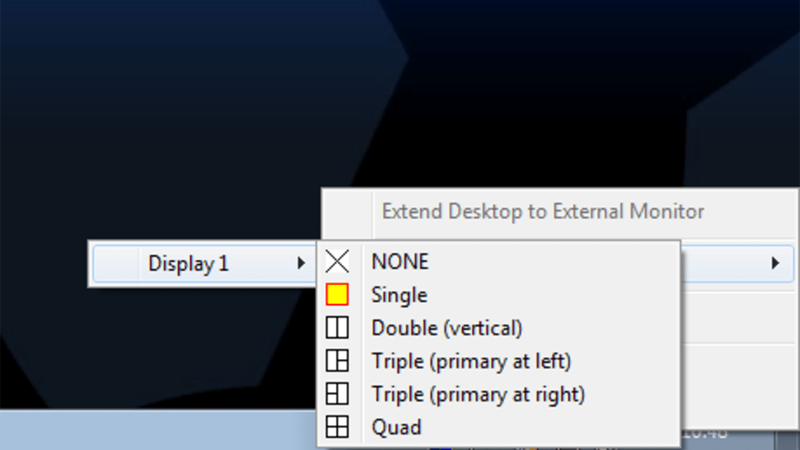
Bạn có thể sử dụng Acer Gridvista để chia màn hình thành nhiều cửa sổ nhỏ để tiện làm việc
Một vài tính năng chính của Acer Gridvista:
- Phân chia màn hình thành nhiều vùng làm việc nhỏ để bạn thuận tiện làm việc.
- Sắp xếp, theo dõi nhiều cửa sổ khác nhau.
Để chia đôi màn hình máy tính Windows 10, bạn chỉ cần kéo cửa sổ muốn thu gọn qua bên mép trái hoặc phải màn hình và thả chuột.
Lúc này, máy tính sẽ tự động căn chỉnh cho cửa sổ này tràn đều 1 nửa màn hình. Khi bạn mở phần mềm khác, phần mềm được mở sẽ tự động lấp đầy nửa màn hình còn lại.
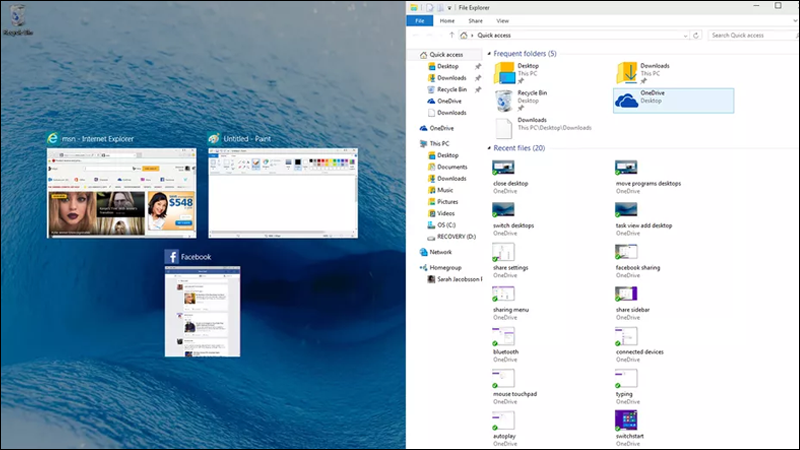
Lúc này, bạn chỉ cần kéo chuột sang một bên và thả chuột là đã có thể chia màn hình
Ngoài ra, bạn còn có thể dùng phím Windows + Phím mũi tên phải để chia cửa sổ sang nửa màn hình bên phải. Tương tự, bạn thực hiện với phím Windows + Phím mũi tên trái để chia màn hình về bên trái.
Để biết chi tiết cách chia màn hình máy tính Windows 10, bạn có thể tham khảo bài viết:
Bài viết trên đã cung cấp cho bạn thông tin về một số phần mềm chia màn hình máy tính, Desktop làm 2 phổ biến nhất. Cảm ơn bạn đã theo dõi và hẹn gặp lại ở các bài viết sau.
Nhân viên của Trungtambaohanh nhận vận chuyển & trả hàng miễn phí đến tận nhà khách hàng trên toàn quốc.
 0967891080

