
-
7:30 - 20:30
Cả CN & Lễ -

-


Trackpad là gì ? Cách sử dụng Trackpad trên Macbook các thao tác nhanh trên Trackpad cách khắc phục lỗi trên Trackpad của Macbook. Click để tìm hiểu nhé!
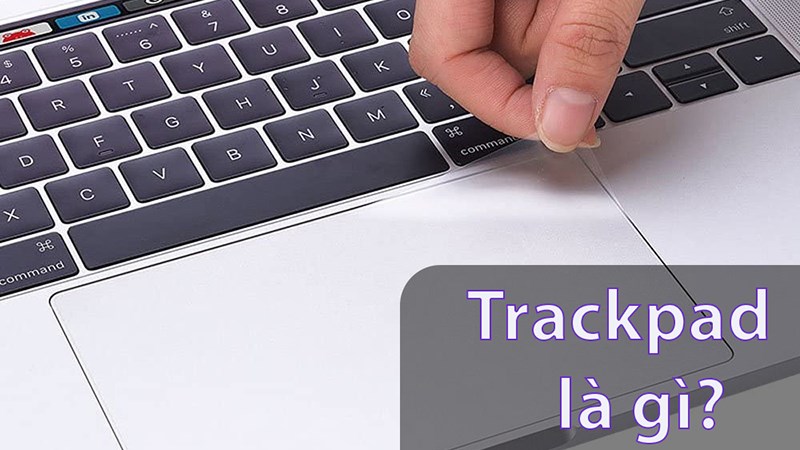
Trackpad (hay còn gọi là Touchpad) là 1 bộ phận vô cùng quan trọng của Macbook. Có thể nói đây là một trong những điểm đáng tự hào của Apple khi sản xuất Macbook, đem lại sức cạnh tranh mạnh trên thị trường. Nói một cách dễ hiểu, Trackpad là bàn di chuột - nơi thực hiện các thao tác như chuột máy tính. Hơn thế nữa, Trackpad là một thiết bị trỏ có cảm biến xúc giác, bề mặt chuyên dụng có thể dịch chuyển động và vị trí của ngón tay người dùng sang vị trí tương đối trên hệ điều hành được đưa ra màn hình.
Bài viết được thực hiện trên Macbook Pro 2020 hệ điều hành MacOS Big Sur. Thao tác tương tự trên cá dòng Macbook Air, Macbook Pro, Macbook M1 sử dụng hệ điều hành MacOS.
Chọn tùy chọn này, sau đó chọn cử chỉ sử dụng để tra cứu nhanh một từ hoặc để thực hiện các tác vụ nhanh với các loại dữ liệu nhất định, chẳng hạn như ngày và địa chỉ.
Thao tác: Bấm Mạnh bằng 1 ngón tay để thực hiện
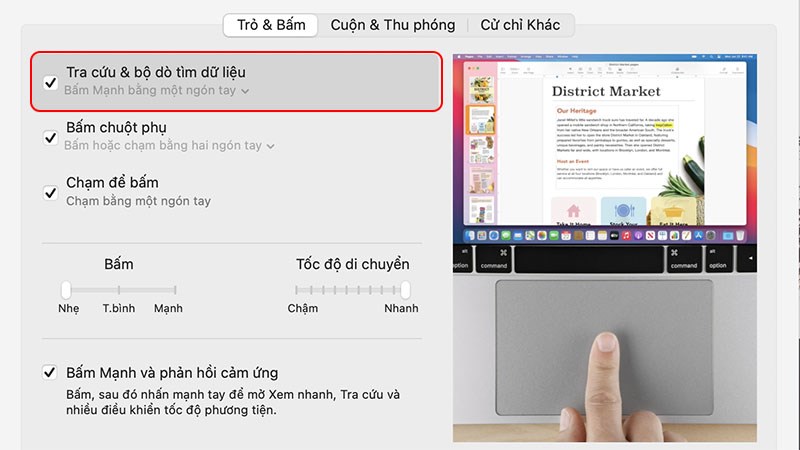
Tra cứu và bộ dò dữ liệu
Chọn tùy chọn, sau đó chọn cử chỉ sử dụng để bấm chuột phụ (hoặc giữ Control khi bấm) các mục trên màn hình.
Thao tác: Bấm hoặc chạm bằng 2 ngón tay
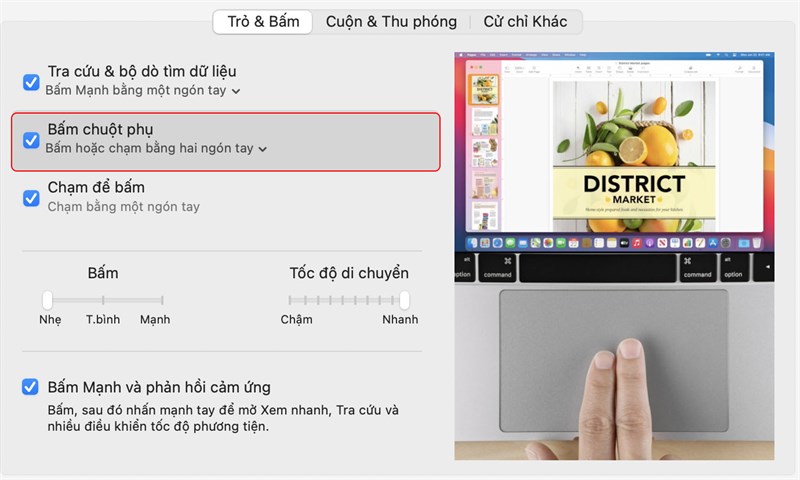
Bám chuột phụ
Nếu bạn chọn tùy chọn này, chạm vào bàn di chuột bằng một ngón tay sẽ giống với bấm.
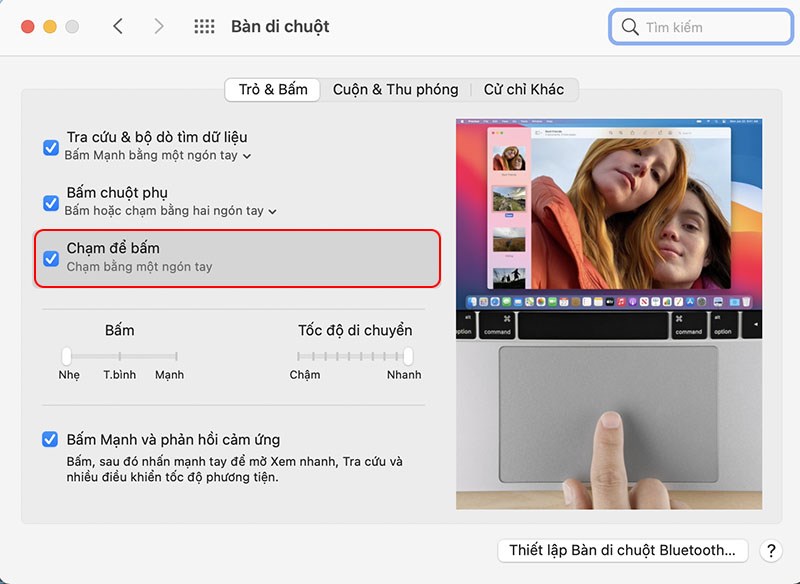
Chạm để bấm
Chọn tùy chọn này để di chuyển nội dung của cửa sổ cùng hướng với các ngón tay của bạn.
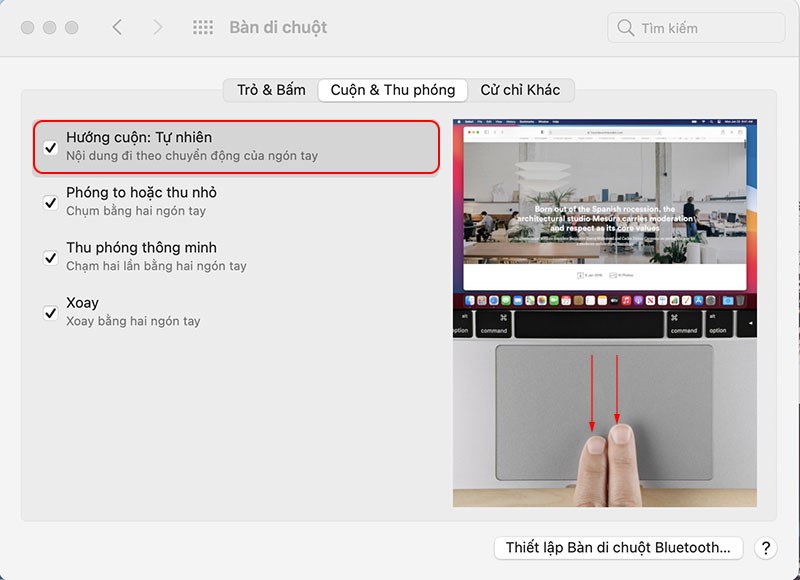
Cuộn màn hình
Chọn tùy chọn này để chụm hai ngón tay để phóng to hoặc mở rộng hai ngón tay để thu nhỏ.
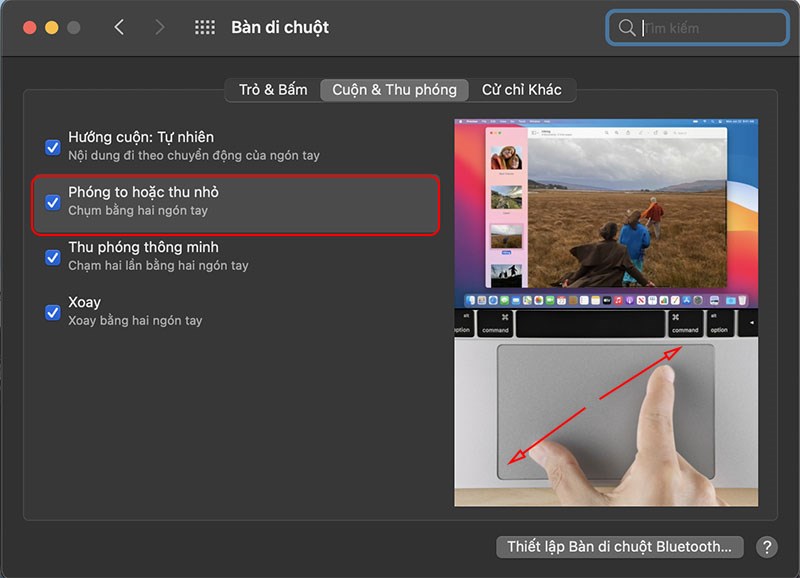
Phóng to thu nhỏ
Chọn tùy chọn này để chạm hai lần bằng hai ngón tay để phóng to hoặc thu nhỏ.
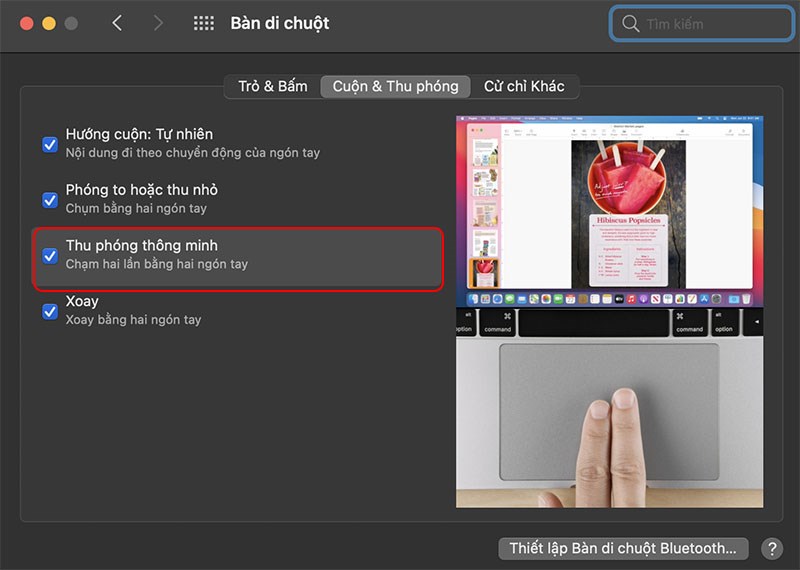
Thu phóng thông minh
Chọn tùy chọn này để sử dụng hai ngón tay để xoay các mục trên màn hình.
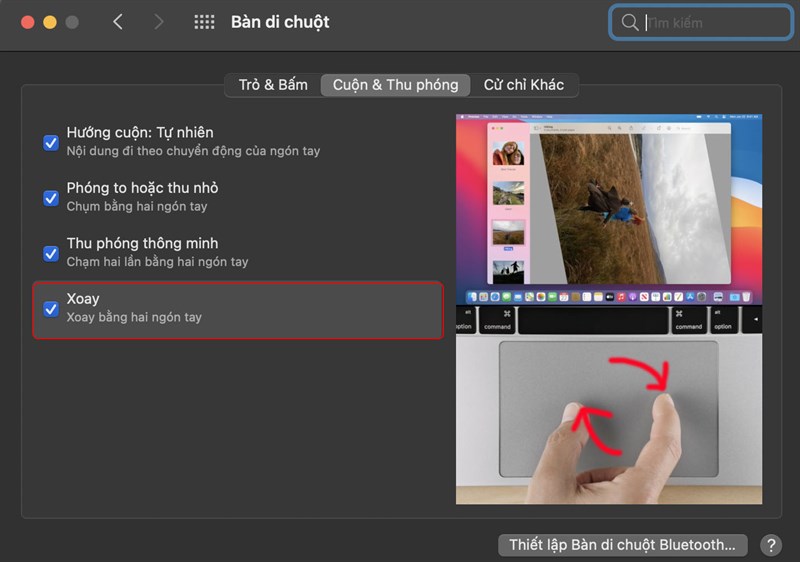
Xoay
Chọn tùy chọn này, sau đó chọn cử chỉ sử dụng để di chuyển giữa các trang trong tài liệu.
Thao tác: Cuộn sang trái hoặc phải bằng 2 ngón tay
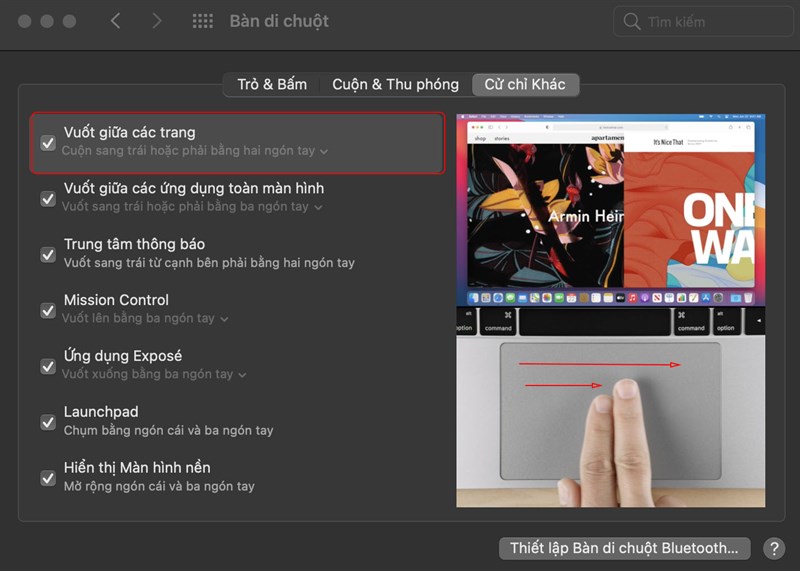
Vuốt giữa các trang
Chọn tùy chọn này, sau đó chọn cử chỉ sử dụng để di chuyển giữa các ứng dụng trong toàn màn hình.
Thao tác: Vuốt sang trái hoặc phải bằng 3 ngón tay
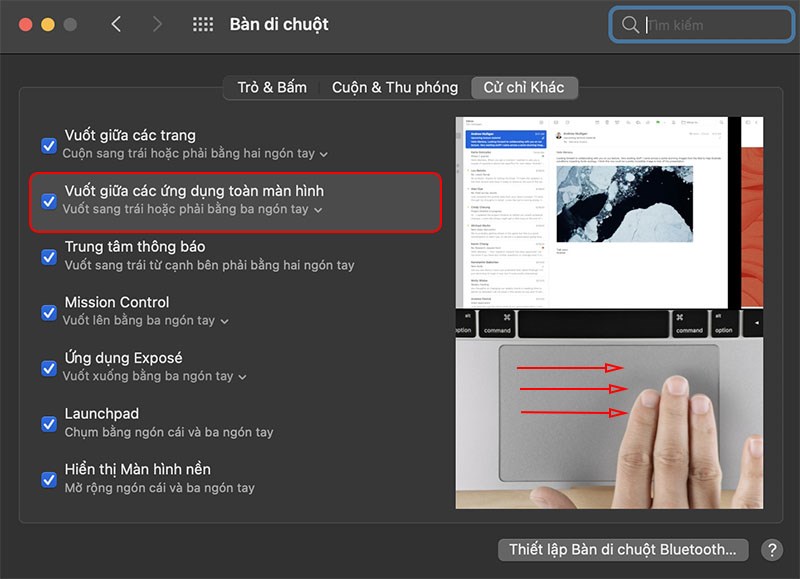
Vuốt giữa các ứng dụng
Chọn tùy chọn này để vuốt sang trái từ cạnh phải để hiển thị Trung tâm thông báo.
Thao tác: Vuốt sang trái từ cạnh bên phỉa bằng 2 ngón tay
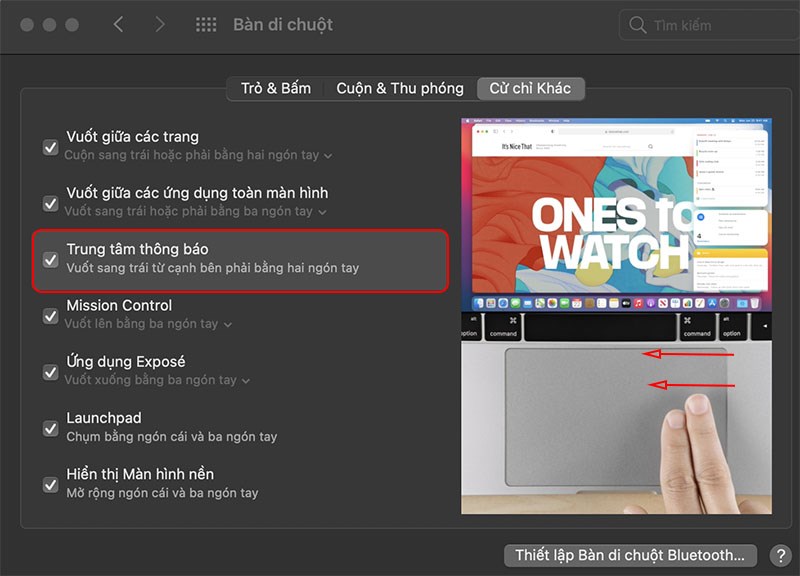
Mở Trung tâm thông báo
Chọn tùy chọn này, sau đó chọn cử chỉ sử dụng để mở Mission Control.
Thao tác: Vuốt lên bằng 3 ngón tay.
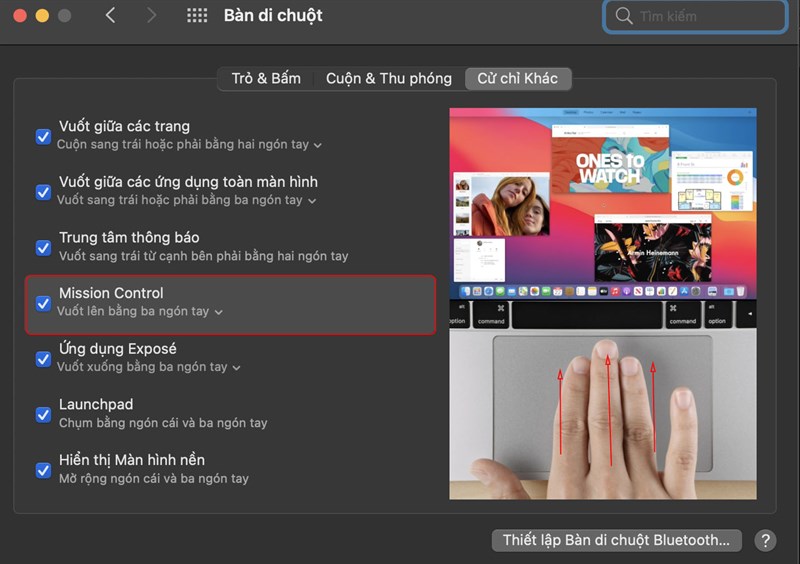
Mở Misson Control
Chọn tùy chọn này, sau đó chọn cử chỉ sử dụng để mở Exposé.
Thao tác: Vuốt xuống bằng 3 ngón tay
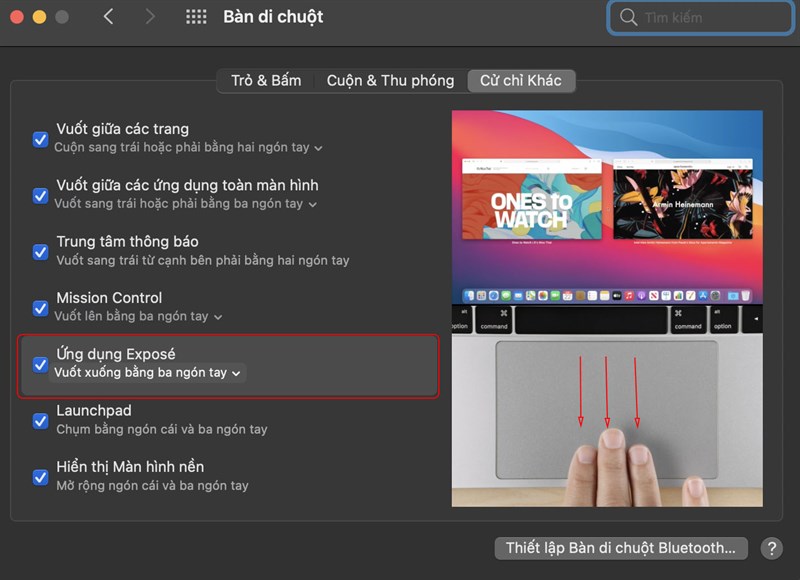
Mở ứng dụng Expose
Chọn tùy chọn này để chụm ngón cái và ba ngón tay để hiển thị Launchpad.
Thao tác: Chụm bằng ngón tay cái và 3 ngón tay
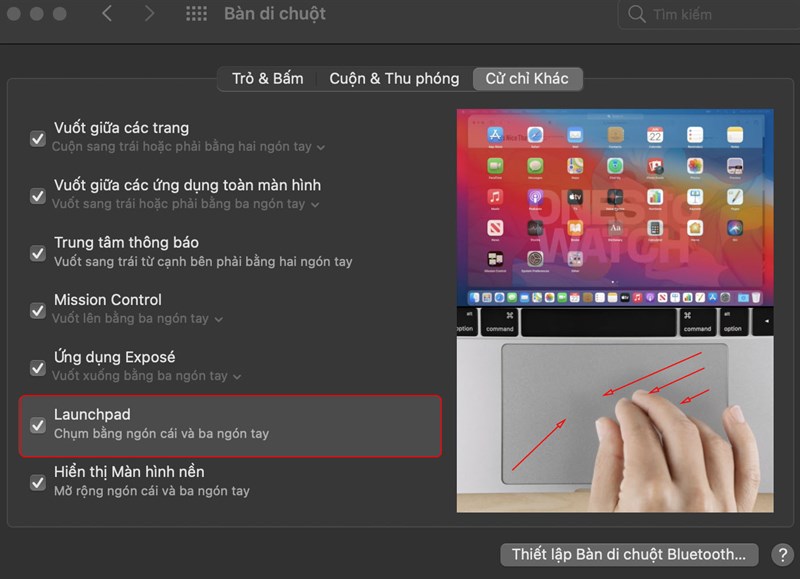
Mở Launchpad
Chọn tùy chọn này để mở rộng ngón cái và ba ngón tay để hiển thị màn hình nền của máy tính.
Thao tác: Mở rộng ngón cái và 3 ngón tay
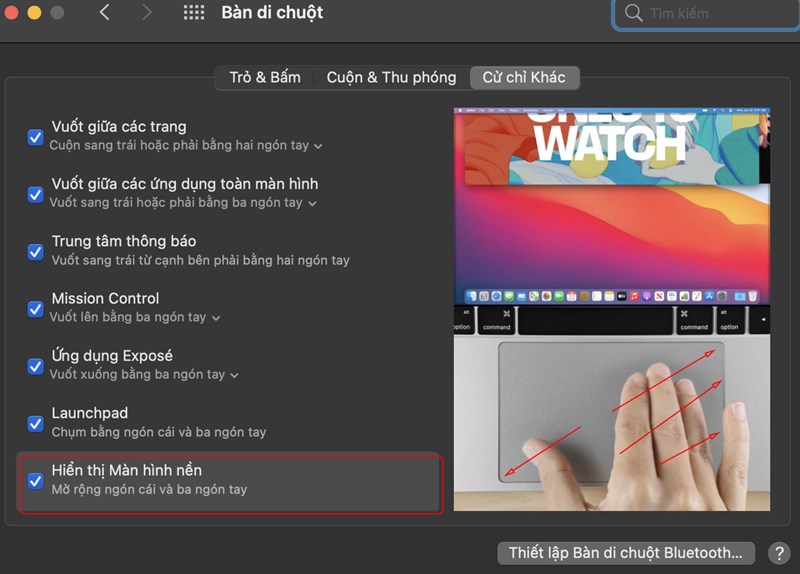
Hiển thị Màn hình nền
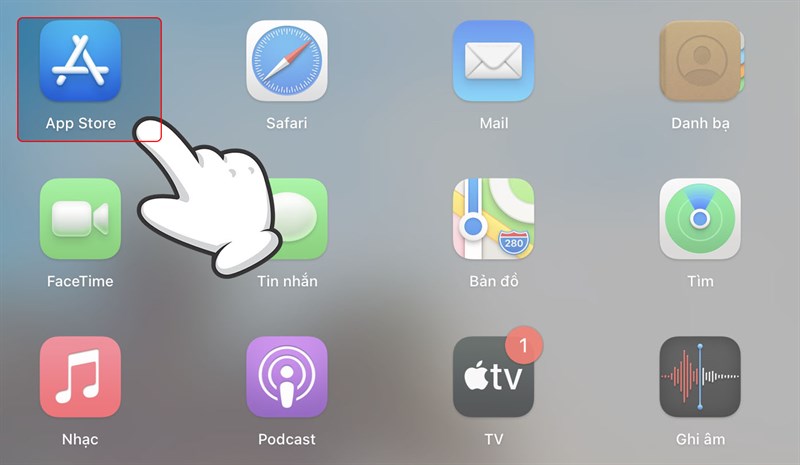
Khi gặp vấn đề liên quan đến Trackpad thì cách đơn giản nhất là kiểm tra bản cập nhật trong Appstore.
Mở biểu tượng Apple > Tuỳ chọn hệ thống( System Preference > Bàn di chuột (Trackpad) > Điều chỉnh lại những sai sót do người dùng đã chọn trước đó.
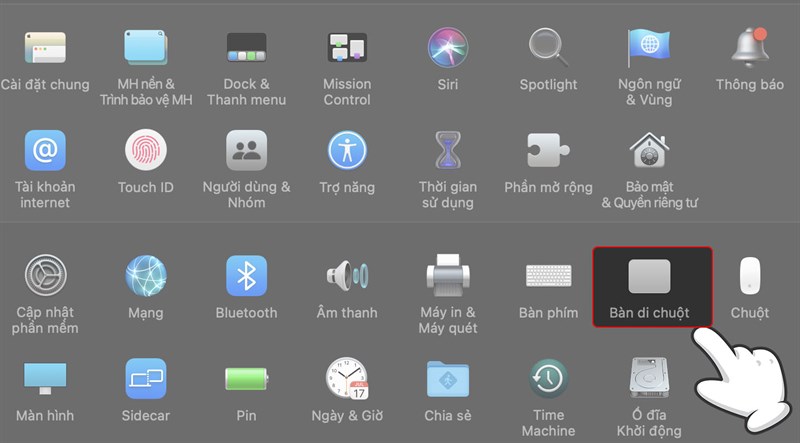
Mở biểu tượng Apple > Tuỳ chọn hệ thống( System Preference > Bàn di chuột (Trackpad) > Chọn Bấm hoặc Tốc độ di chuyển phù hợp với bạn.
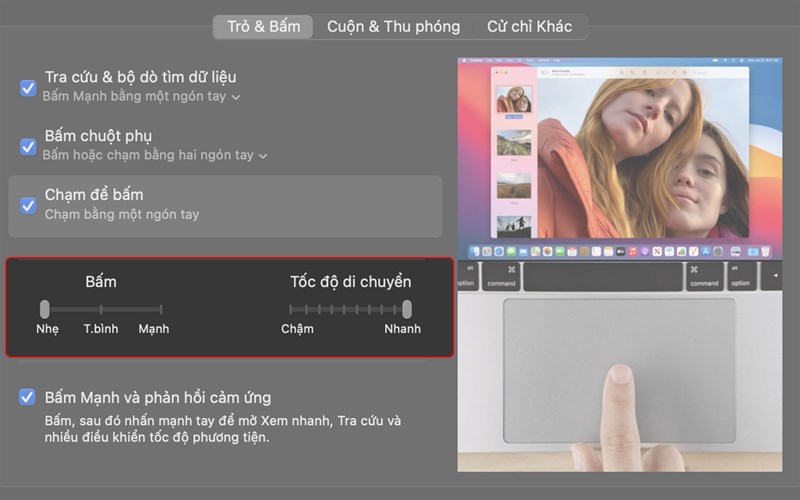
Nếu những lỗi quá khó thì các bạn nên đến cửa hàng gần nhất để bảo hành hoặc sửa chữa nhé.
Trên đây là những thông tin thú vị về Trackpad của Macbook. Hy vọng các bạn đón nhận bài viết tích cực. Chúc các bạn có những trải nghiệm thú vị cùng Trackpad của Macbook và cải thiện thao tác nhanh hơn trong khi sử dụng Macbook.
Trung tâm bảo hành có bán linh kiện và dịch vụ chính hãng, gọi là có ngay hỗ trợ miễn phí, bảo hành suốt đời.
 0967891080

