
-
7:30 - 20:30
Cả CN & Lễ -

-


Sau 5 bản beta thì iOS 15 Beta 5 lại được ra mắt. Vậy iOS 15 Beta 5 có gì mới? Mời các bạn xem bài đánh giá iOS 15 Beta (Beta 1, 2, 3, 4 Public Beta, Beta 5).
Lưu ý: iOS 15 Beta vẫn được Apple cập nhật liên tục, mình sẽ thường xuyên kiểm tra để tải về phiên bản mới và thực hiện đánh giá. Hãy tìm đọc bài viết này hàng tuần các bạn nhé!
Những mẫu iPhone được cập nhật iOS 15: Tại đây
Trong ngày hôm nay (11/08/2021), iPhone 11 của mình đã nhận được bản cập nhật iOS 15 Beta 5 với một số thay đổi nhỏ về giao diện, bổ sung tính năng mới cho ứng dụng App Store, Bản đồ, Lời nhắc,... và sửa một số lỗi vặt.
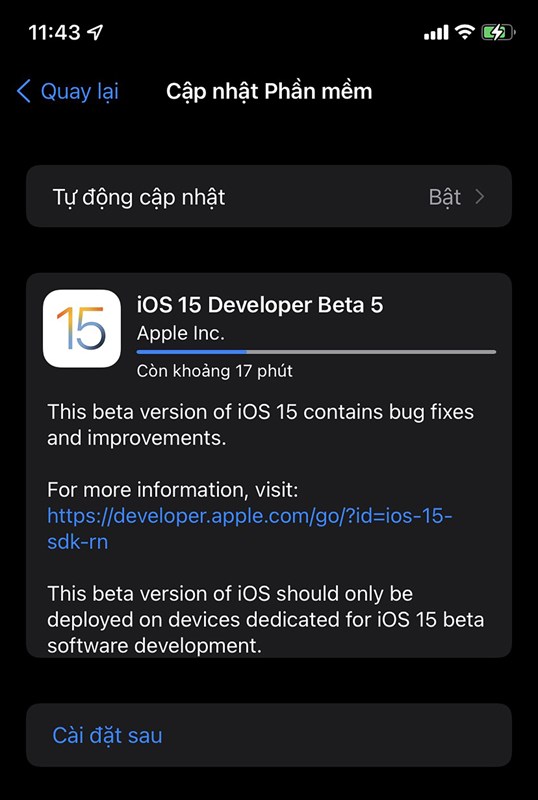
Hiện mình vẫn đang tiến hành cập nhật và trải nghiệm iOS 15 Beta 5, các bạn nhớ đón xem bài viết đánh giá iOS 15 Beta 5 của mình vào 19 giờ tối nay nhé.
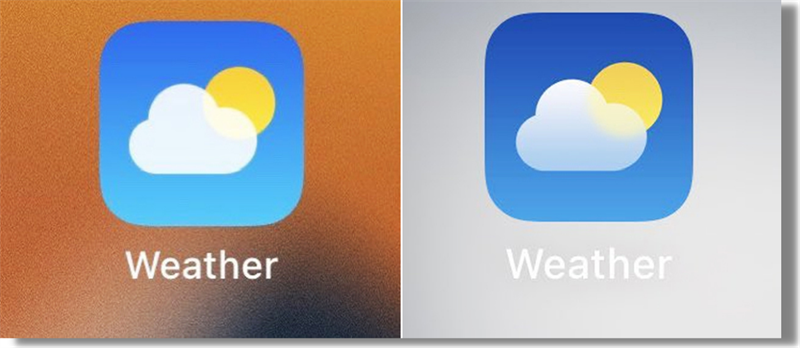
Cá nhân mình là một thường xuyên kiểm tra tình trạng thời tiết mỗi ngày nên ứng dụng Thời tiết (Weather) là một trong những công cụ mà mình sử dụng nhiều nhất. Ngay khi cập nhật xong bản iOS 15 Beta 5 thì mình đã thấy biểu tượng của ứng dụng này có chiều sâu hơn (kiểu hiệu ứng đổ bóng) so với bản Beta lần trước. Mặc dù đây không phải là một sự thay đổi quá lớn nhưng mình thấy biểu tượng mới của ứng dụng Thời tiết trông khá đẹp.
Bên cạnh ứng dụng Thời tiết, giao diện màn hình khi mình tắt nguồn máy cũng có một chút thay đổi. Cụ thể thì dòng chữ Có thể tìm được iPhone sau khi bị tắt đã xuất hiện ở bên dưới phím gạt tắt nguồn.
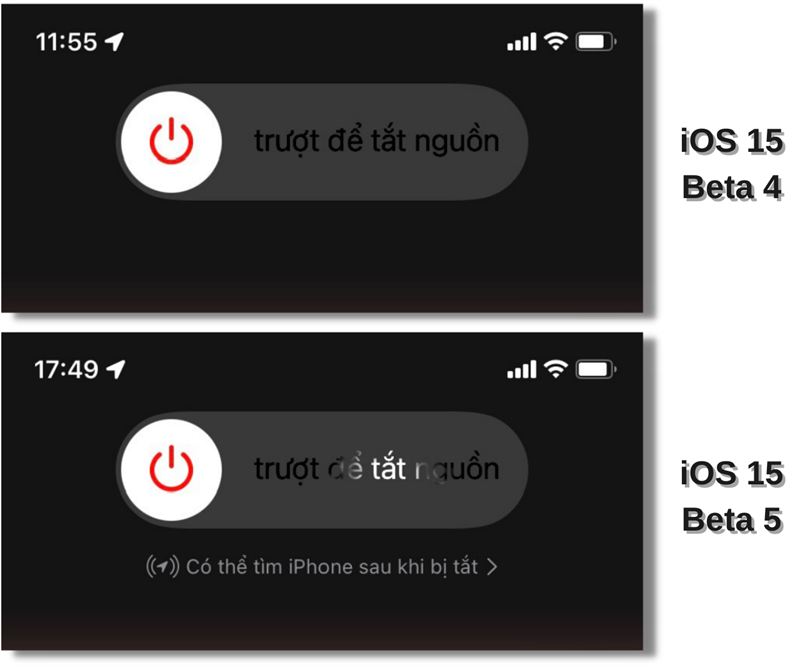
Nếu những bạn nào chưa biết dòng chữ này có ý nghĩa gì thì đây là một trong những tính năng giúp chúng ta có thể xác định vị trí của chiếc iPhone bị đánh cắp, kể cả khi kẻ gian có tắt nguồn thiết bị.
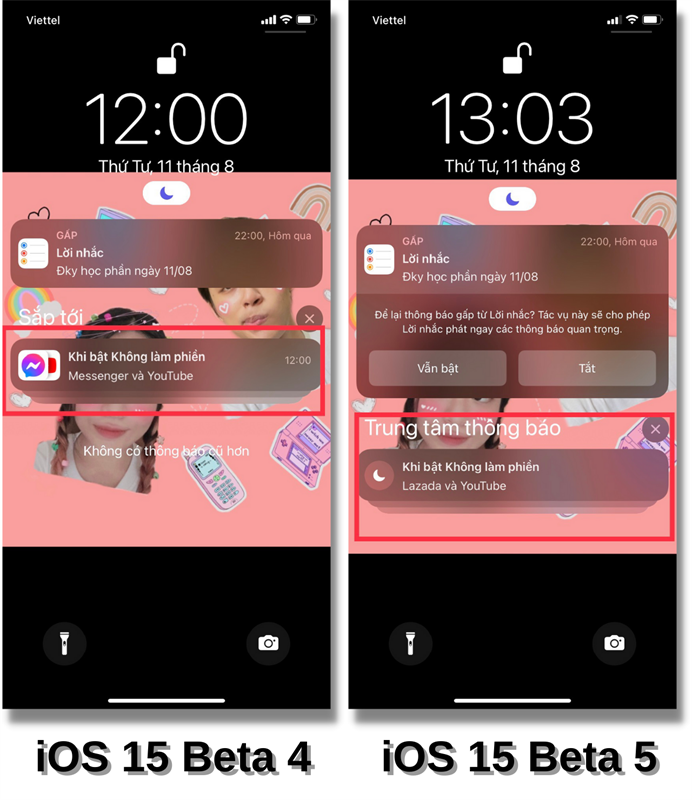
Cuối cùng, thanh thông báo của iPhone khi mình bật Chế độ tập trung (Focus Mode) cũng đã được thiết kế lại đôi chút so với bản Beta trước đó, các bạn có thể xem hình ảnh bên trên.
Sau khi cập nhật iOS 15 Beta 5 thì mình nhận thấy ứng dụng Bản đồ (Apple Maps) cũng đã được bổ sung thêm một số tính năng mới. Trong đó, mình cảm thấy tính năng xem bản đồ 3D (hiển thị ở chế độ vệ tinh) và xem mô phỏng Trái Đất 3D (khi zoom bản đồ ra xa) khá thú vị.
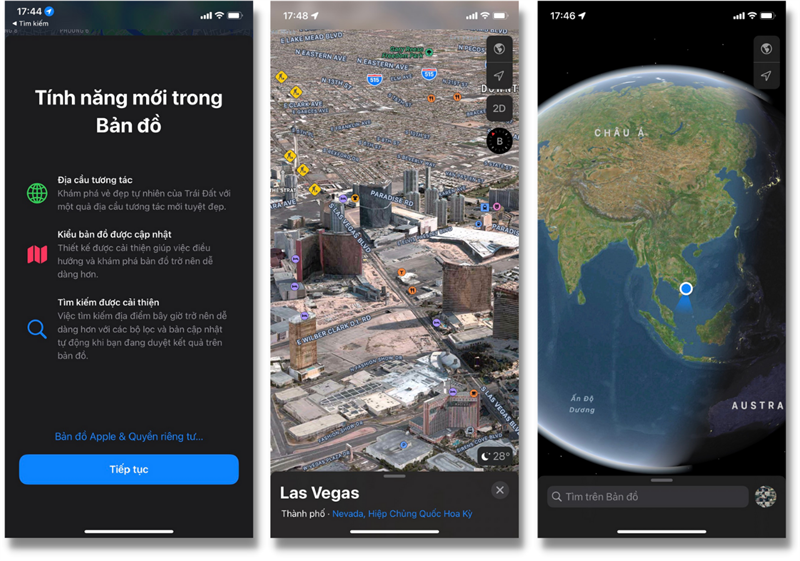
Mặc dù vậy thì mình nghĩ những tính năng này chỉ dùng để nghịch cho vui mà thôi, do mình hay sử dụng bản đồ Google Maps. Tính năng xem bản đồ 3D (hiển thị ở chế độ vệ tinh) cũng rất hay khi có thể mô phỏng 3D các tòa nhà, khung cảnh xung quanh,... Nhưng tính năng này chỉ áp dụng cho các thành phố lớn bên nước ngoài mà thôi (ví dụ như Las Vegas, Los Angeles,...).
Ở bản cập nhật iOS 15 Beta 5, ứng dụng Lời nhắc (Reminders) cũng nhận được một tính năng mới khá hay mang tên là Tạo danh sách thông minh. Cụ thể thì tính năng này sẽ tự động sắp xếp các lời nhắc theo những danh sách mà bạn đã tạo trước đó (ví dụ như đi học, đi làm, đi ăn,...).
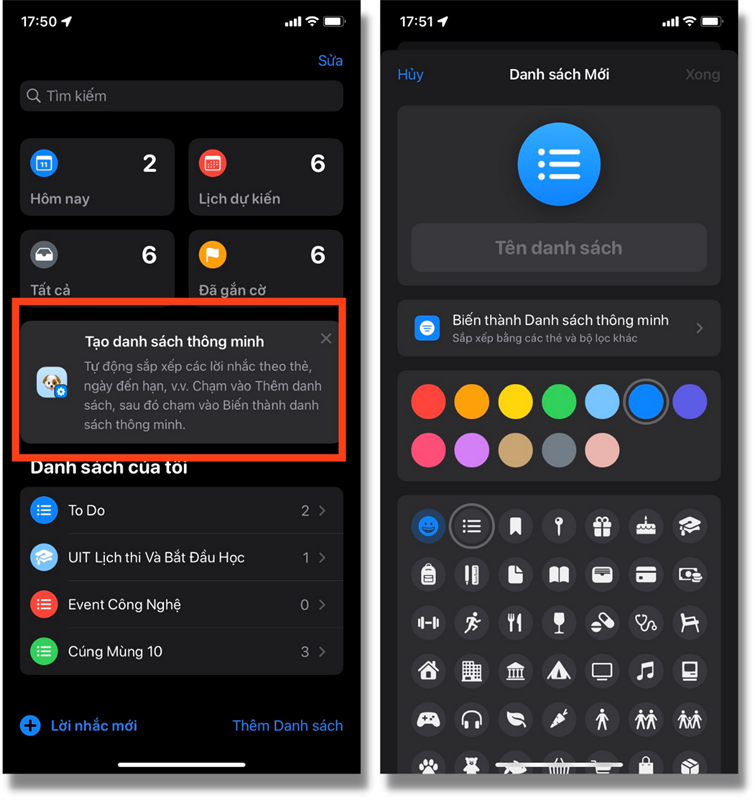
Cá nhân mình thấy đây là một tính năng khá hữu ích bởi vì mình là một đứa có não cá vàng, nhớ trước quên sau. Kể cả khi mình có dùng ứng dụng Lời nhắc này rồi nhưng các lời nhắc ở bên trong lại sắp xếp quá lộn xộn khiến mình vẫn bị quên này nọ. Do đó, tính năng Tạo danh sách thông minh này đã giúp ích cho mình rất nhiều, mình có thể quản lý các lời nhắc nhở một cách khoa học hơn.
Trước đó ở bản iOS 15 Beta 3, mình đã từng đề cập đến sự quay trở lại của nút Tải lại trang nhưng sau một thời gian sử dụng thì mình nhận thấy phím chức năng ấy vẫn hơi bất tiện một chút. Cụ thể thì mình phải nhấn giữ thanh tìm kiếm thì nút Tải lại trang mới hiện ra (như hình ảnh bên dưới).
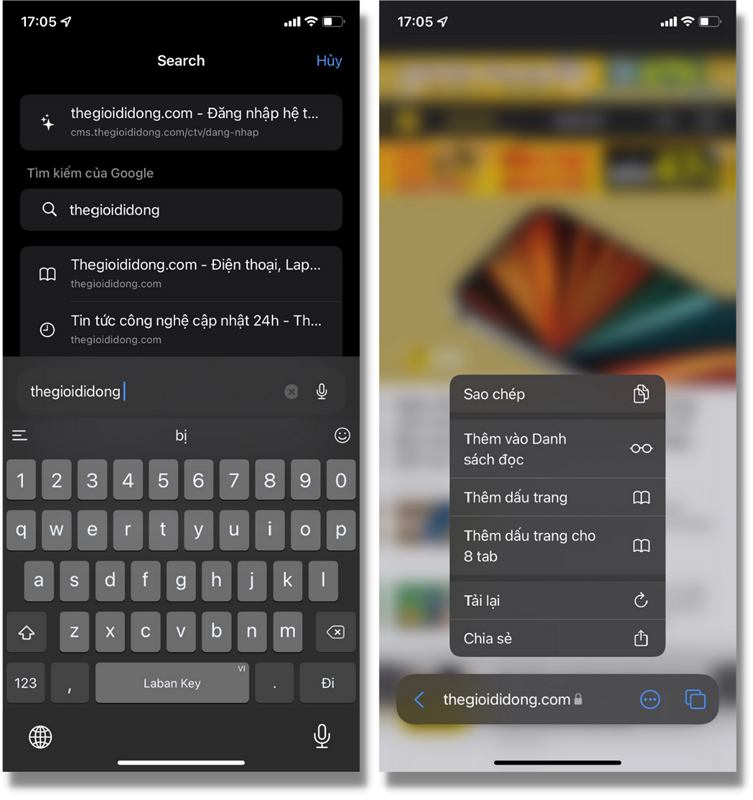
Tuy nhiên, Apple đã khắc phục được vấn đề này ở bản iOS 15 Beta 4 khi đưa phím Tải lại trang vào vị trí bên cạnh tên miền để mình có thể tải lại nhanh một trang. Mặc dù đây chỉ là một sự cải thiện nhỏ nhưng điều này ảnh hưởng rất lớn đến trải nghiệm trên Safari của mình.

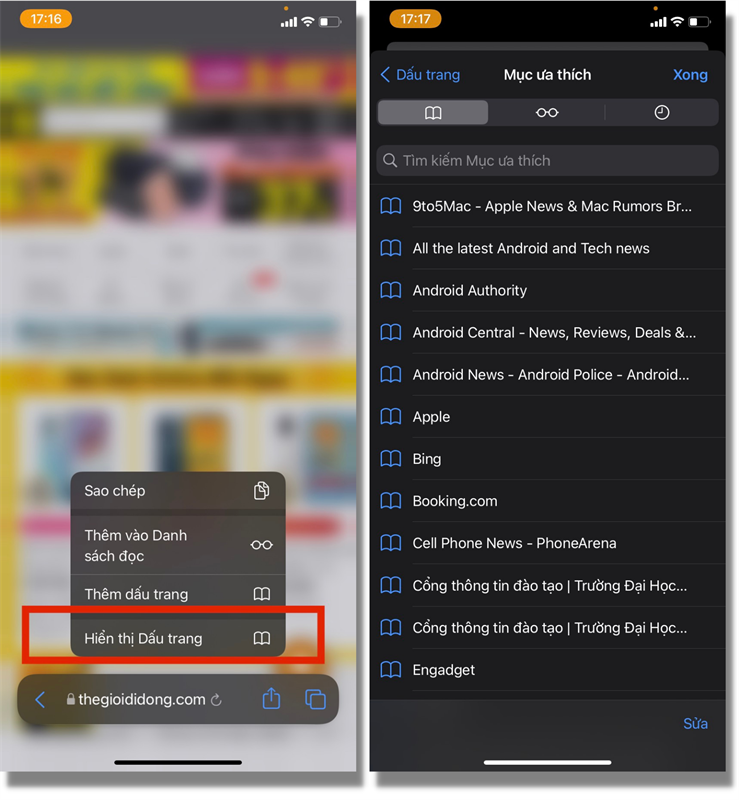
Ngoài ra thì mình cũng có thể truy cập nhanh vào mục Dấu trang một cách nhanh chóng bằng cách bấm giữ thanh tìm kiếm. Mình cũng nhận thấy nút Chia sẻ nhanh đã được di chuyển lại vào thanh tab, thay thế cho nút thông tin trước đó.
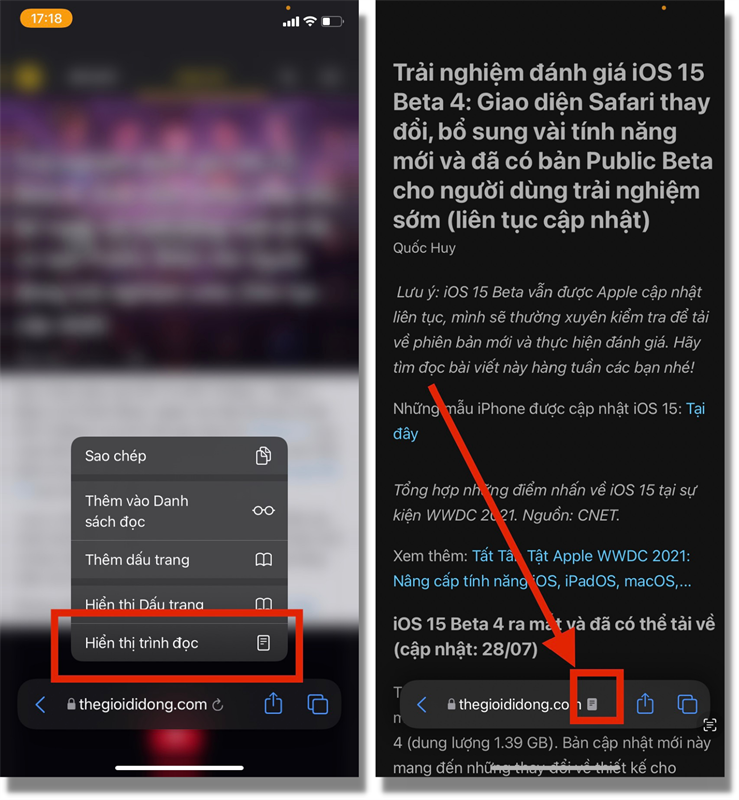
À chưa hết, vẫn là thao tác nhấn giữ thanh tìm kiếm nhưng mình có thể truy cập vào chế độ Hiển thị trình đọc (nếu như trang web đó có hỗ trợ). Còn nếu bạn cảm thấy thao tác đó chưa được thuận tiện thì Safari sẽ hiển thị một biểu tượng nhỏ hình quyển sách để bạn có thể truy cập vào chế độ này.
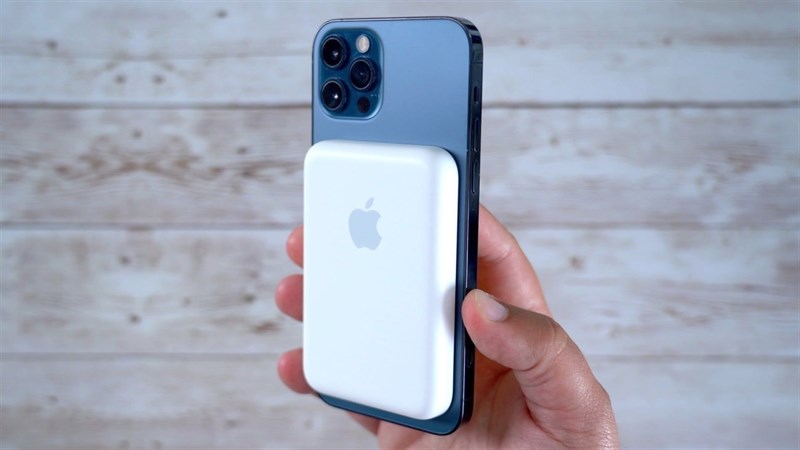
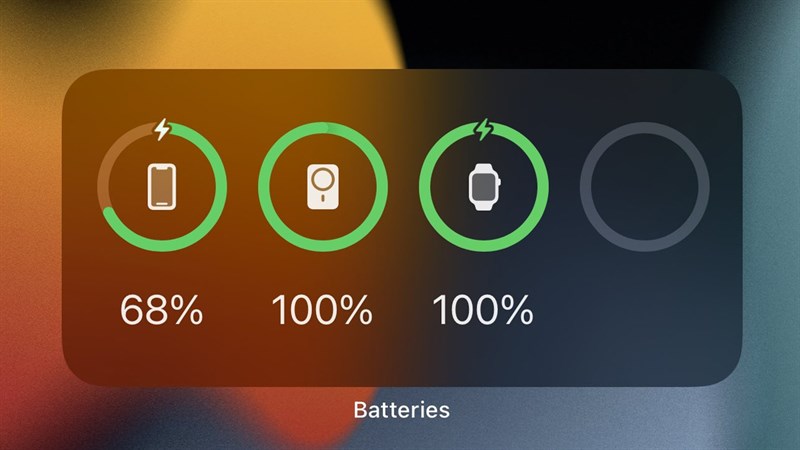
Một thay đổi nhỏ khác trong iOS 15 Beta 4 mà mình nhận thấy đó là widget Pin đã có hiển thị biểu tượng dành riêng cho phụ kiện sạc dự phòng MagSafe Battery Pack (dành riêng cho dòng iPhone 12).
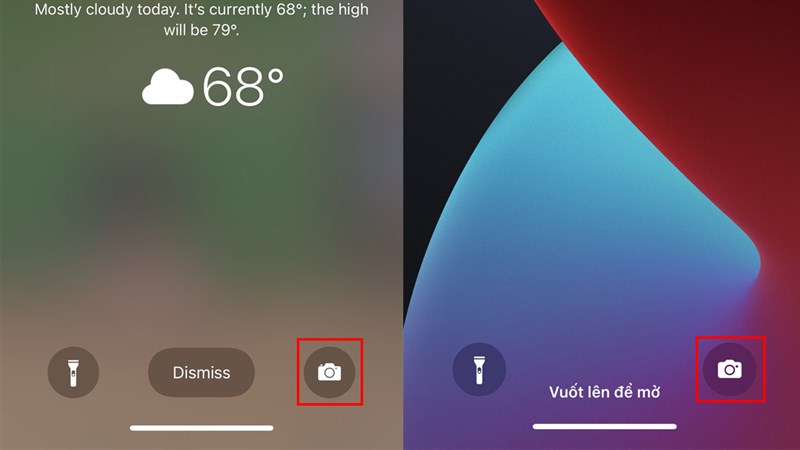
Bên cạnh đó thì thanh thông báo trên iOS 15 Beta 4 cũng thay đổi một chút về biểu tượng camera. Cụ thể thì Apple đã điều chỉnh nhẹ thiết kế của biểu tượng Máy ảnh màn hình khóa, loại bỏ nút ở phía bên trái và tăng kích thước của đèn flash và vòng ống kính. Nói chung là sự thay đổi này quá khó để nhận ra nhưng mình cứ đề cập thêm thông tin cho các bạn biết thôi.
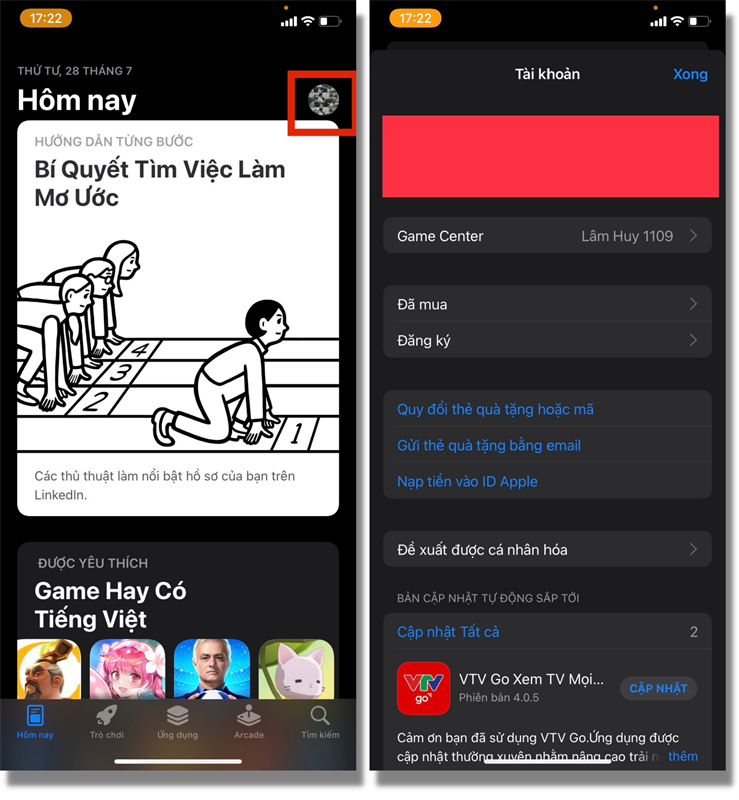
Ngoài ra, mục Cài đặt tài khoản trong App Store trên iOS 15 Beta 4 cũng đã có một chút thay đổi về giao diện khi các góc cạnh của từng mục tùy chọn được bo tròn và chia phần riêng biệt.
Cuối cùng ở phần Thông báo trong Cài đặt, mình nhận thấy một tùy chọn mới là cho phép thông báo khi chúng ta đang gọi FaceTime và sử dụng tính năng chia sẻ màn hình SharePlay.
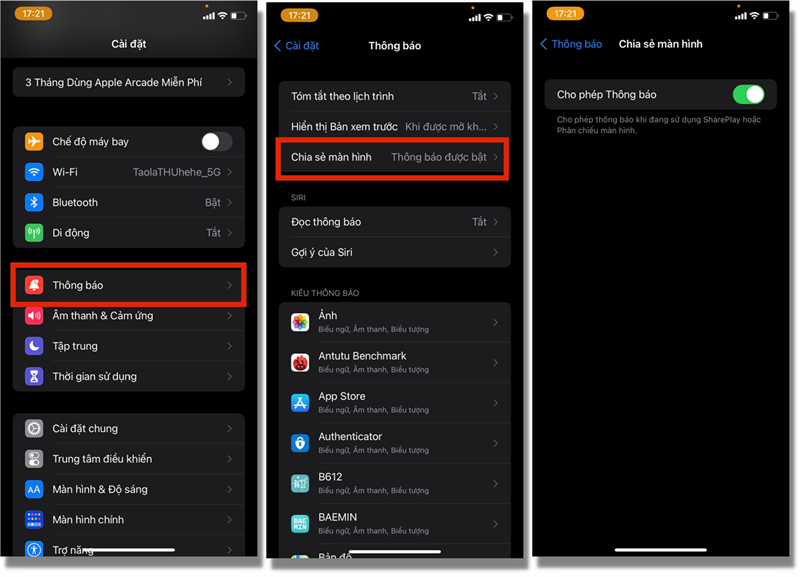
Tuy nhiên, mình nghĩ tính năng này có hơi xâm phạm quyền riêng tư một chút bởi vì ít ai muốn cho người khác xem thông báo trên điện thoại của chính bản thân mình (ngoại trừ mấy cặp đang yêu nhau).
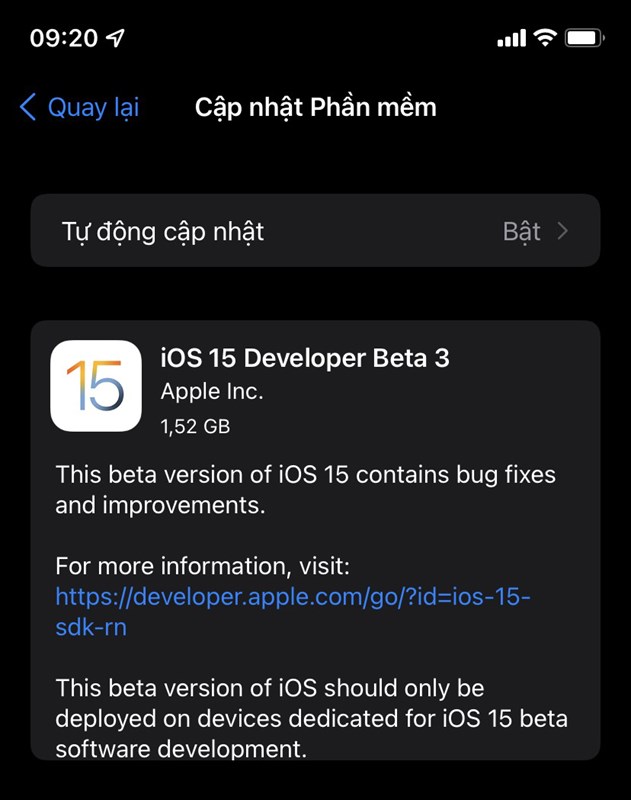
Chiếc iPhone 11 của mình đã nhận được bản cập nhật iOS 15 Beta 3 (dung lượng 1.52 GB) vào rạng sáng 15/07/2021. Theo như thông tin mình tham khảo trên trang developer của Apple thì bản beta lần này của iOS 15 có một số bổ sung về tính năng mới và sửa các lỗi vặt.
Điểm thay đổi đầu tiên mà mình nhận thấy sau khi lên đời iOS 15 Beta 3 đó là khi mình vuốt thông báo mới sang bên trái, hai phím Tùy chọn và Xóa đã tách nhau ra hoàn toàn.
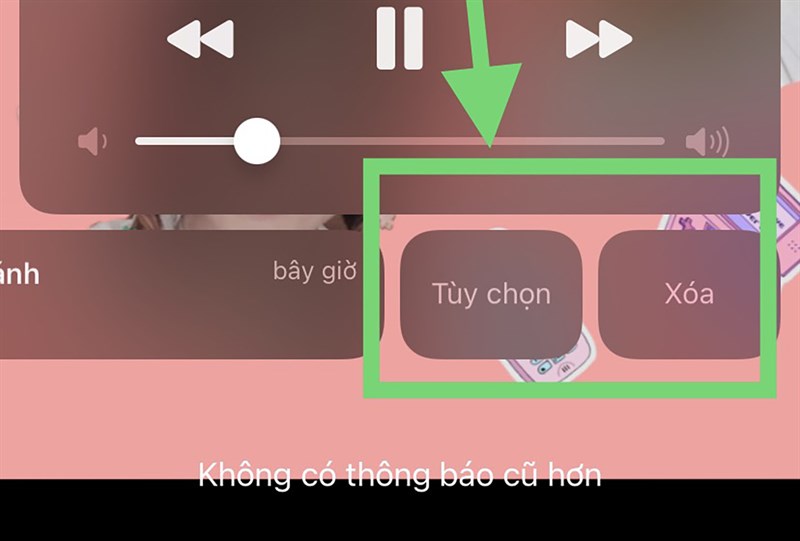
Cá nhân mình thấy sự thay đổi này không quá lớn nhưng điều đó giúp giao diện tổng thể trông trực quan hơn một chút và mình cũng dễ dàng thao tác hơn.
Tiếp theo ở trong trình duyệt Safari, Apple đã có những thay đổi thiết kế mới đối với thanh tìm kiếm, đặc biệt là mình đã thấy được sự quay trở lại của nút Tải lại trang. Thật sự kể từ khi mình lên iOS 15 thì việc thay đổi vị trí thanh tìm kiếm và sự biến mất của nút Tải lại trang khiến mình gặp nhiều khó khăn trong quá trình sử dụng.
Bây giờ thì mọi thứ đã đơn giản hơn nhiều, mình chỉ cần nhấn và giữ trên thanh địa chỉ để sử dụng phím Tải lại trang cùng một số phím chức năng khác.
Trong sự kiện ra mắt iOS 15, Apple đã giới thiệu tính năng mới có tên Live Text, giúp người dùng sao chép văn bản từ những hình ảnh trong thế giới thực và dán thẳng trong iPhone. Mặc dù vậy thì việc không có icon minh họa cho tính năng này khiến mình hơi bị rối khi sử dụng.
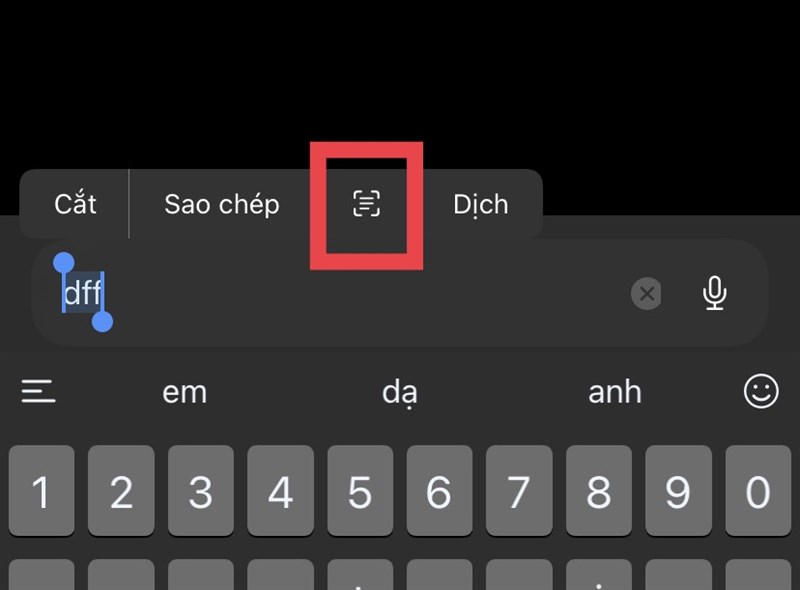
May mắn là trong bản iOS 15 Beta 3, Apple đã thêm một biểu tượng mới để minh họa cho tính năng này và trông giao diện gọn gàng hơn đúng không nào các bạn?
Một điểm thay đổi nhỏ nữa mà mình thấy trên iOS 15 Beta 3 đó là tính năng Focus Mode được Apple bổ sung một số thay đổi như đồng bộ hóa màu văn bản với giao diện, thêm các biểu tượng mới,...
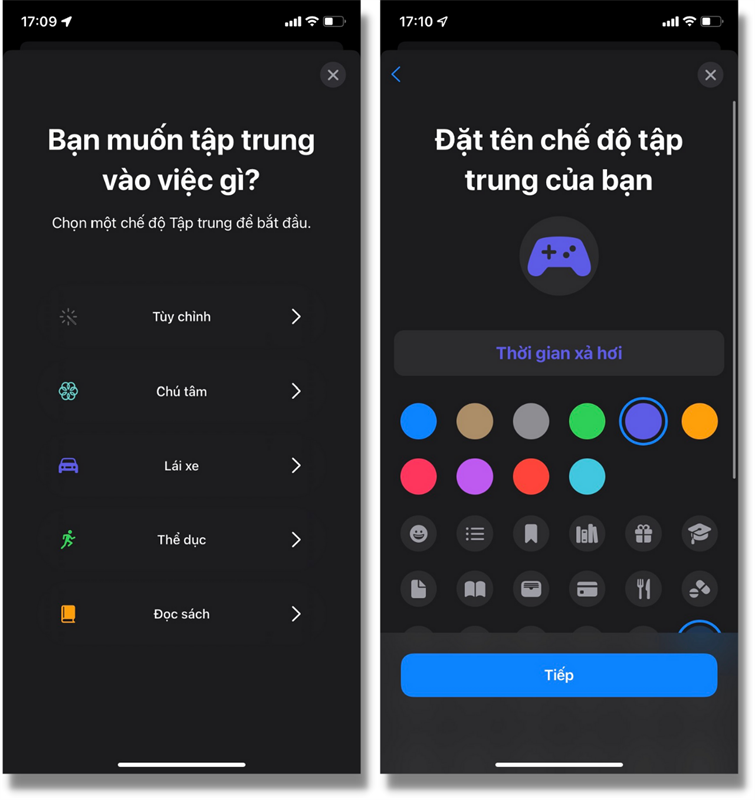
Cá nhân mình thấy việc làm đồng bộ hóa màu chữ với giao diện khá hay, mình có thể phân biệt giữa các chế độ tập trung một cách dễ dàng.
Ở những bản cập nhật iOS trước đó, giao diện của tính năng đặt lại iPhone (reset iPhone) có khá nhiều tùy chọn reset khác nhau và mình thấy có phần hơi rối rắm một chút.
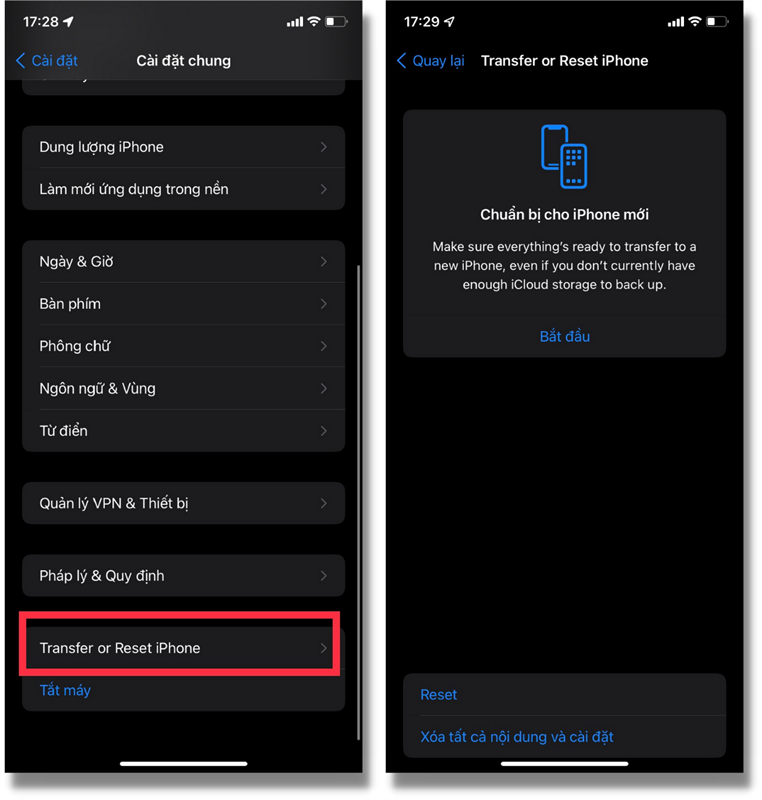
Chính vì vậy mà Apple đã có một chút thay đổi về mặt giao diện và đổi tên thành Transfer or Reset iPhone. Tất nhiên thì tính năng này vẫn đang trong quá trình thử nghiệm nên mình chưa thể sử dụng và đưa ra những đánh giá cho các bạn được.
Cách đây không lâu thì Apple đã chính thức cập nhật bản Public Beta đầu tiên dành cho iOS 15, như vậy bất cứ ai cũng có thể cập nhật beta và trải nghiệm sớm iOS 15. Còn nếu bạn muốn lên đời iOS 15 bản chính thức thì các bạn phải chờ đến khoảng mùa thu năm nay, tức là cỡ tháng 9 hay tháng 10 gì đó.
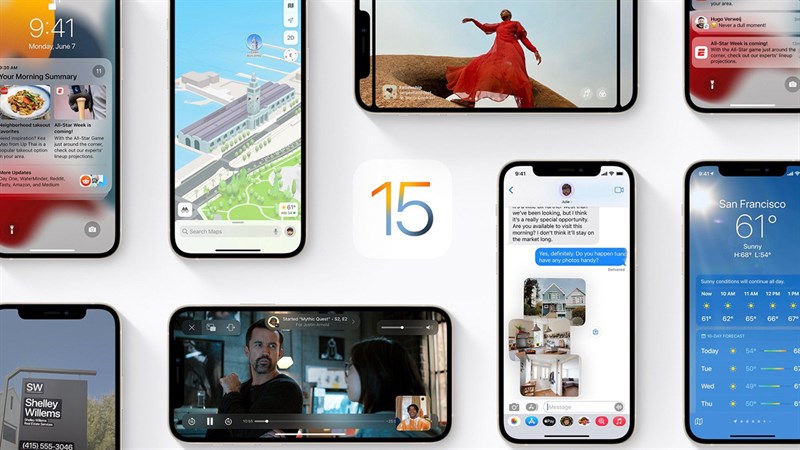
Tuy nhiên, các bạn cần lưu ý rằng bản iOS 15 Public Beta này chắc chắn sẽ có một số lỗi vặt nhất định và nếu như bạn cảm thấy ổn với điều đó thì bạn có thể cập nhật. Còn trong trường hợp bạn không thể sống chung với những lỗi vặt ấy thì mình khuyên các bạn nên chờ bản chính thức của iOS 15.
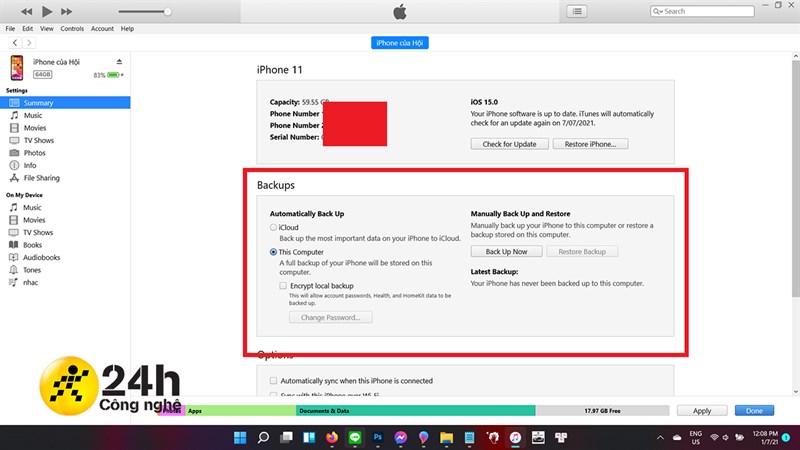
Trong trường hợp mà các bạn đã quyết định lên iOS 15 thì mình khuyên các bạn nên sao lưu dữ liệu trên iPhone thông qua iCloud hoặc phần mềm iTunes trên máy tính (phòng trừ trường hợp xấu xảy ra là bạn bị mất toàn bộ dữ liệu).
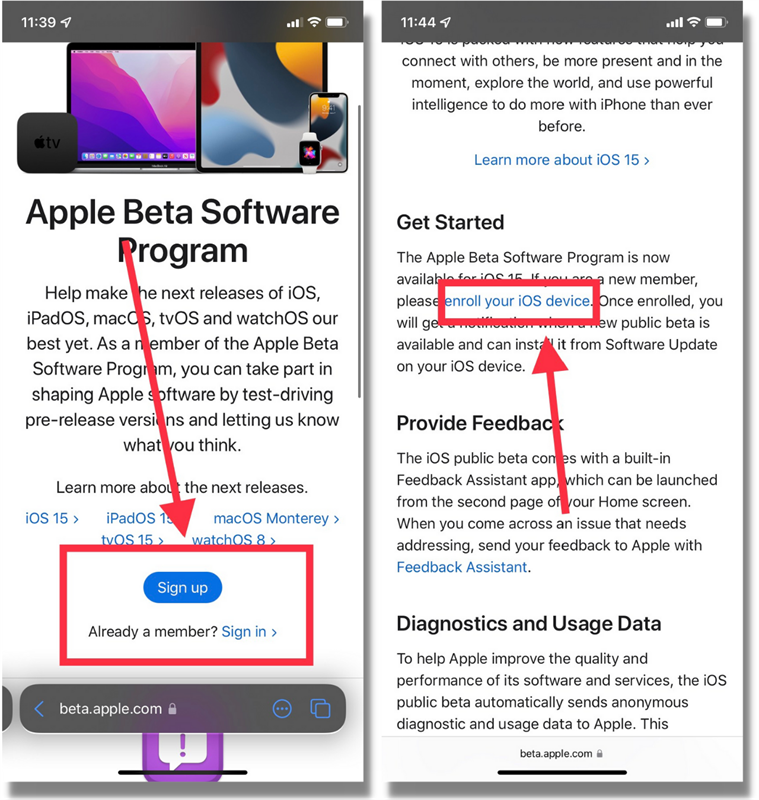
Bước 1: Bạn cần phải có một chiếc iPhone và vào trang web beta.apple.com bằng trình duyệt Safari.
Bước 2: Bạn bấm vào mục Sign up (nếu như bạn là người mới) hoặc Sign in (nếu như bạn đã từng đăng ký để trải nghiệm các bản iOS beta trước đó) và đăng nhập tài khoản Apple ID của các bạn.
Bước 3: Tiếp theo, bạn chọn vào mục iOS và kéo xuống dưới, bấm chọn enroll your iOS device. Sau đó, bạn tiếp tục bấm tải bản profile beta và khi tải xong thì chiếc iPhone của bạn sẽ hiện thông báo.
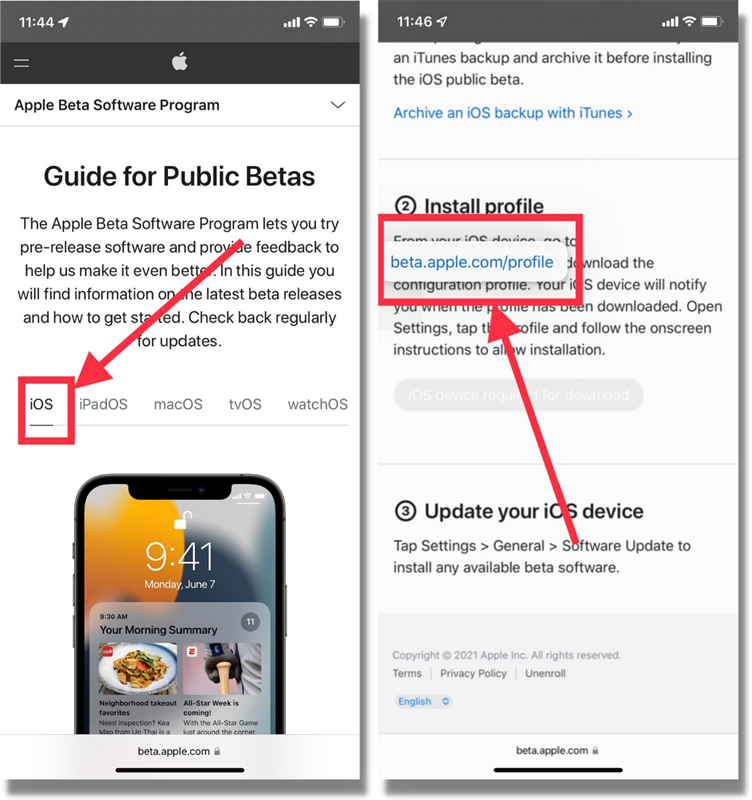
Bước 4: Bạn vào phần Cài đặt, sẽ có mục Profile và bạn chọn vào đó, nhấn Cài đặt (Install). Khi tải xong rồi thì bạn vào phần Cài đặt chung (General) - chọn Cập nhật phần mềm (Software Update) để tải Public beta về và sử dụng.
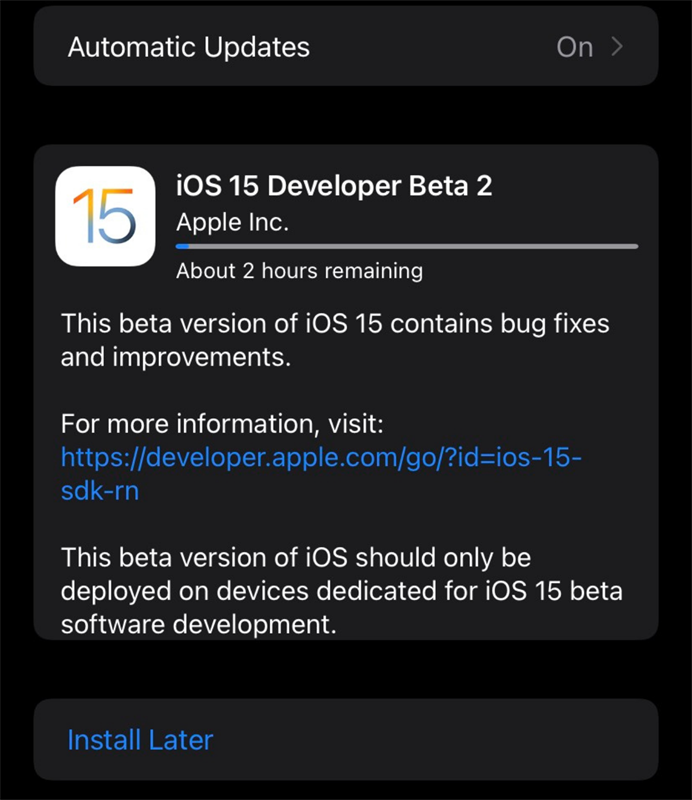
Bên cạnh iOS 15 Public Beta thì Apple cũng tung ra bản cập nhật iOS 15 Developers Beta 2 (19A5281j - mã cũ là 19A5281h) dành cho các lập trình viên để sửa một số lỗi vặt. Hiện mình vẫn đang trong quá trình cập nhật bản beta này và mình sẽ chia sẻ cho các bạn nếu như bản iOS này có gì mới. Ở những phần bên dưới sẽ là một số thay đổi đáng chú ý về giao diện cũng như tính năng của phiên bản iOS 15 Beta, các bạn có thể xem qua trước khi cập nhật nha.
Điểm mới đầu tiên trên iOS 15 Beta 2 mà mình nhận ra chính là phần bản đồ đã có giao diện mới. Nếu trước đây, Bản đồ trên các phiên bản iOS cũ chỉ là mô phỏng 2D thì yên tâm, giờ đây trên iOS 15 Beta 2 bạn đã có được hình ảnh 3D cực kỳ trực quan. Các hình ảnh trên bản đồ theo như mình nhận thấy đã có sự chi tiết hơn, từ hình ảnh các tòa nhà cao tầng, đến cầu, sông đều được hiển thị đầy đủ và rất đẹp mắt.
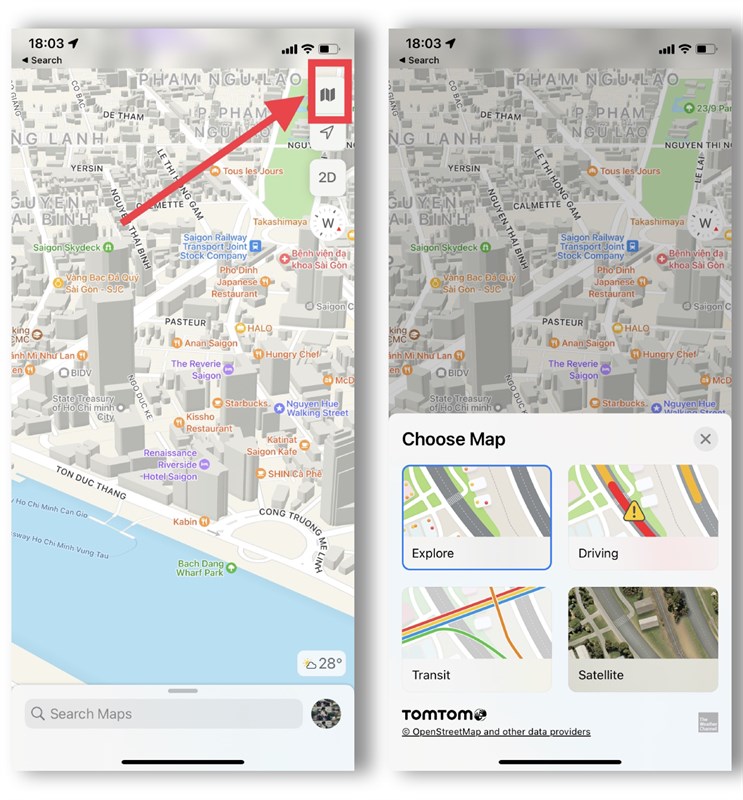
Bên cạnh đó, chúng ta còn có thể lựa chọn chế độ hiển thị của Bản đồ để phục vụ cho nhu cầu của người dùng tốt hơn. Ngoài ra, theo như Apple công bố thì Bản đồ còn được tích hợp AR để mô phỏng lại làn đường dành cho người đi bộ nhưng khá tiếc là chức năng này lại không khả dụng ở Việt Nam. Tuy nhiên, sự thay đổi nhỏ trên Bản đồ này của Apple mang lại lợi to cho người dùng, đặc biệt là những người mù đường như mình. Hình ảnh 3D giúp mình dễ dàng mường tượng ra cung đường đi của mình hơn so với bản đồ 2D cũ.
Nếu ở bản iOS 15 Beta đầu tiên, người dùng sẽ được chiêm ngưỡng dung nhan mới của phần Thời tiết với những hiệu ứng động ứng với tình hình thời tiết lúc đó, thì ở bản Beta 2 này, Apple mang đến cho chúng ta nhiều thông tin hữu ích hơn nữa. Bên cạnh những thông số về nhiệt độ cơ bản, giờ đây người dùng còn có thể xem thêm nhiệt độ của toàn bộ khu vực xung quanh trên bản đồ thế giới.
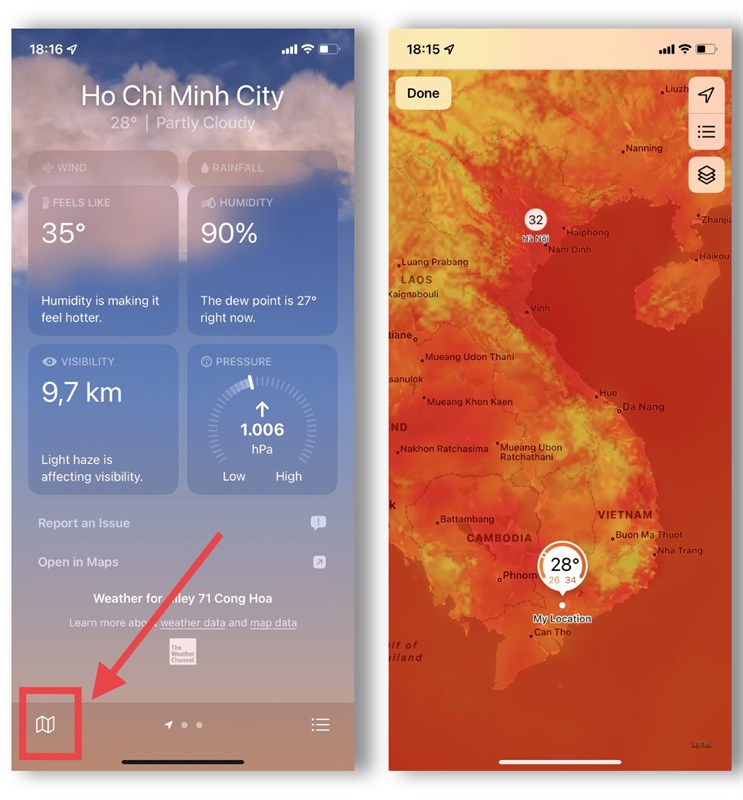
Ở các khu vực với các điều kiện thời tiết, nhiệt độ khác nhau sẽ được thể hiện bằng các màu sắc khác nhau. Như các bạn thấy đó, hiện nay nước ta đang bước vào giai đoạn nắng nóng kéo dài nên màu sắc hiển thị cho bản đồ hình chữ S của Việt Nam là màu đỏ cam. Màu sắc này cũng đậm dần theo nhiệt độ thời tiết tăng dần đó.
Một tính năng mới lạ nữa mà Apple mang đến cho các iFans Việt chính là vuốt tiếng Việt trên bàn phím. Mặc dù tính năng vuốt chữ này đã có từ iOS 13 trên các mẫu iPhone nhưng thực chất chỉ khả dụng với ngôn ngữ chính là tiếng Anh. Ở iOS 15 Beta 2, tính năng này đã hoạt động được ngay cả với tiếng Việt luôn.
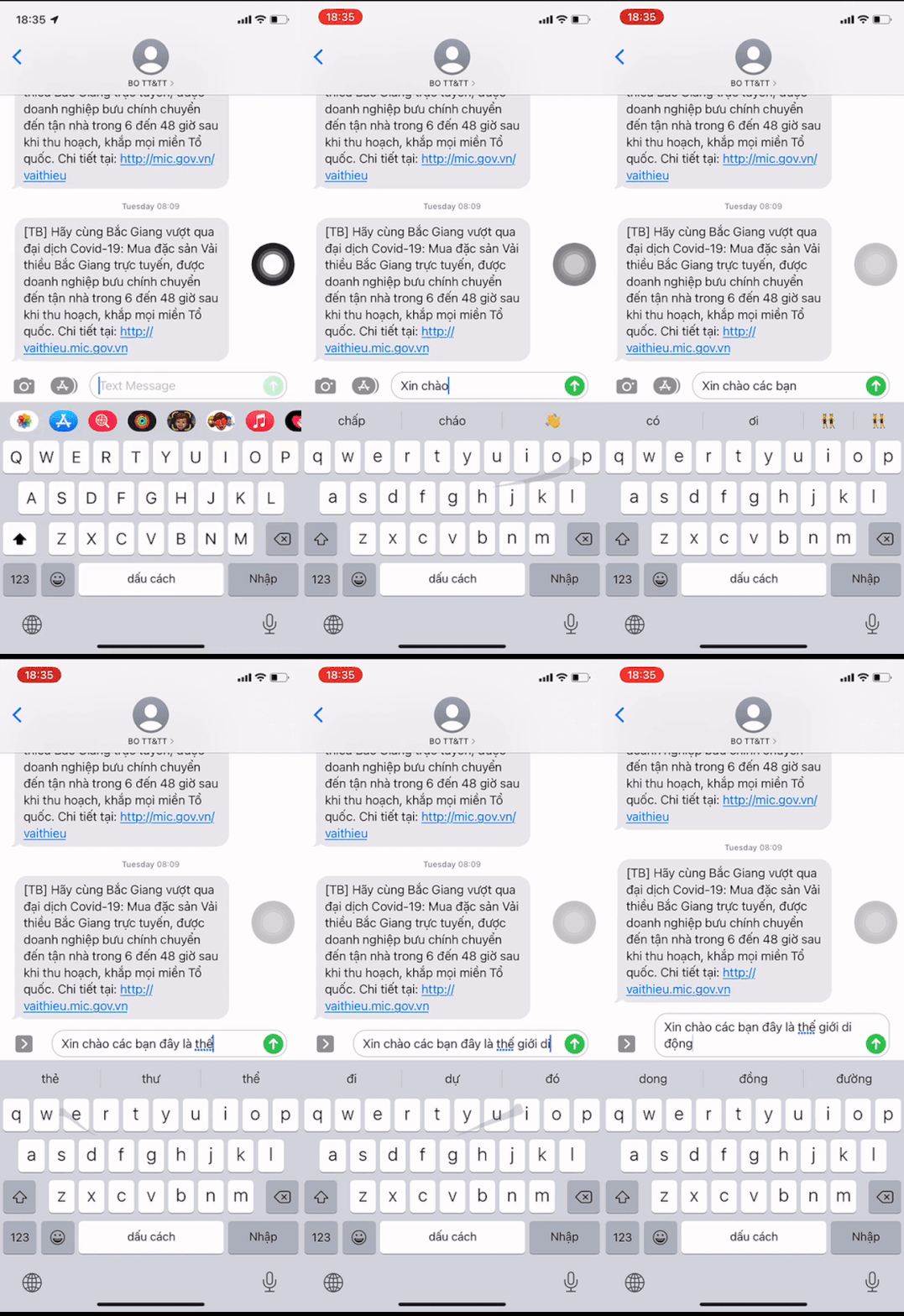
Theo trải nghiệm cá nhân của mình, iPhone 11 nhận diện khá nhanh, chính xác các từ ngữ dễ mà mình vuốt trên bàn phím. Tuy nhiên đối với những từ khó hơn trong ngôn ngữ tiếng Việt thì máy sẽ gặp khó khăn đôi chút. Đây chỉ là bản thử nghiệm thôi nên trong tương lai, mình mong rằng iOS 15 chính thức sẽ cải thiện được chức năng này tốt hơn.
Nếu phông nền trắng trơn hoặc đen thui trong Safari đã làm bạn chán ngấy thì ở iOS 15 Beta 2 chúng ta đã có thể thay đổi ảnh nền sinh động hơn. Bạn có thể lựa chọn hình ảnh mặc định mà trình duyệt gợi ý hoặc tải hình ảnh cá nhân lên để làm hình nền cho trình duyệt của mình. Nhìn chung thì sự thay đồi này cũng khá thú vị, giúp người dùng có thể cá nhân hóa chiếc smartphone của mình hơn.
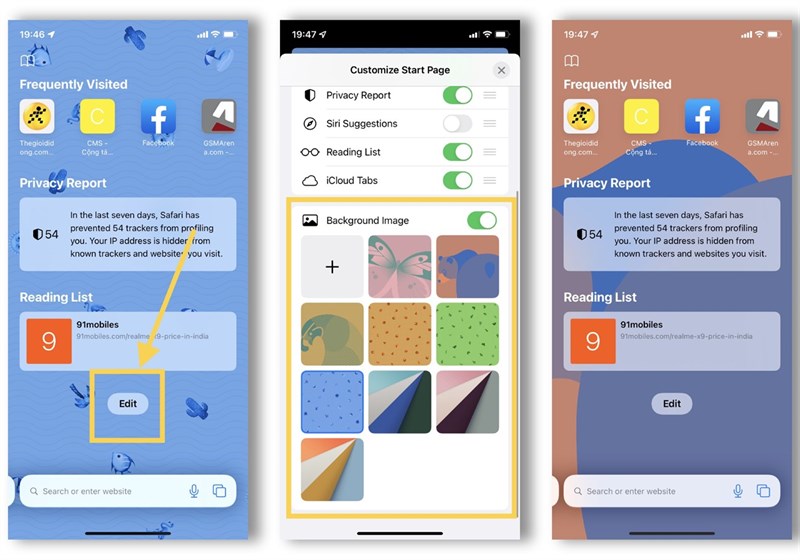
Bên cạnh đó, để tải lại trang trong tình duyệt Safari thì người dùng đã có tải lại trang bằng cách vuốt ngược lên đầu trang, sau đó vuốt thêm lần nữa cho đến khi xuất hiện biểu tượng hình cánh hoa. Những ngày đầu khi chuyển từ hệ điều hành Android qua iOS mình đã mong chờ Apple bổ sung tính năng này qua các bản cập nhật. Thật may là cuối cùng iOS 15 đã có thể phần nào thỏa mãn mong ước của mình.

Hẳn là các iFans đang rất mong chờ tính năng SharePlay mới trên iOS 15 đúng không? Đây là tính năng mới được ví von như các ứng dụng họp mặt trực tuyến như Google Meet, Zoom... Mình thấy một số review khác đã trải nghiệm được tính năng này, điển hình như anh Vinh Vật Vờ đến từ Vật Vờ Studio nhưng đáng tiếc chiếc smartphone của mình vẫn chưa thể thử nghiệm được. Vì vậy mình đã mượn một số hình ảnh từ Vật Vờ Studio để minh họa cho các bạn xem nhé!
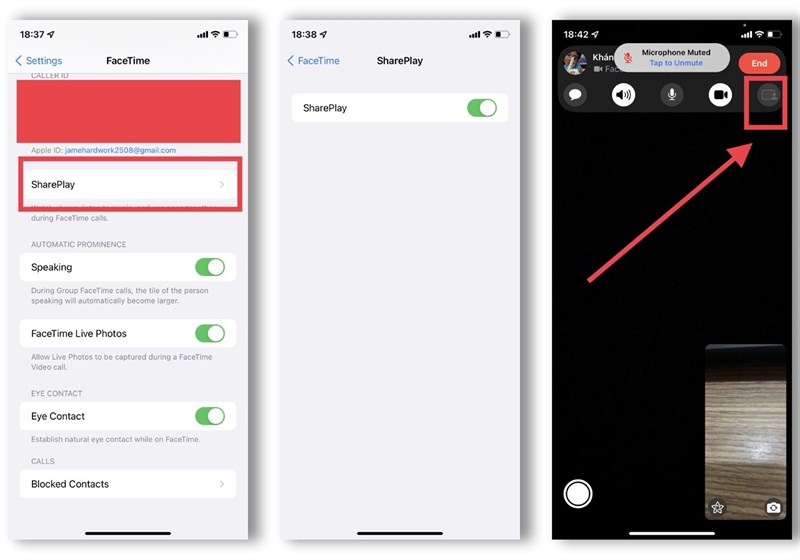
Theo trải nghiệm của reviewer Vinh Vật Vờ đến từ Vật Vờ Studio, SharePlay hoạt động ổn định, mượt mà ở cả 2 chiếc smartphone dùng để gọi. Điểm đặc biệt trên tính năng này so với các ứng dụng khác đó chính là hình ảnh video được chia sẻ giữa 2 người dùng cực kỳ sắc nét, tương tự như khi bạn đang xem trực tiếp chứ không phải đang thông qua bên thứ 3. Có thể thấy, tuy Apple không đi trước trong công nghệ chia sẻ màn hình, âm thanh... này nhưng họ đang tối ưu rất tốt cho các tính năng mới của mình.

Trong tương lai, SharePlay còn có thể hoạt động trên nền tảng hệ điều hành khác như Android hay trên cả laptop với hệ điều hành là Windows. Vì vậy mình đang cực kỳ mong chờ bản cập nhật mới là iOS 15 Beta 3 để có thể trải nghiệm tính năng này trọn vẹn nhất.
Trước khi đi vào phần đánh giá những thay đổi của iOS 15 Beta thì mình xin giới thiệu sơ qua về thiết bị mà mình dùng để trải nghiệm bản cập nhật iOS mới nhất. Hiện mình đang dùng em iPhone 11 và trước khi cập nhật iOS 15 Beta, chiếc i
 0967891080

