
-
7:30 - 20:30
Cả CN & Lễ -

-


Sau bao lâu xuất hiện dưới dạng tin đồn, iOS 15 đã chính thức được Apple ra mắt tại sự kiện WWDC 2021 và ngay lập tức thì mình đã tải iOS 15 Beta về chiếc iPhone 11 của mình để trải nghiệm luôn. Sau đây sẽ là những đánh giá của mình về một số tính năng mới đáng chú ý trên iOS 15 Beta.
Hướng dẫn cập nhật iOS 15 cho iPhone: Tại đây
Những mẫu iPhone được cập nhật iOS 15: Tại đây
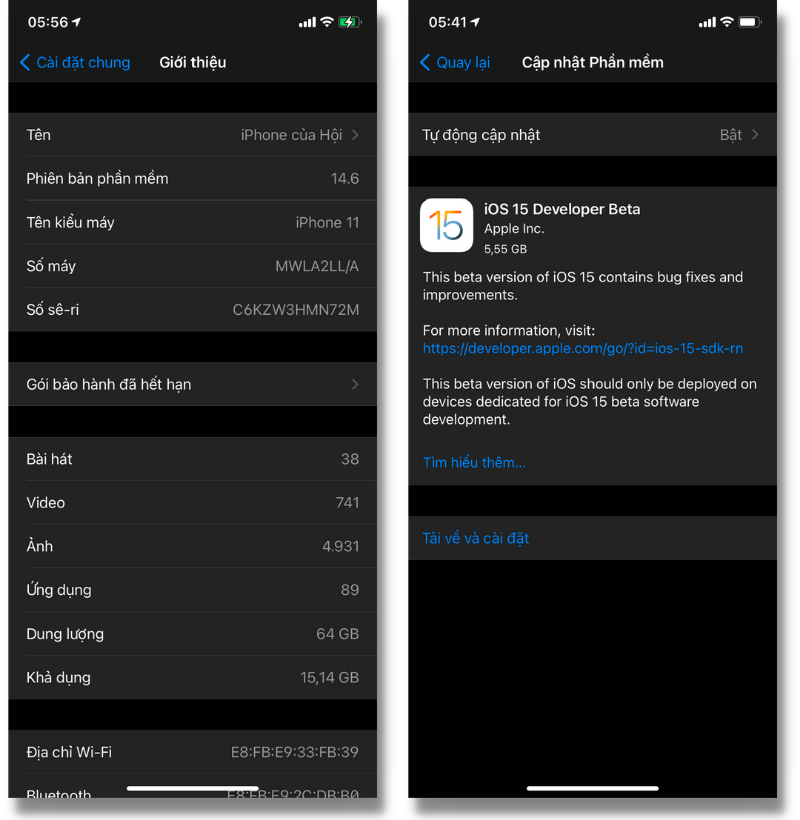
Trước khi đi vào phần đánh giá những thay đổi của iOS 15 Beta thì mình xin giới thiệu sơ qua về thiết bị mà mình dùng để trải nghiệm bản cập nhật iOS mới nhất. Hiện mình đang dùng em iPhone 11 và trước khi cập nhật iOS 15 Beta, chiếc iPhone 11 của mình đã ở phiên bản iOS 14.6 (như hình bên dưới).
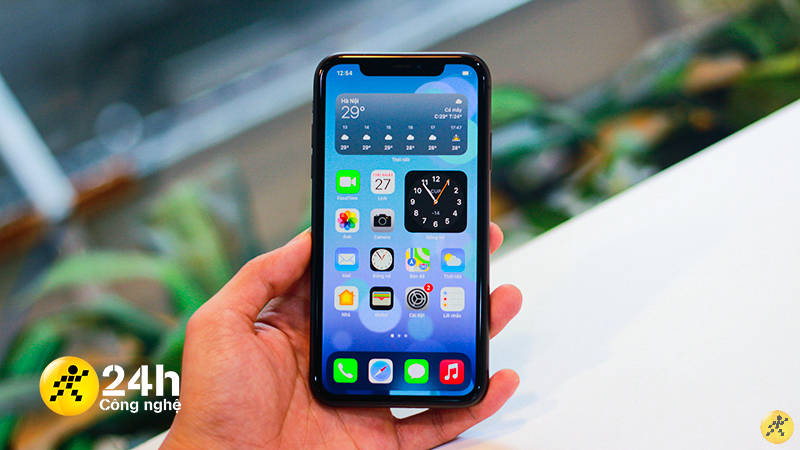
Vì trong bài viết này sẽ không test hiệu năng hay pin của iPhone sau khi lên iOS 15 Beta nên mình xin phép bỏ qua phần điểm nhanh thông số cấu hình của iPhone 11. Ngay sau đây, mời các bạn cùng chiêm ngưỡng những sự thay đổi đáng chú ý ở bản iOS 15 Beta so với iOS cũ.
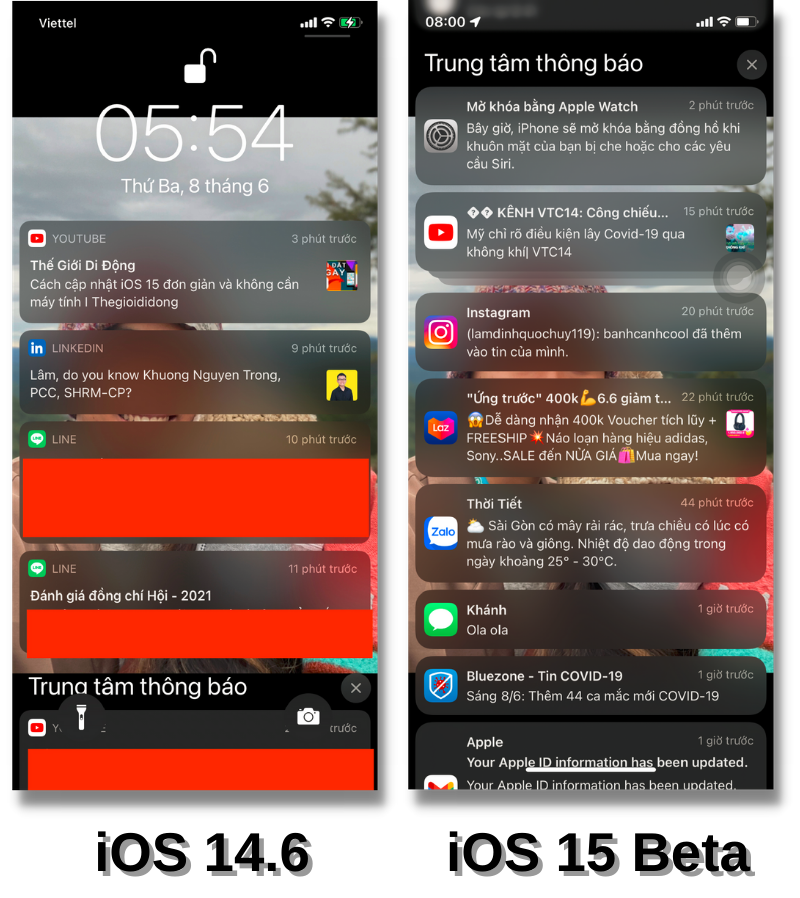
Ở iOS 15 Beta, điểm thay đổi đầu tiên đập vào mắt mình đó là giao diện của thanh thông báo. Khi kéo thanh thông báo xuống mình đã rất bất ngờ bởi vì thanh thông báo này đã được sắp xếp gọn gàng hơn rất nhiều so với bản iOS cũ. Bên cạnh đó thì mình cảm thấy từng thông báo trên iPhone 11 chạy iOS 15 Beta có vẻ bo cong nhiều hơn so với bản iOS 14.6. Các bạn có thấy giống mình không?
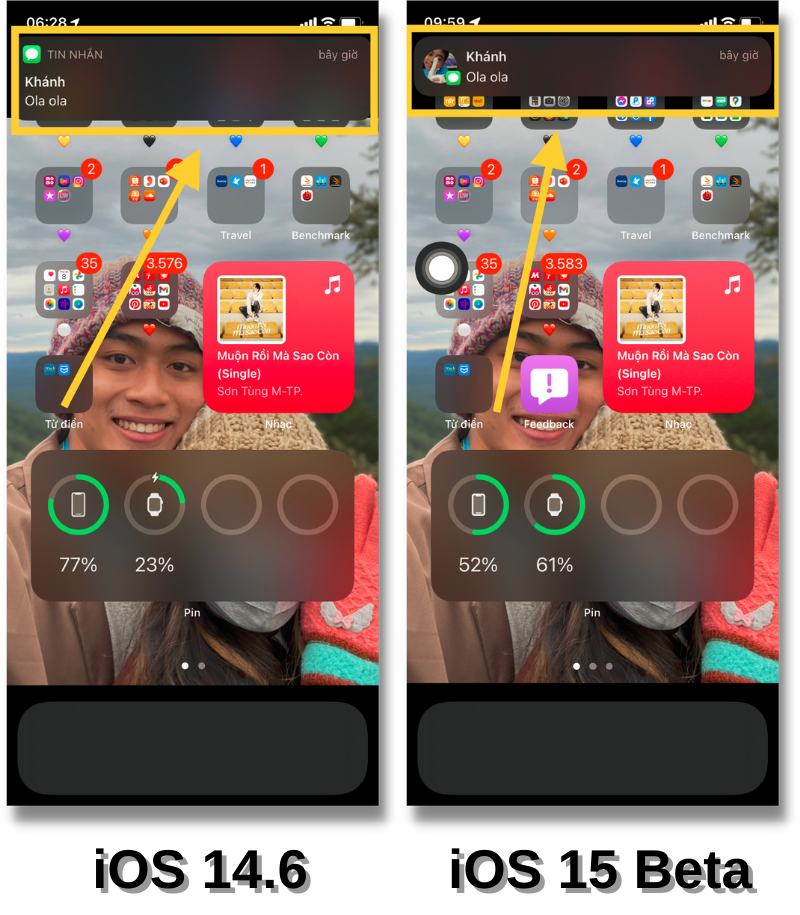
Điểm thay đổi thứ hai mà mình nhận thấy đó là giao diện ứng dụng Cài đặt trên iOS 15 Beta có vẻ ốm hơn, mi nhon hơn so với iOS 14.6 (các bạn có thể xem hình so sánh bên dưới). Thật ra, giao diện rò rỉ trước đó của iOS 15 cũng đề cập đến sự thay đổi này nên mình không quá bất ngờ. Nói chung là mình đánh giá cao sự thay đổi này trong giao diện của iOS 15 Beta.
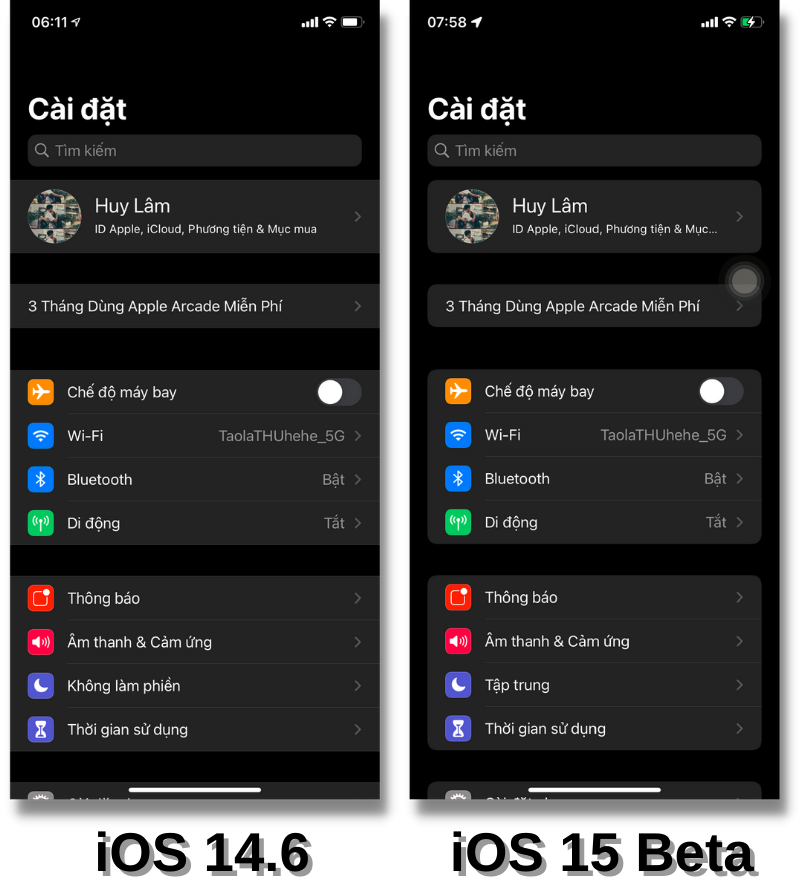
À chưa hết đâu nha các bạn, các ứng dụng mặc định trên iOS 15 Beta như FaceTime, Safari, Thời tiết, Bản đồ... cũng đã được thay đổi giao diện rất nhiều đó nha các bạn. Mời các bạn cùng chiêm ngưỡng bộ hình so sánh giao diện iOS 15 Beta và iOS 14.6 ở bên dưới.
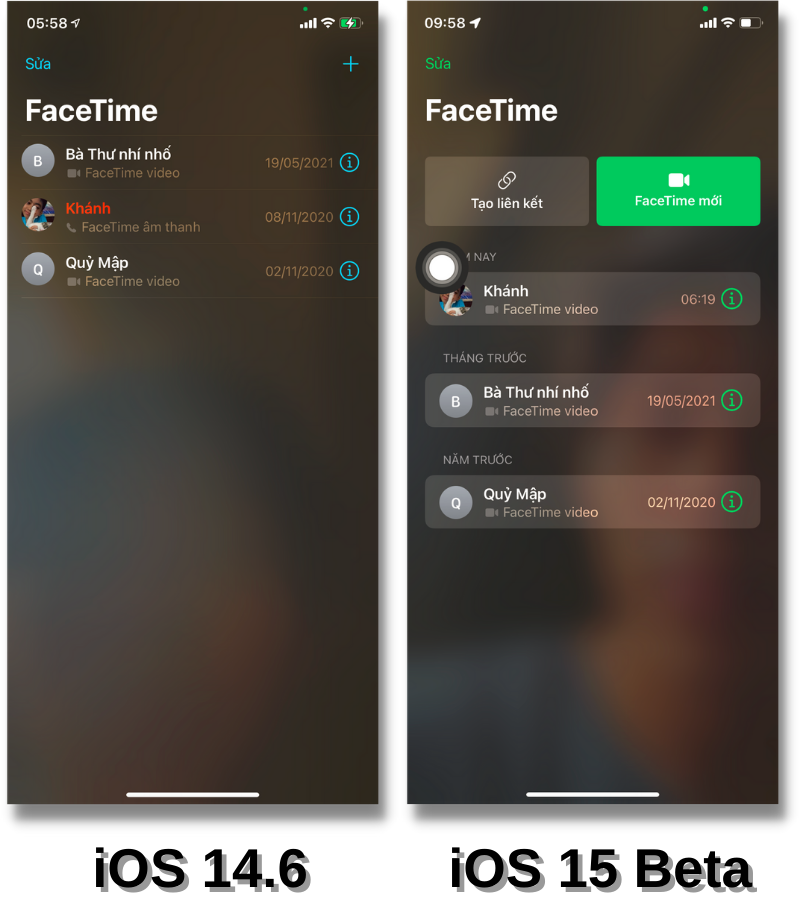
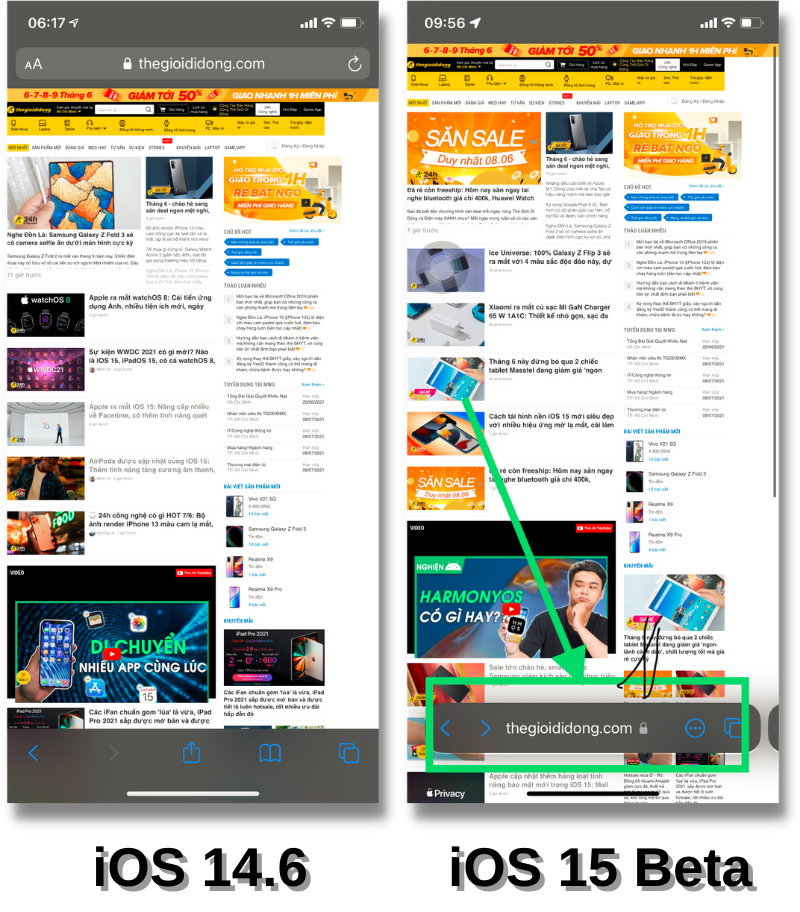
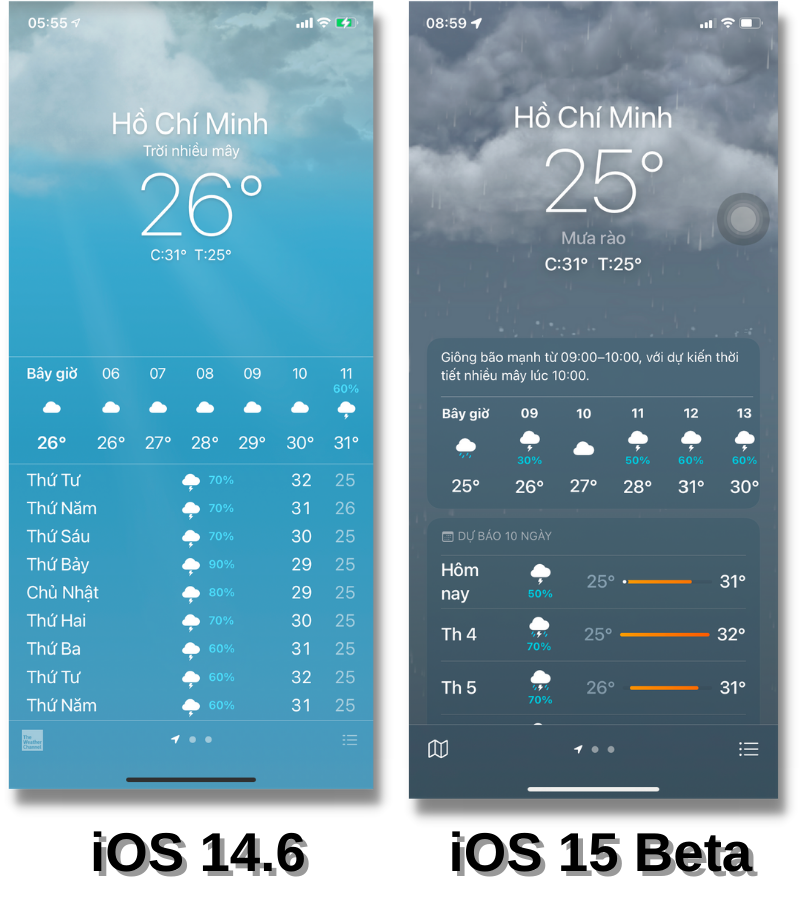

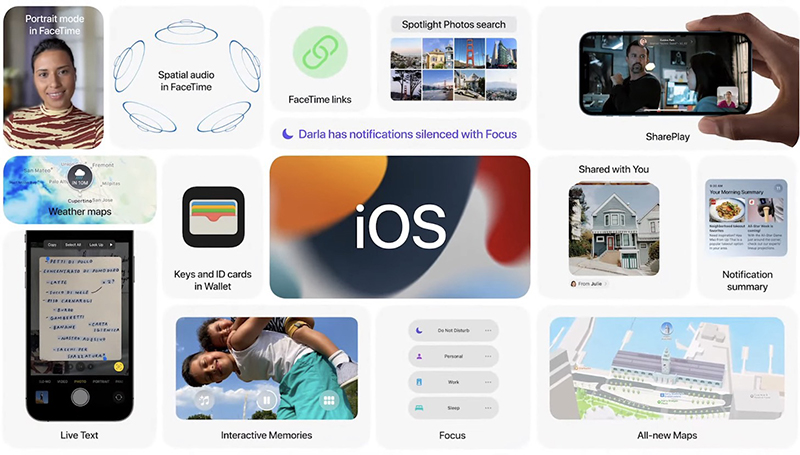
Thật sự thì iOS 15 có rất nhiều tính năng mới mà trong bài viết này mình không thể kể hết được. Hơn nữa thì đây là bản beta đầu tiên nên sẽ có một số tính năng không sử dụng được và cần thêm thời gian để Apple bổ sung bằng các bản cập nhật phần mềm trong tương lai. Chính vì thế nên mình xin phép chia sẻ với các bạn những tính mới của iOS 15 Beta mà mình đã trải nghiệm được.
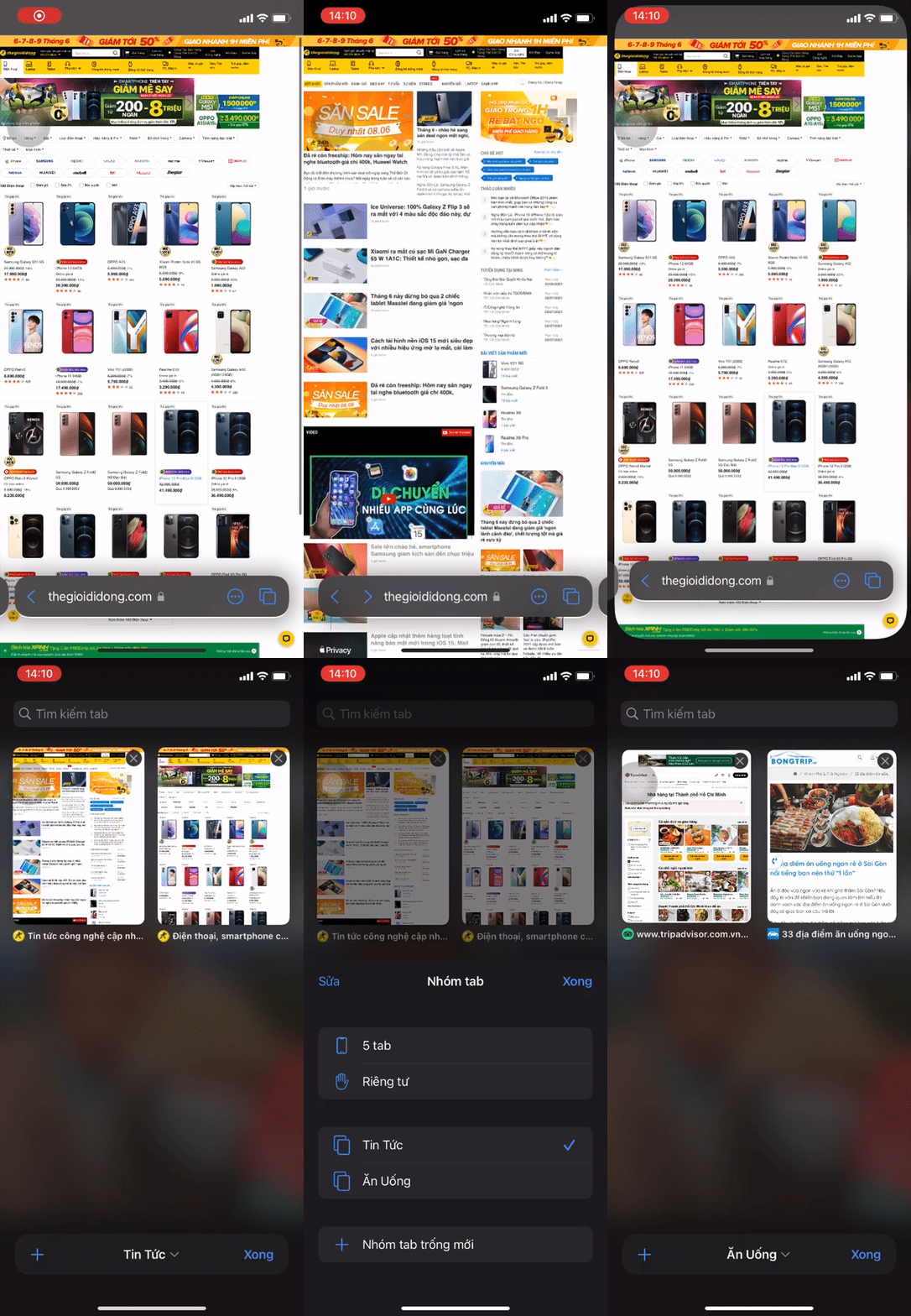
Như mình đã nói ở trên thì Safari là một trong những ứng dụng đã có sự lột xác về giao diện. Ở bản iOS 15 Beta, thanh dock tìm kiếm của Safari đã nằm ở bên dưới màn hình để người dùng có thể dễ dàng thao tác bằng một tay và chuyển các tab cực kỳ dễ dàng. Ban đầu mình hơi khó làm quen nhưng sau một vài thao tác là mình đã sử dụng được luôn, phải nói Apple thiết kế giao diện quá thông minh các bạn ạ.
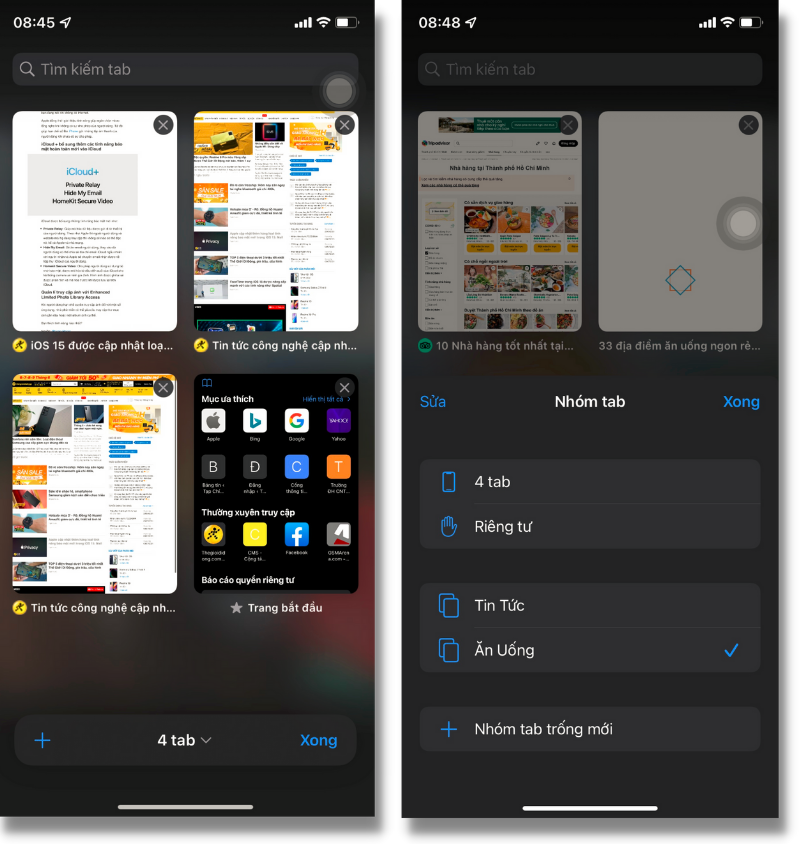
Bên cạnh đó thì mình cũng có thể sắp xếp các tab lại thành một nhóm với từng chủ đề riêng biệt. Cá nhân mình là một đứa mở rất nhiều tab Safari với rất nhiều nội dung khác nhau nên việc tìm kiếm rất khó khăn các bạn ạ. Nay với việc sắp xếp các tab theo chủ đề thì thông tin đã hiển thị trực quan hơn nhiều, mình tìm kiếm nội dung dễ dàng hơn (kiểu như mình cần tìm tab đồ ăn đang đọc dở thì vào nhóm tab 'Đồ ăn' để tìm cho dễ).
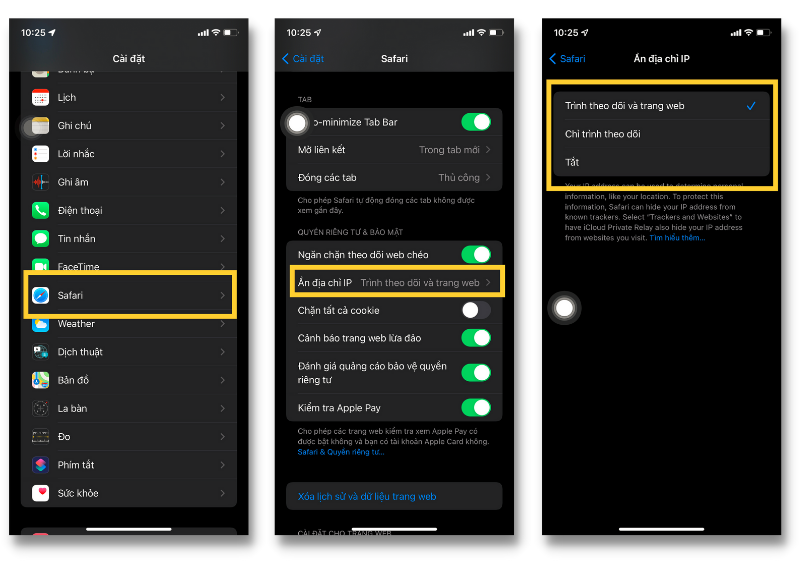
Một trong những tính năng mà mình nhận thấy rất là quan trọng đó chính là 'Ẩn địa chỉ IP'. Tính năng này giúp cho các trang web không thể theo dõi và thu thập dữ liệu duyệt web của cá nhân mình (chẳng hạn như mình đã vào trang web nào, trong bao lâu,...), từ đó mà quyền riêng tư của chúng ta sẽ được bảo vệ tuyệt đối.
Tại sự kiện WWDC 2021, ứng dụng FaceTime trong iOS 15 cũng đã được Apple nâng cấp mạnh mẽ và bổ sung nhiều tính năng mới bao gồm: Spatial Audio, Voice Isolation, Wide Spectrum, FaceTime Links, SharePlay, Gọi video ở chế độ xóa phông,...
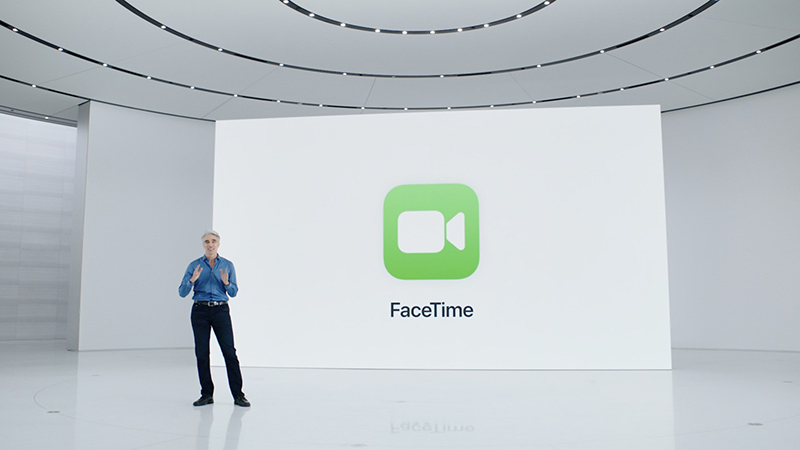
Về cơ bản thì 3 tính năng Spatial Audio, Voice Isolation và Wide Spectrum đều liên quan đến việc cải thiện chất lượng âm thanh trong cuộc gọi FaceTime. Cá nhân mình đã sử dụng qua và mức độ hiệu quả của từng tín khá cao các bạn ạ (dù đây chỉ là bản Beta). Chi tiết cụ thể của từng tính năng này là như sau:
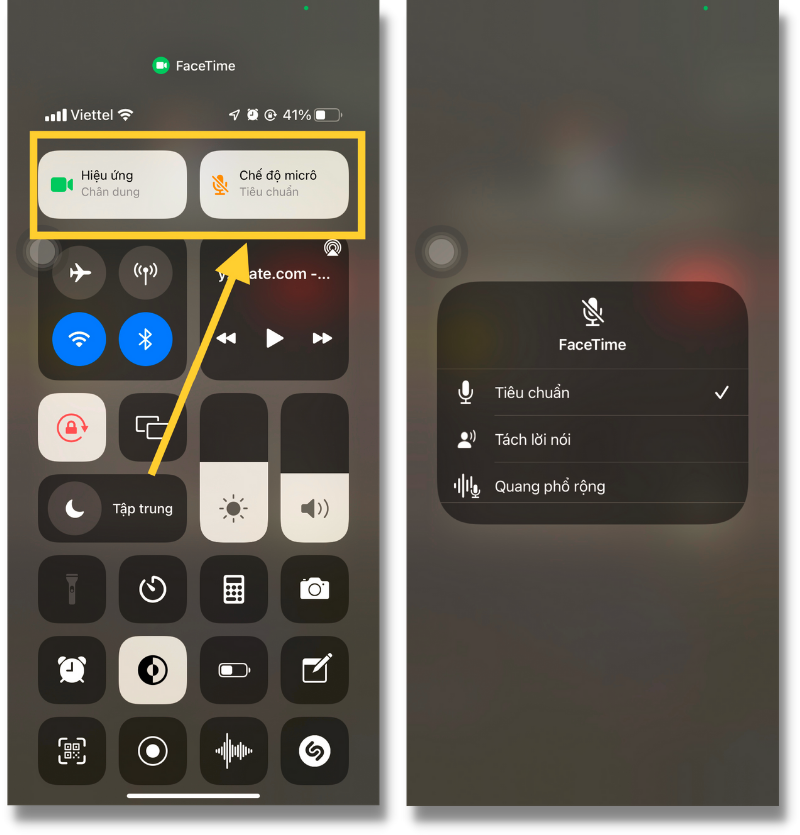
- Spatial Audio (Âm thanh không gian): Mang đến cho người dùng trải nghiệm âm thanh thật hơn khi trò chuyện trực tiếp với một nhóm nhiều người.
- Voice Isolation (Lọc tiếng ồn, tạp âm ở xung quanh): Đại khái thì tính năng này được tích hợp công nghệ học máy (Machine Learning), giúp người dùng có thể nói chuyện một cách rõ ràng hơn và lọc bỏ những tạp âm trong môi trường xung quanh khi thực hiện cuộc gọi.
- Wide Spectrum (Gia tăng mức độ chi tiết của âm thanh xung quanh): Nghe hơi khó hiểu một chút nhưng đây là tính năng giúp người dùng có thể thu được mọi âm thanh ở xung quanh vào trong cuộc gọi, từ đó mà người dùng ở đầu dây bên kia có thể nghe được âm thanh rõ hơn (rất hữu ích trong khi học/họp trực tuyến).
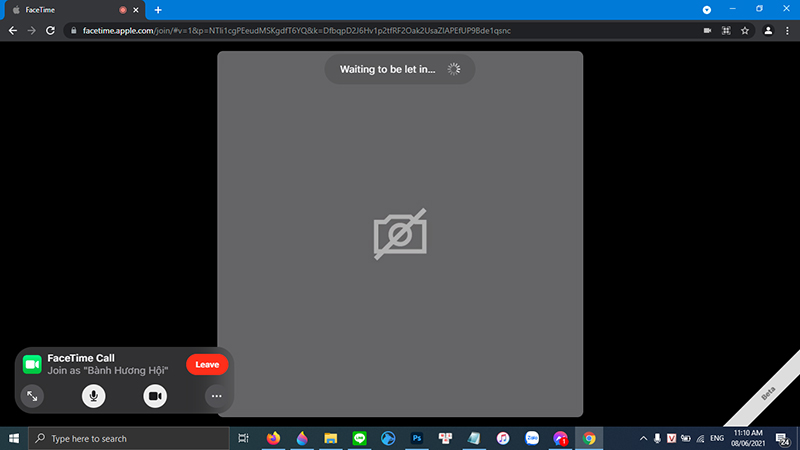
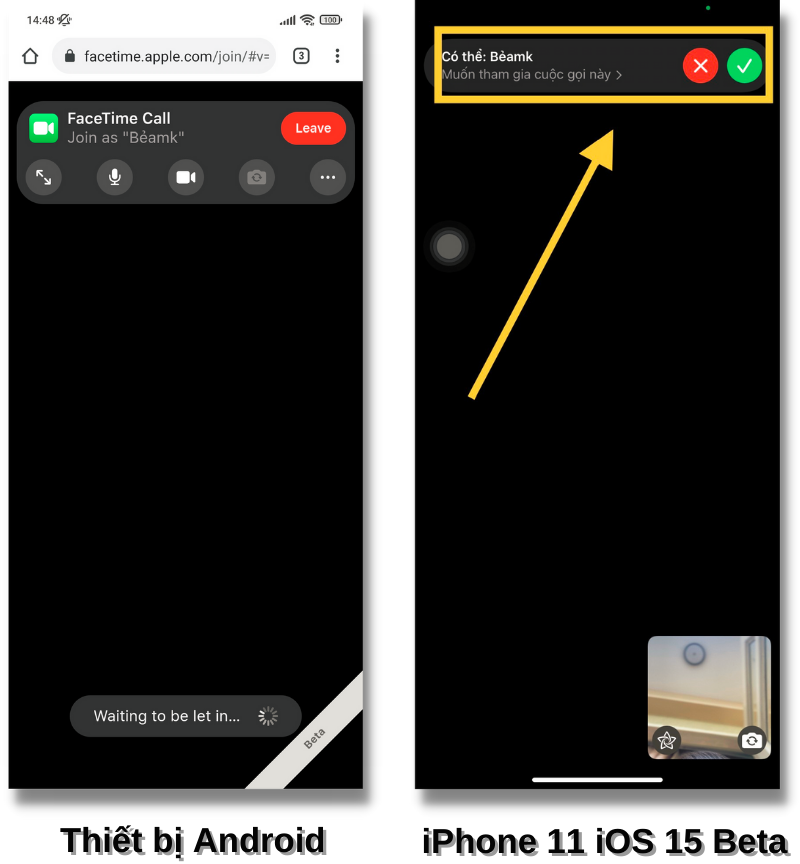
Tuy nhiên, ở bản iOS 15 Beta này thì hai tính năng FaceTime Links hay SharePlay đều chưa thể dùng được ở thời điểm hiện tại. Mặc dù mình vẫn có thể tạo link FaceTime để cho các thiết bị Android hoặc máy tính Windows có thể truy cập vào thông qua Google Chrome. Tuy nhiên, khi cả hai loại thiết bị này yêu cầu quyền tham gia vào cuộc gọi thì mình không thể cấp quyền trên chính chiếc iPhone của mình.
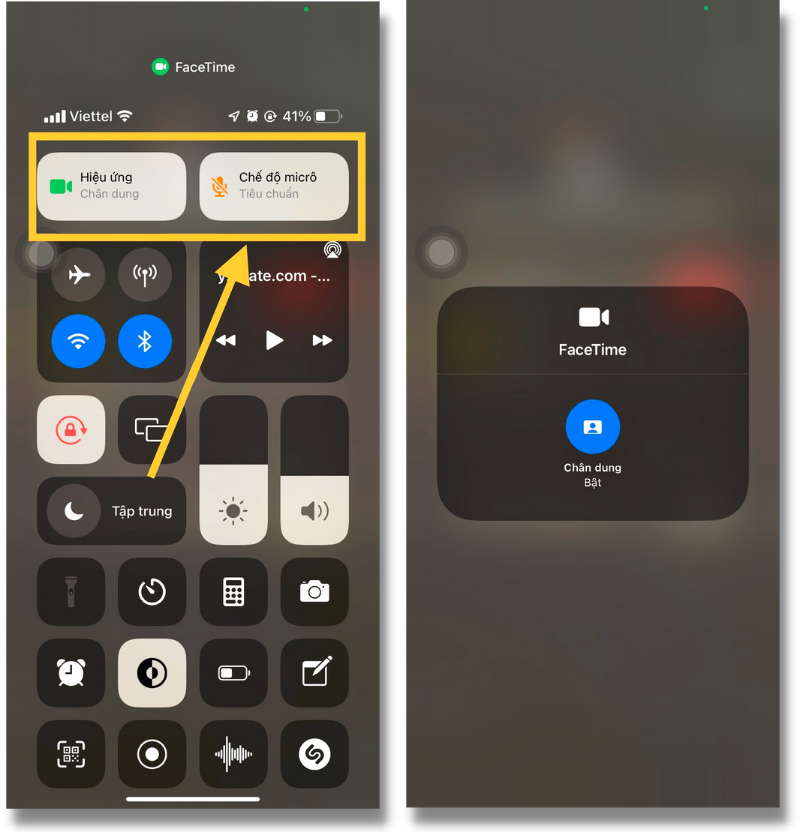
Cũng may là tính năng gọi FaceTime vẫn có thể hoạt động bình thường giữa hai chiếc iPhone với nhau và mình còn sử dụng được tính năng gọi video ở chế độ xóa phông khá thú vị. Có lẽ chúng ta cần chờ thêm một thời gian nữa để Apple tung ra các bản cập nhật bổ sung nhằm vá lỗi và thêm một số tính năng còn thiếu cho iOS 15.
Ứng dụng tin nhắn (Messages) trong iOS 15 cũng được bổ sung các cách mới để chia sẻ nội dung như hình ảnh, nhạc, podcast, các bài báo của Apple News,... và người dùng có thể ghim nội dung được chia sẻ để hiển thị nội dung đó dễ dàng hơn. Các nội dung được chia sẻ trong cuộc trò chuyện sẽ nằm ở trong mục mang tên là 'Chia sẻ với tôi' (Share with You) của từng ứng dụng liên quan.
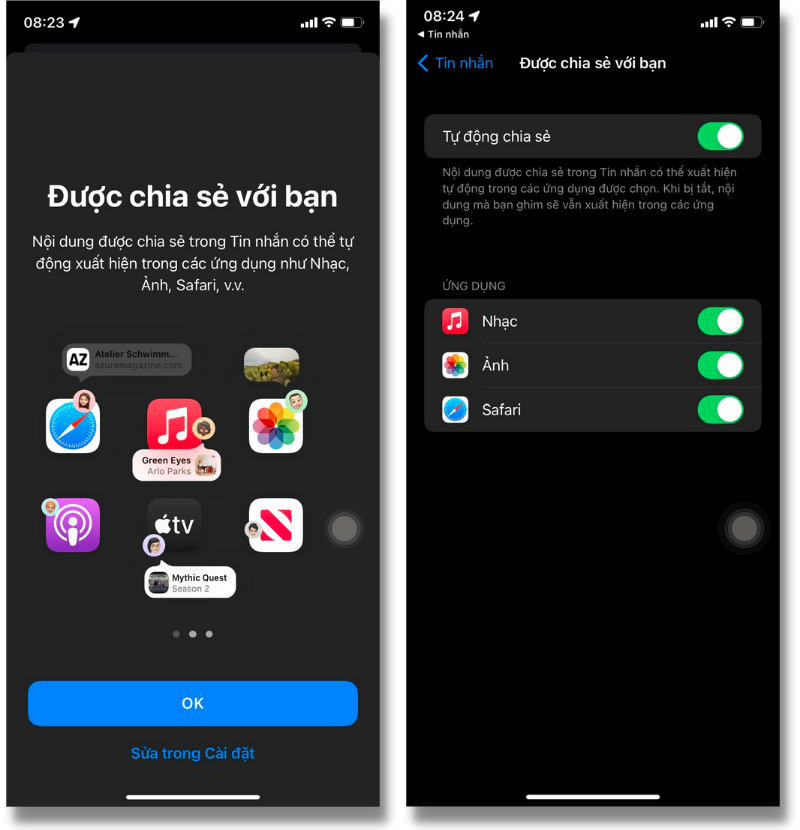
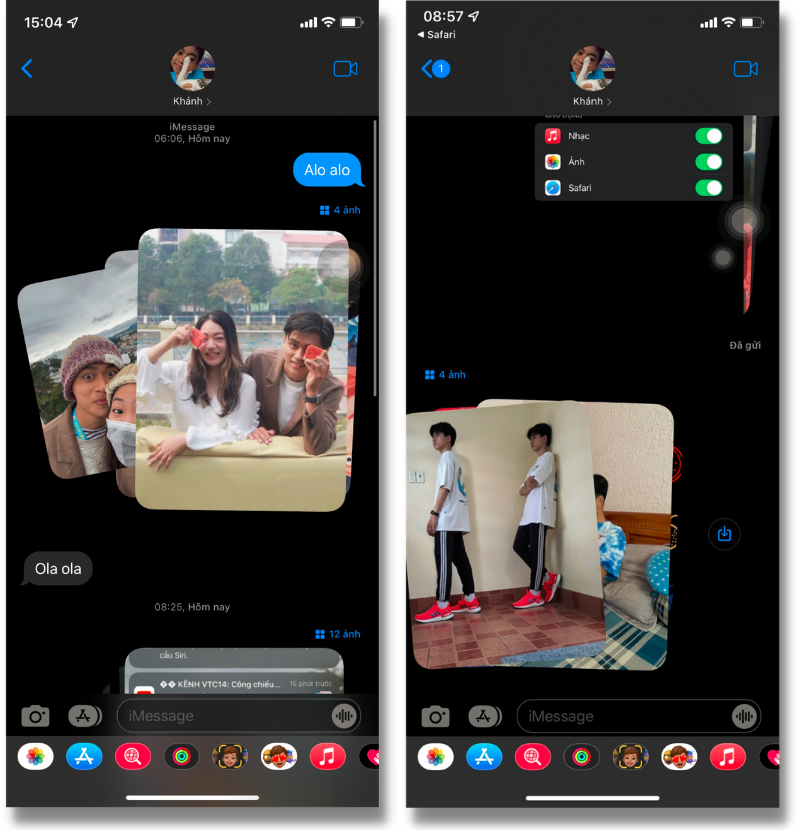
Tuy nhiên, ở bản iOS 15 Beta này thì mình chỉ thấy được sự thay đổi ở cách bố trí của những bức hình được chia sẻ mà thôi (như hình ở bên trên). Kể cả khi mình và đứa em của mình có chia sẻ một số hình ảnh cho nhau thì những hình ảnh này không nằm trong mục 'Chia sẻ với tôi' (Share with You). Có lẽ chúng ta cần phải chờ thêm một thời gian để Apple cập nhật vì các tính năng này hiện vẫn đang thử nghiệm mà thôi.
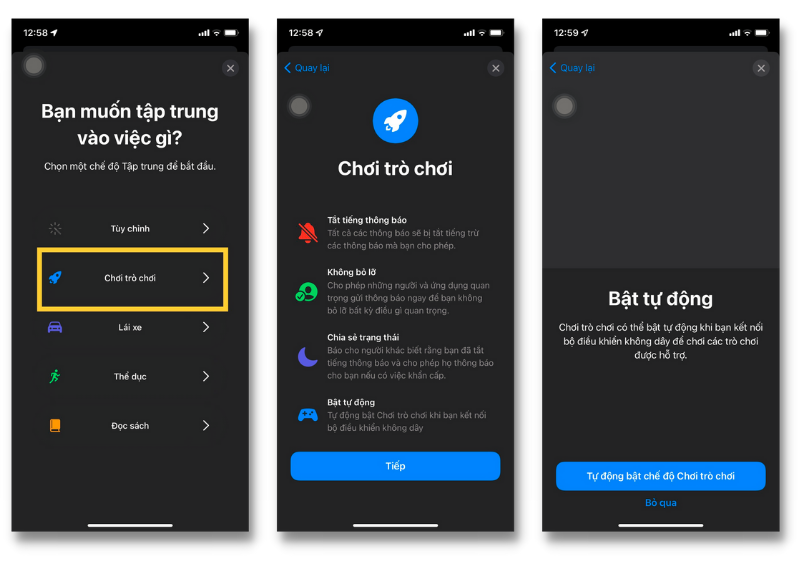
Từ khi Apple giới thiệu tính năng này trên iOS 15 thì mình đã liên tưởng ngay đến chế độ tập trung của Android nhưng không phải giống hoàn toàn đâu các bạn ạ. Về cơ bản thì tính năng này cho phép người dùng tùy biến khi nào thông báo xuất hiện trong các hoạt động cụ thể.
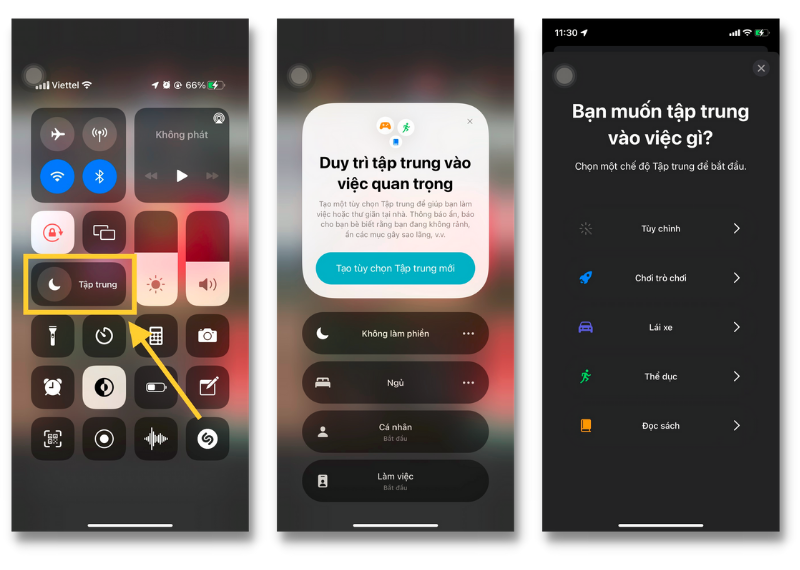
Chế độ tập trung (Focus Mode) trên iPhone 11 chạy iOS 15 Beta.
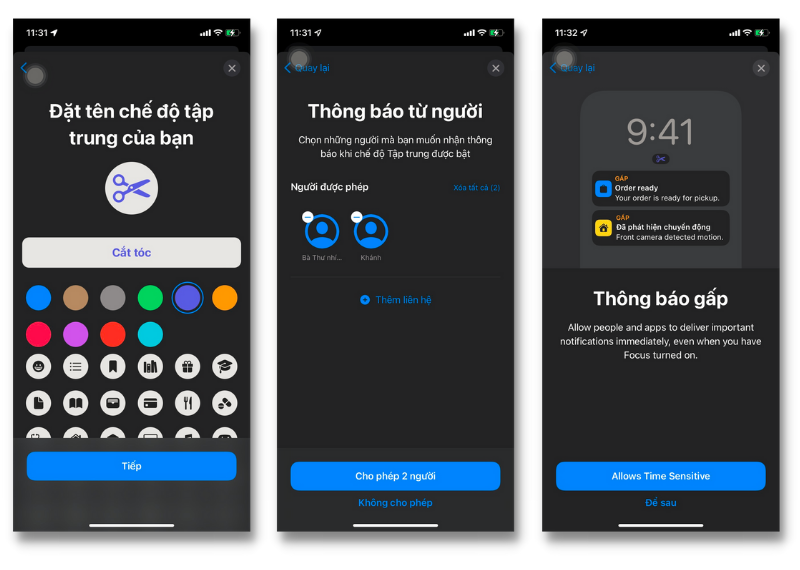
Chẳng hạn khi làm việc chỉ nhận thông báo đơn đang được giao từ Shopee, Tiki hay Lazada. Hoặc giả sử bạn đi cắt tóc nhưng chỉ muốn nhận thông báo từ người thân trong gia đình thay vì công việc,... Đặc biệt là chế độ tập trung trên iOS 15 Beta còn hỗ trợ cho việc chơi game nữa và mỗi lần vào trò chơi được hỗ trợ thì tính năng này sẽ tự động kích hoạt.
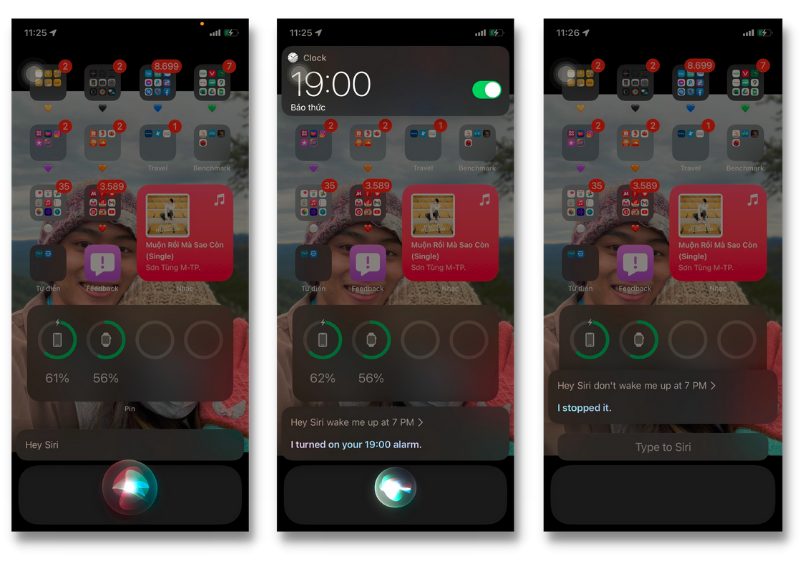
Thông thường nếu chúng ta muốn sử dụng trợ lý ảo Siri thì iPhone của chúng ta cần phải có kết nối mạng. Thế nhưng, ở bản iOS 15 Beta này thì mình hoàn toàn có thể sử dụng Siri mà không cần kết nối Wi-Fi hay 4G. Mặc dù vậy thì Siri ở chế độ offline sẽ chỉ thực hiện được một số tác vụ cơ bản như chuyển chế độ tối, đặt hoặc tắt báo thức hay là mở các ứng dụng,... mà thôi.
Vừa rồi là toàn bộ những trải nghiệm mà mình có được sau khi lên iOS 15 Beta cho iPhone 11 của mình. Thực ra thì mình có kỳ vọng nhiều hơn một chút về việc thay đổi giao diện nhưng việc có thêm nhiều tính năng mới cũng bù đắp được phần nào. Ngoài ra thì iOS 15 còn nhiều tính năng khác nữa các bạn ạ nhưng đa phần đều đang trong giai đoạn thử nghiệm hoặc chưa thể hoạt động ổn định được.
Vậy các bạn cảm thấy như thế nào về iOS 15 Beta? Bạn có những ấn tượng đầu tiên gì về bản cập nhật mới này hay không? Nếu có thì đừng quên để lại bình luận ở phía dưới bài viết nhé, cảm ơn các bạn đã theo dõi và quan tâm.

 0967891080

