
-
7:30 - 20:30
Cả CN & Lễ -

-


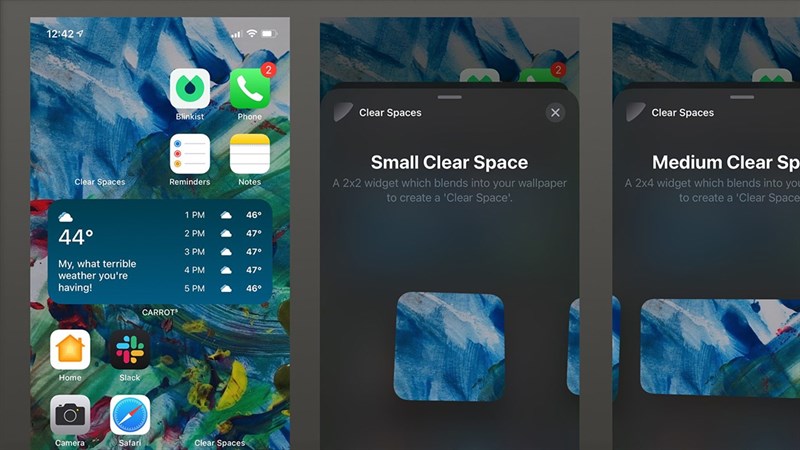
Tính năng nổi bật nhất với việc thêm các tiện ích vào màn hình. Tuy nhiên, những Widget thường chiếm diện tích màn hình khá nhiều và che mất đi hình nền của anh em. Để góp phần cho chiếc iPhone của anh em thêm đẹp hơn, anh em có thể tạo những Widget này có nền trùng với hình nền.
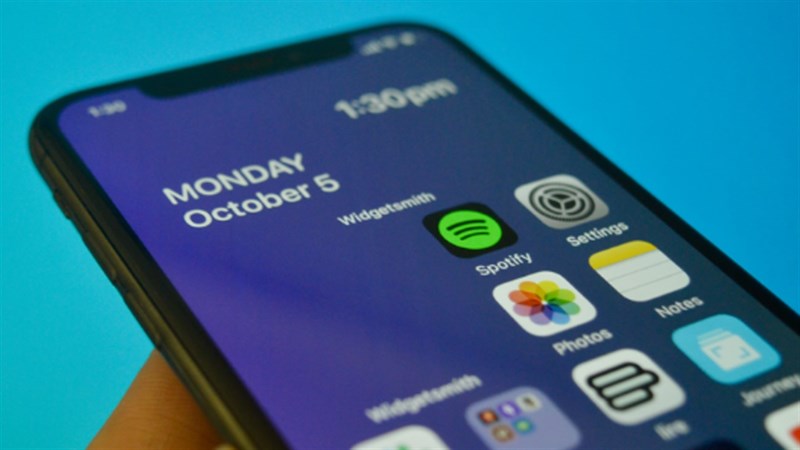
Từ phiên bản iOS 14, Apple đã khá thoải mái cho anh em sáng tạo rất nhiều kiểu Widget đẹp. Bằng cách tạo các Widget độc lạ mà chiếc iPhone của anh em đã thêm phần sặc sỡ hơn chứ không đơn điệu như trước đây. Sau đây là cách để tạo một Widget có nền trùng với hình nền, mời anh em xem qua.
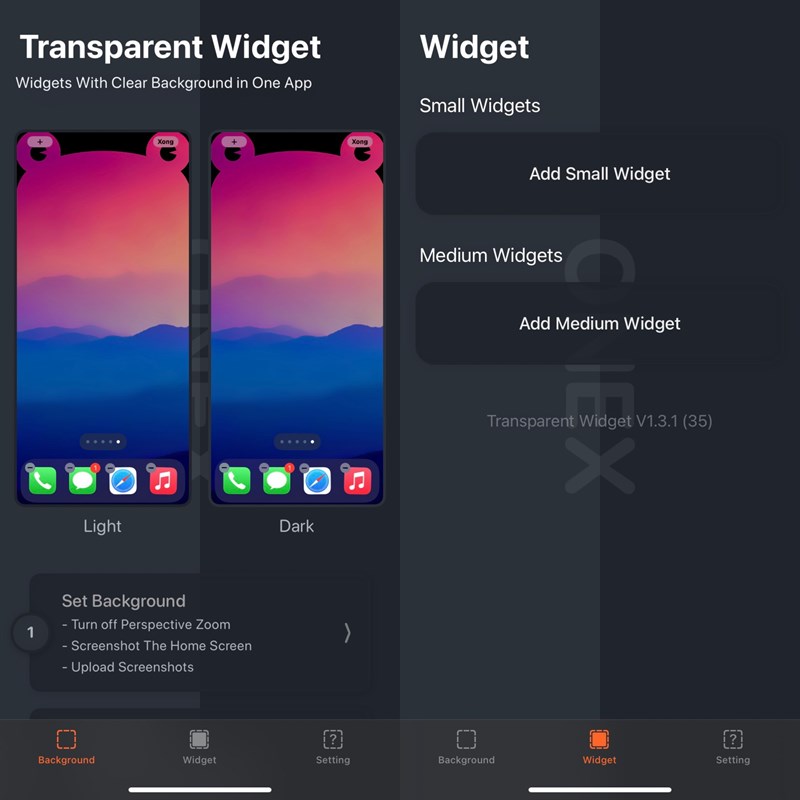
Bước 1: Tải ứng dụng Transparent Widget - in one từ AppStore, link tải bên dưới nhé.
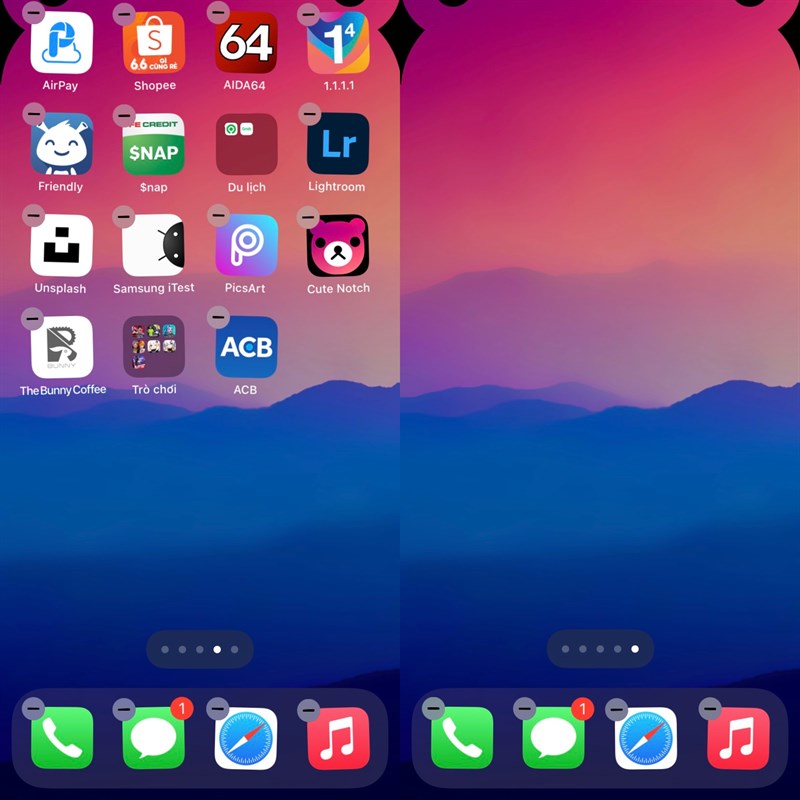
Bước 2: Chụp màn hình của một trang màn hình trống, bấm 2 nút là nút nguồn và nút tăng âm lượng để chụp màn hình.
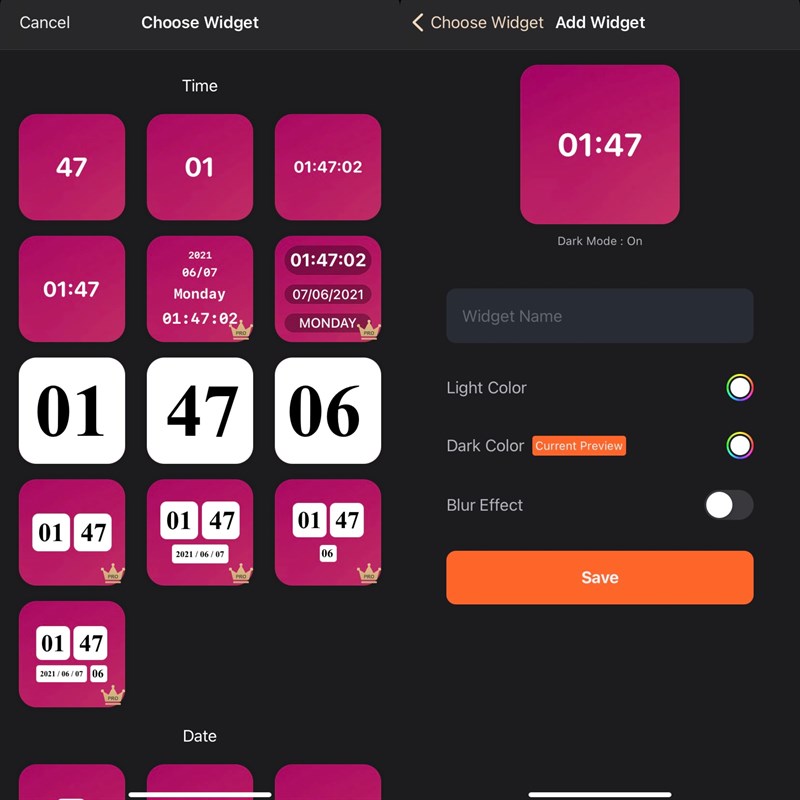
Bước 3: Mở ứng dụng Transparent Widget - in one đã tải về, chọn ảnh màn hình và thêm ảnh vào cả Widget Light - Dark. Chuyển qua phần Widget ở thanh menu bên dưới, kéo xuống phần bên dưới chọn Small Widget hoặc Medium Widget là tùy anh em và bắt đầu Setup Widget.
Bước 4: Ở đây anh em có thể thấy nhiều kiểu hiển thị Widget, hãy chọn một Widget mà anh em thích > Đặt tên cho Widget ở ô Widget name > Bấm Save để lưu lại cài đặt.
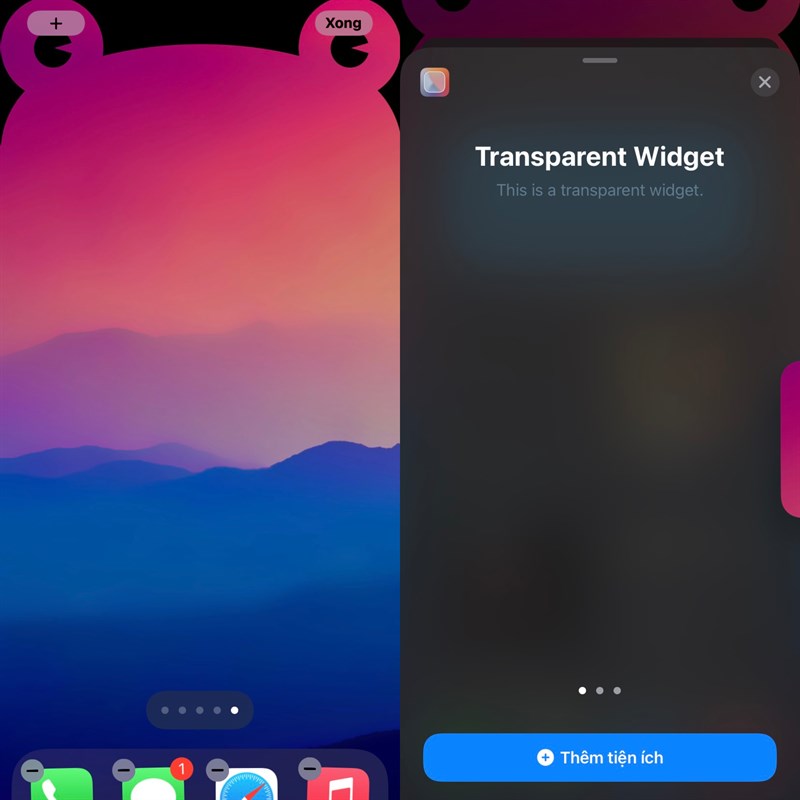
Bước 5: Sau khi lưu Widget anh em hãy quay lại trang màn hình chính, vào chế độ chỉnh sửa (Jiggle) bấm giữ một chỗ bất kỳ trên màn hình > Bấm vào dấu cộng (+) bên trái màn hình để mở tiện ích thêm Widget. Tìm tiện ích Transparent Widget, chọn Widget đã tùy chỉnh > Bấm Thêm tiện ích để đem Widget ra màn hình.
Bước 6: Bấm giữ vào Widget vừa mang ra để tùy chỉnh lại > Chọn vị trí đặt Widget cho đúng với vị trí của ảnh > Kéo Widget vào đúng vị trí.
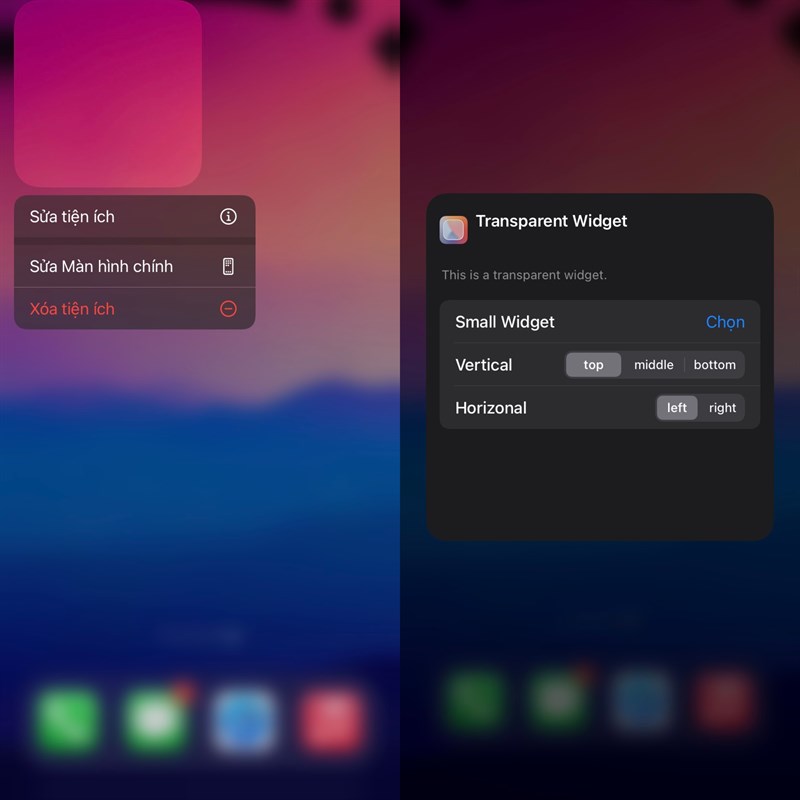
Bước 7: Chọn vào sửa tiện ích và chọn vào tên Widget đã lưu lúc nãy là xong nhé.
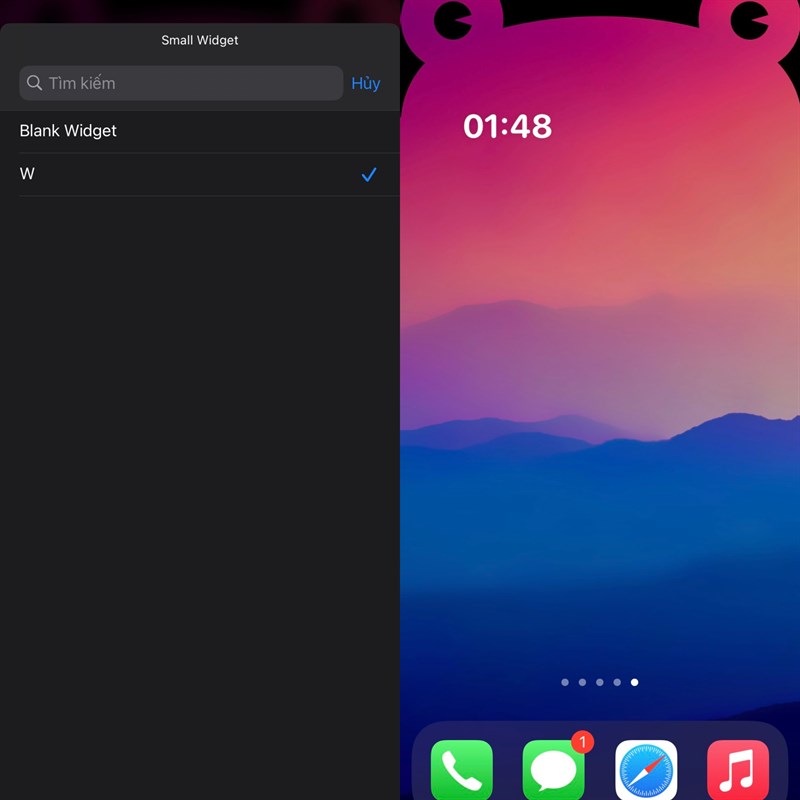
Vậy là mình đã hướng dẫn xong cách để tạo một Widget trùng với hình nền điện thoại, chúc anh em sáng tạo ra thêm nhiều kiểu Widget độc đáo khác.

 0967891080

