
-
7:30 - 20:30
Cả CN & Lễ -

-


Thay đổi âm thanh khi kết nối bộ sạc của điện thoại làm bạn cảm thấy nhàm chán? Đừng lo bạn có thể thay đổi thành một âm thanh mà mình thích thú hơn, làm cho điện thoại bạn sành điệu hơn. Nếu bạn quan tâm hãy đọc thêm chi tiết cách làm bên dưới nhé.
Với ứng dụng Shortcut có sẵn trên chiếc iPhone bạn có thể dễ dàng làm nhiều tùy biến cho chiếc iPhone của mình. Trong đó có thể thay đổi âm thanh khi cắm bộ sạc cho iPhone, sử dụng Shortcut có thể làm một nhanh chóng và dễ dàng.
Nếu bạn chưa có ứng dụng Shortcut có thể tải trên AppStore hoặc truy cập nhanh tại đường link bên dưới.
Link truy cập nhanh tại đây: Shortcuts
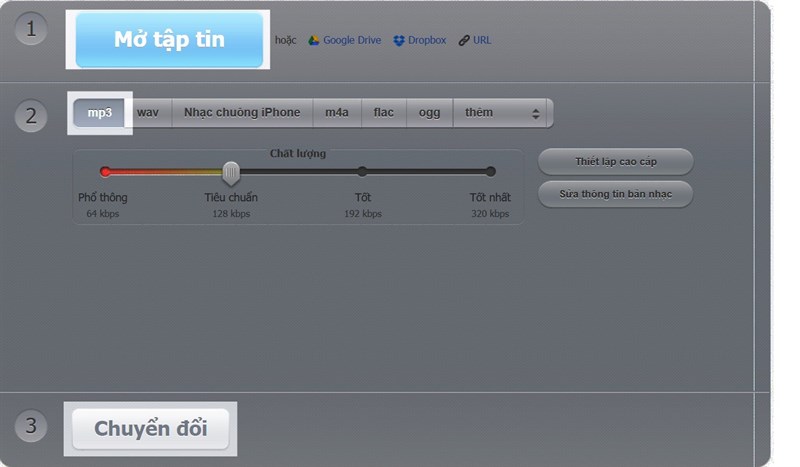
Bước 1: Bạn cần chuyển bị một file MP3 trước. Nếu chưa có bạn có thể vào trang chuyển file video thành audio trực tuyến bên dưới. Để chuyển đổi file video thành âm thanh theo các bước trong hình bên dưới.
Chuyển đổi thành file âm thanh trực tuyến Tại Đây
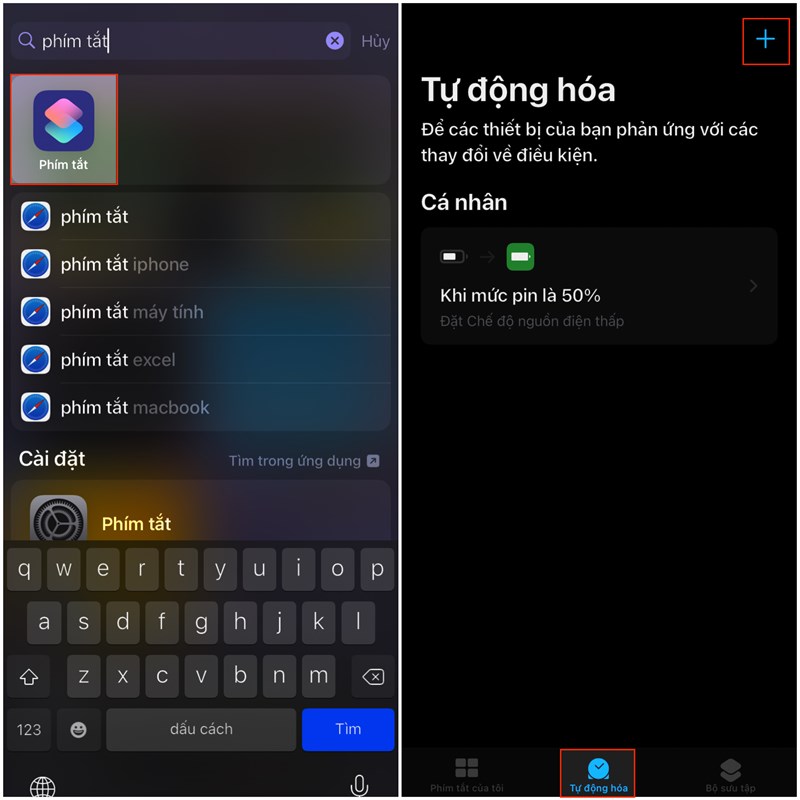
Bước 2: Sau khi đã có file audio, bạn hãy quay lại màn hình chính kéo màn màn hình qua phải để nhập vào ô tìm kiếm Phím tắt (Shortcut) > Mở Phím tắt (Shortcut) > Chọn Tab tự động hóa và bấm vào Dấu cộng trên góc màn hình.
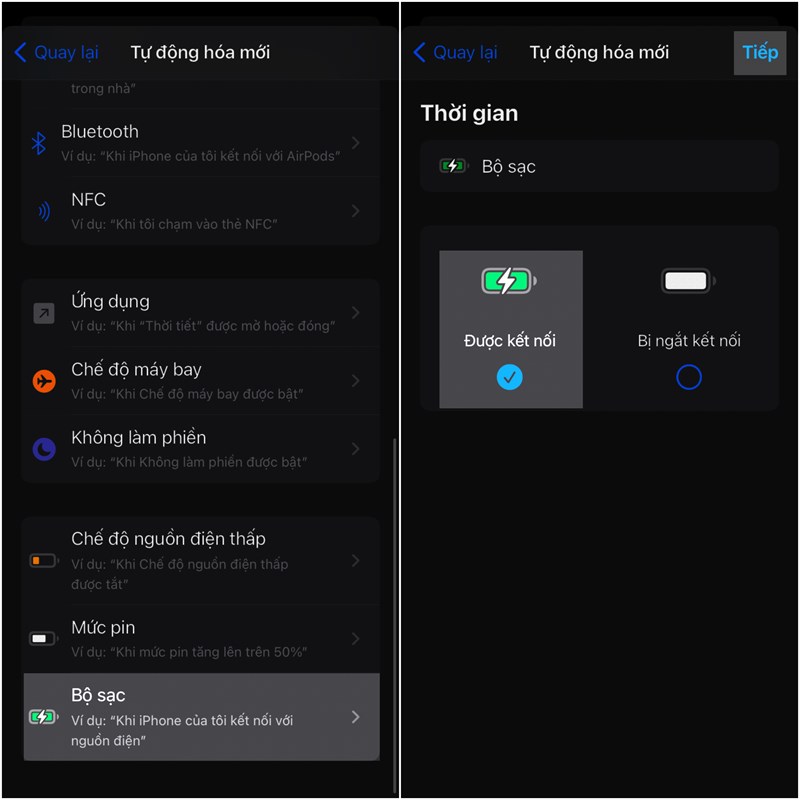
Bước 3: Bấm tiếp Tạo mục tự động hóa cá nhân > kéo xuống mục dưới cùng chọn Bộ sạc > chọn tác vụ Được kết nối > bấm Tiếp tục.
Bước 4: Ở tác vụ hiện ra bạn bấm vào Thêm tác vụ > nhập vào ô tìm kiếm Base64 > chọn tác vụ Mã hóa Base64 > Ở thẻ mã hóa của Base64 bấm vào chổ Đầu vào > chọn Bộ nhớ đệm để thay đổi thẻ.
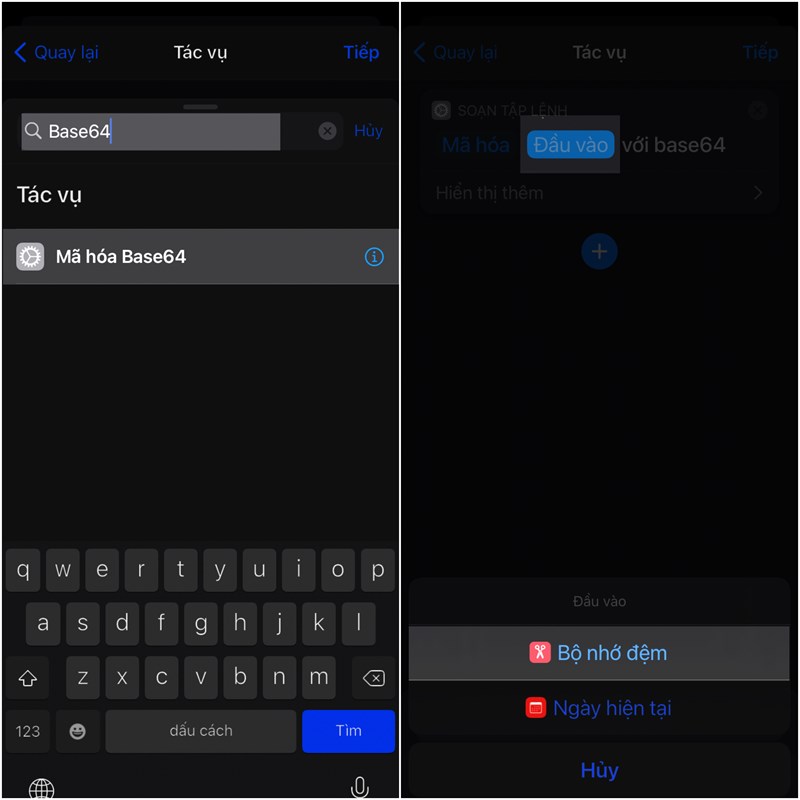
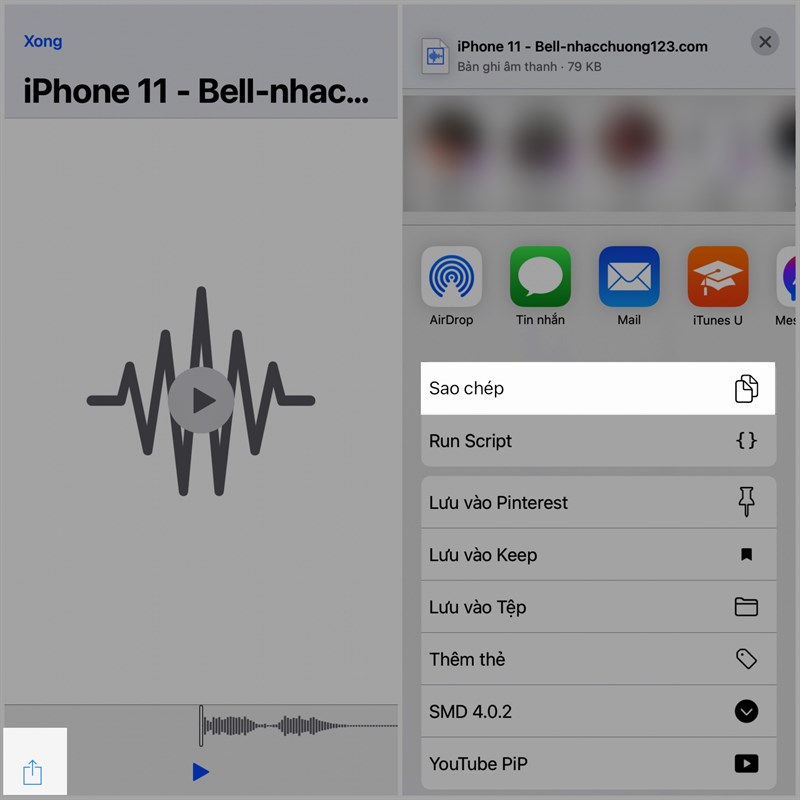
Bước 5: Quay lại file audio sao chép file âm thanh trong Album ảnh của bạn nhé.
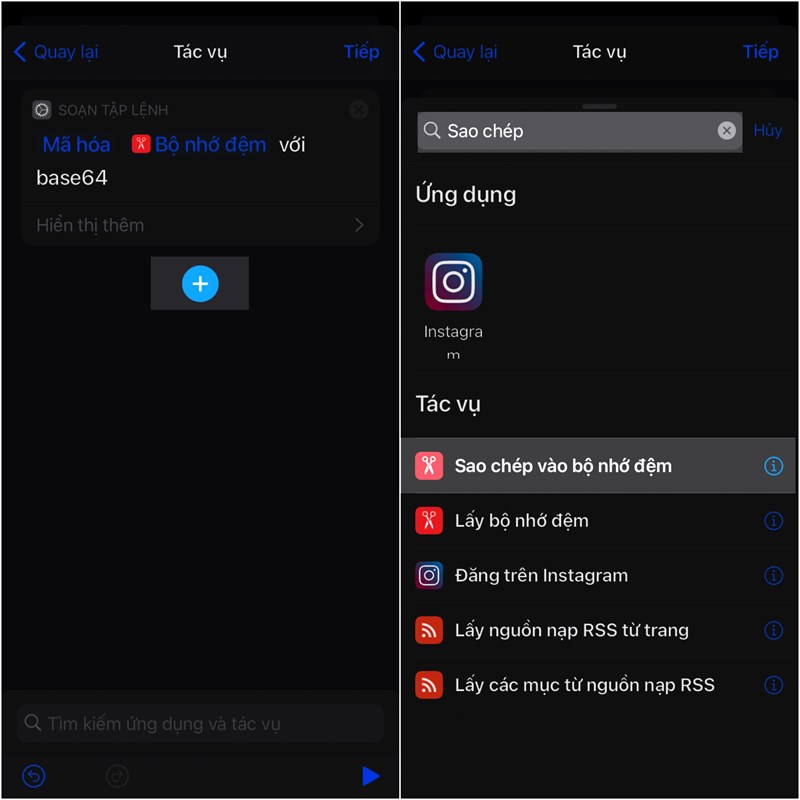
Bước 6: Quay lại ứng dụng Shortcuts > Nhấp vào ô tìm kiếm từ khóa Sao chép > Chọn vào mục Sao chép vào bộ nhớ đệm.
Bước 7: Sau đó bạn chọn nút Play để sao chép đoạn mã âm thanh lúc nãy vào.
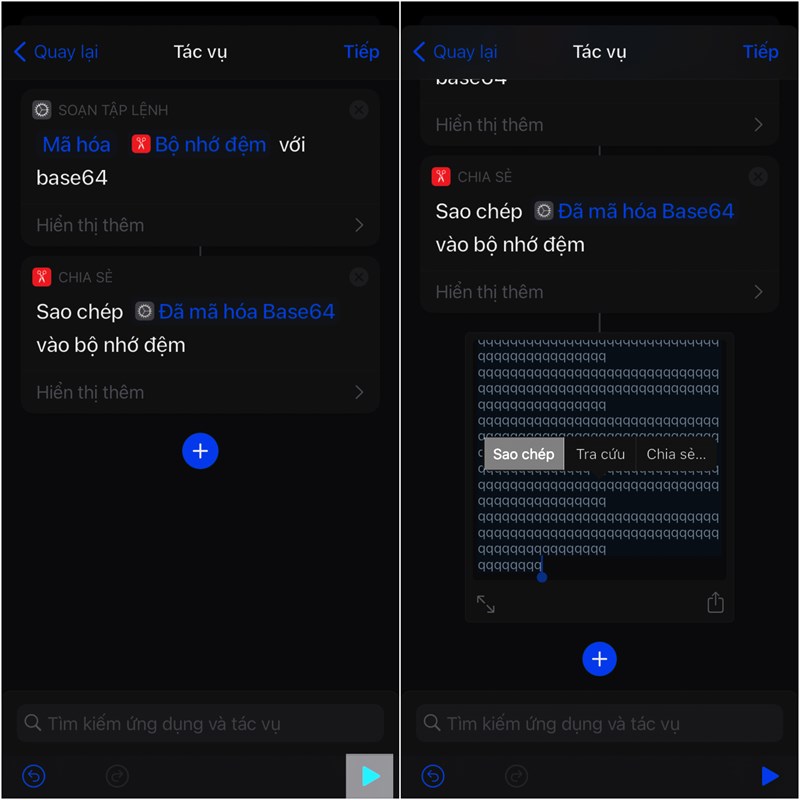
Bước 8: Bấm tiếp vào ô tìm kiếm ở phía dưới nhập Văn bản vào ô tìm kiếm > bấm vào mục Văn bản > dán đoạn mã vừa sao chép > bấm Xong ở góc màn hình.
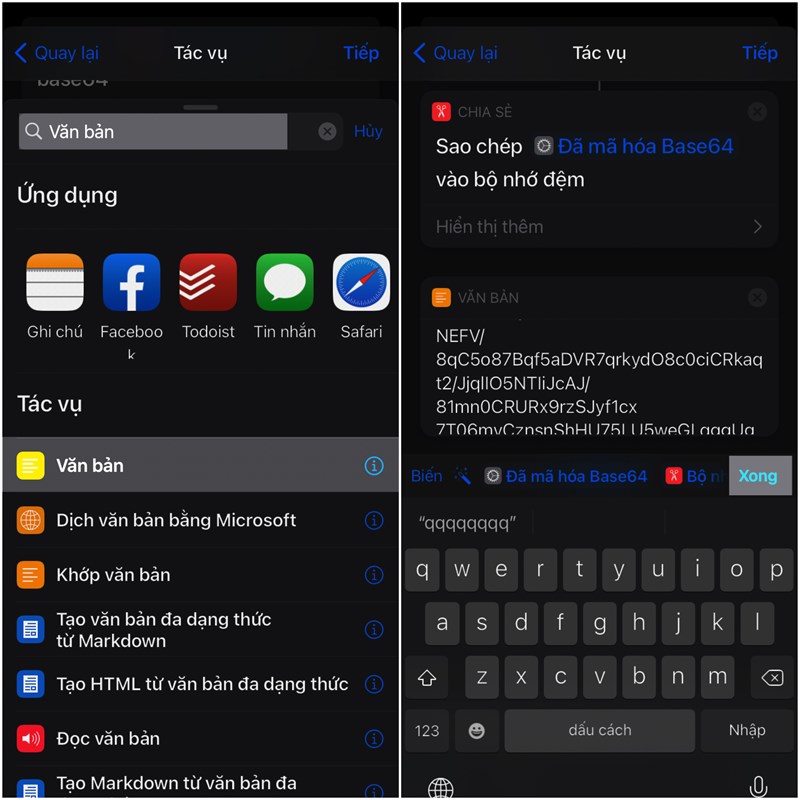
Bước 9: Bấm tiếp vào ô tìm kiếm Base64 > chọn Mã hóa Base64 > bấm vào thẻ Mã hóa.
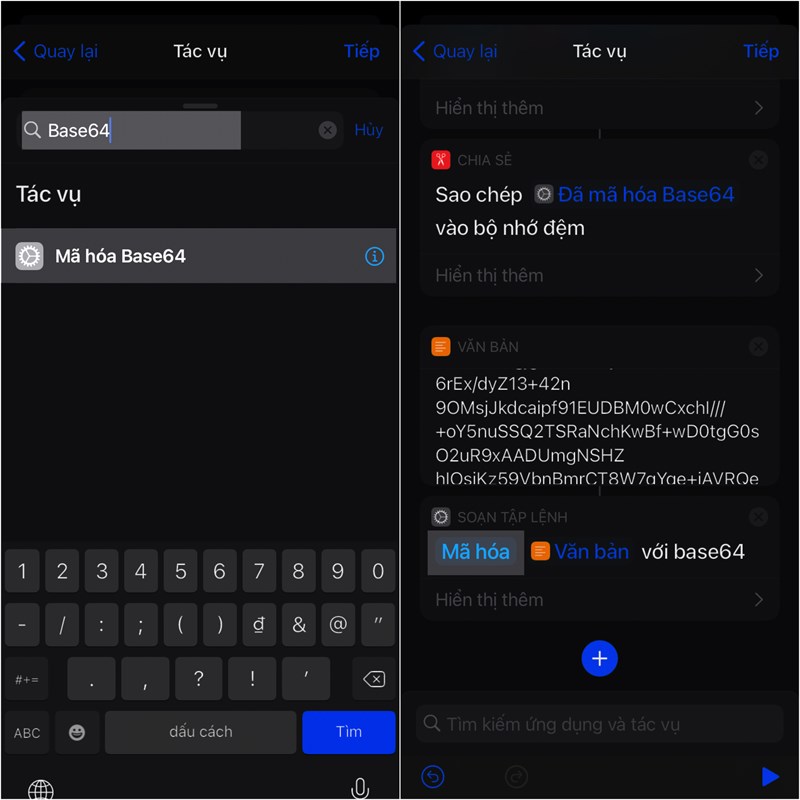
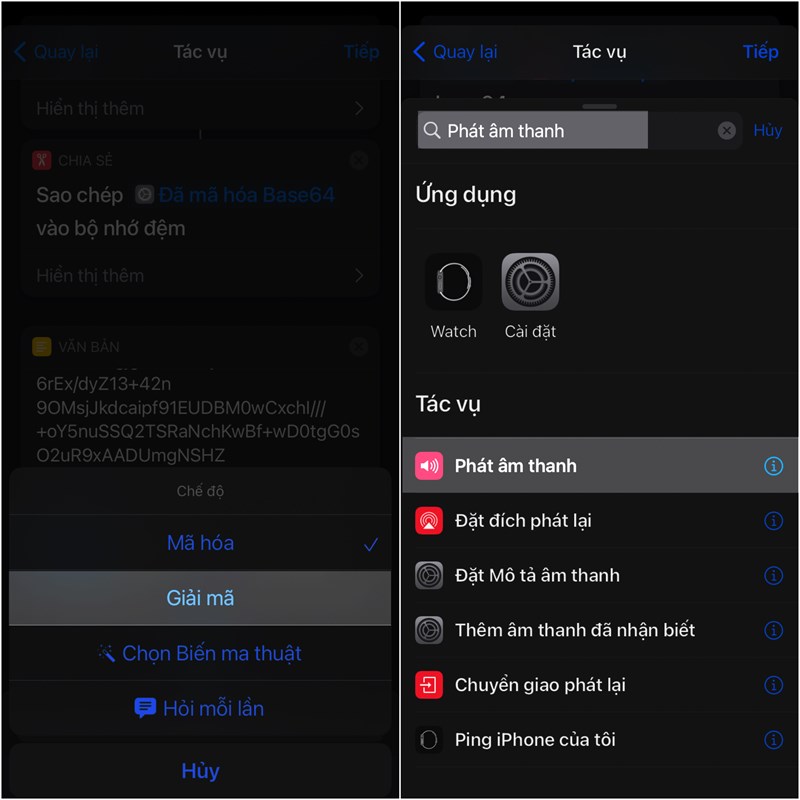
Bước 9: Chọn Giải mã để thay đổi > Tiếp tục bấm vào ô tìm kiếm > nhập Phát âm thanh > chọn mục Phát âm thanh.
Bước 10: Bấm nút Play > Cuối cùng bạn chọn tiếp tục ở góc trên màn hình
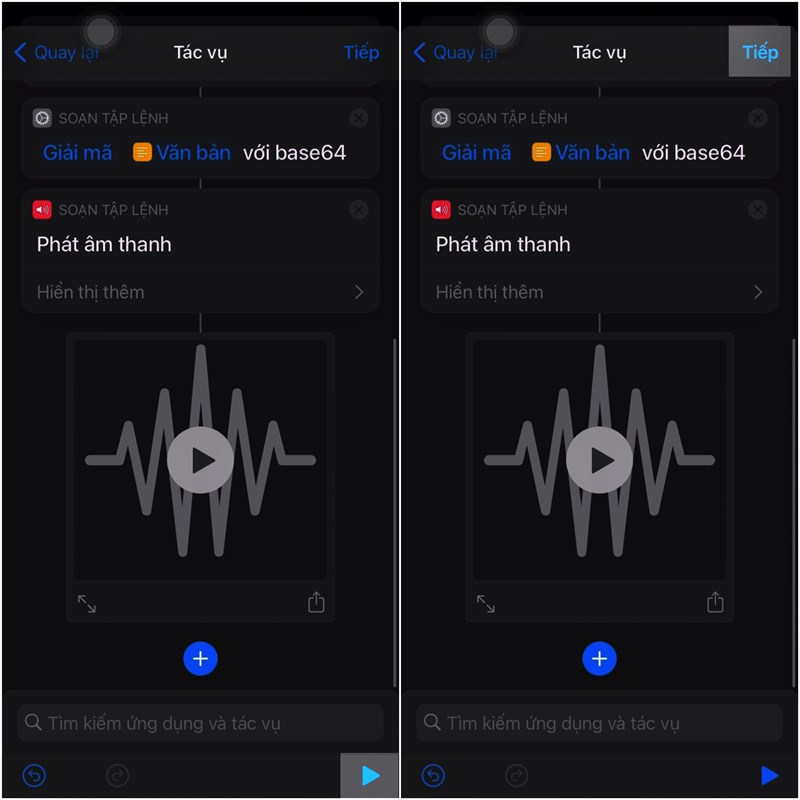
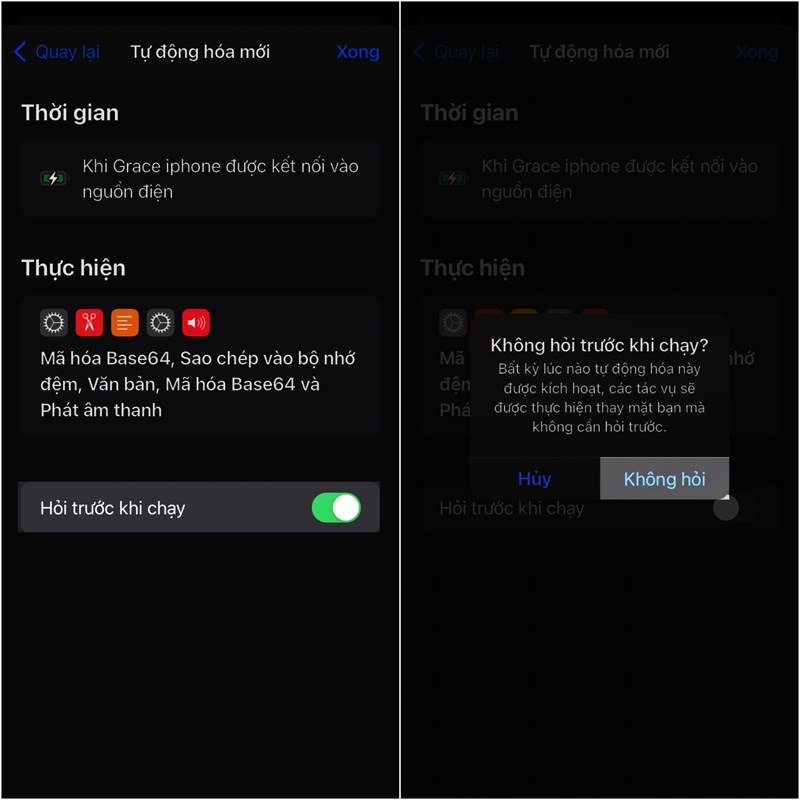
Bước 11: Sau đó quay lại và tắt chức năng Hỏi trước khi chạy > Cắm sạc điện thoại bạn sẽ nghe nhạc thay cho âm thanh nhàm chán thông thường.
Lưu ý: bạn nên sử dụng file âm thanh ngắn để thiết bị dễ dàng nhận âm thanh.

 0967891080

