
-
7:30 - 20:30
Cả CN & Lễ -

-


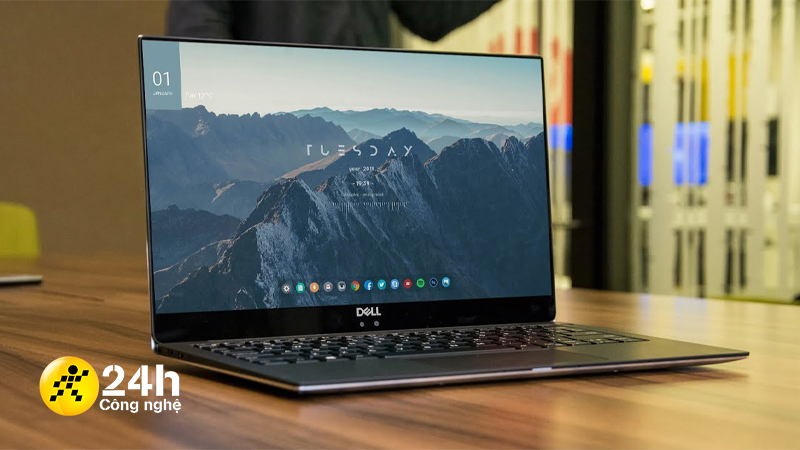
Phần mềm Nexus Dock giúp bạn có thể tùy chỉnh desktop trên máy tính của bạn trở nên mới lạ hơn, nhiều màu sắc hơn với khả năng cho phép bạn tạo cho mình một thanh Dock gồm nhiều biểu tượng ứng dụng, file,...tương tự MacOS ngay trên màn hình desktop.
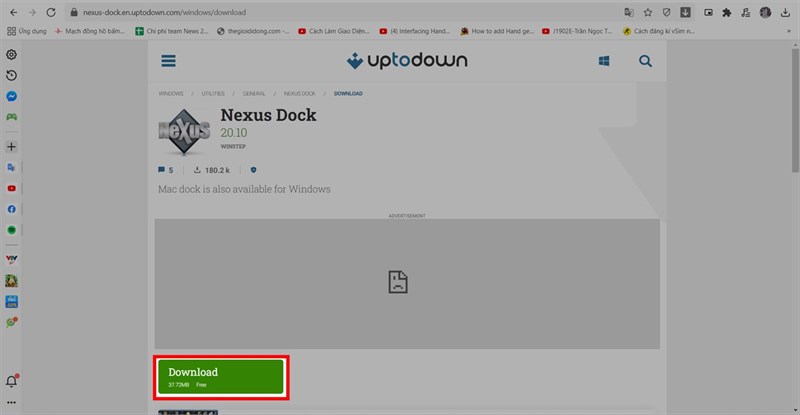
Bước 1: Các bạn hãy truy cập đường link bên dưới để tải về được phần mềm Nexus Dock
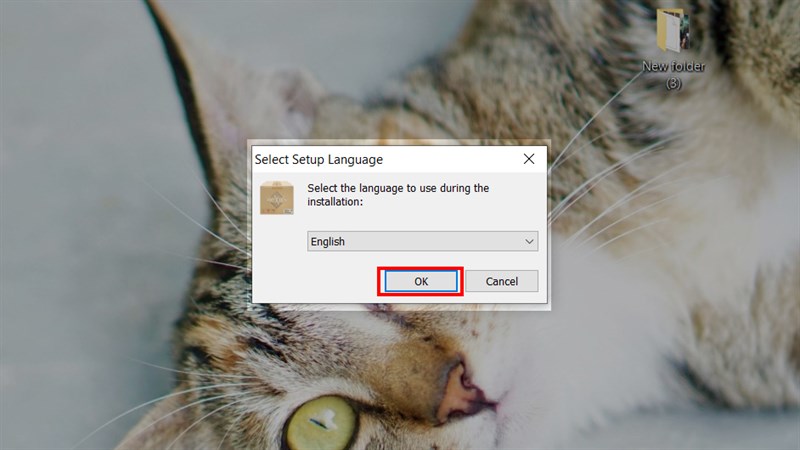
Bước 2: Sau khi quá trình tải hoàn tất thì bạn hãy khởi chạy file có tên NexusSetup.exe và sau đó nhấn vào OK để bắt đầu quá trình cài đặt.
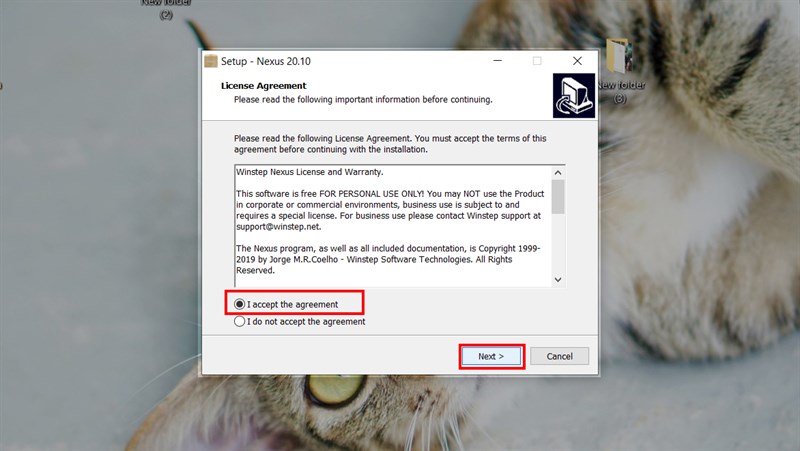
Bước 3: Ở bước này các bạn hãy chọn vào ô I accept the agreement và rồi bên dưới chọn Next. Và ở các khung tiếp theo bạn cứ chọn Next là được nhé.
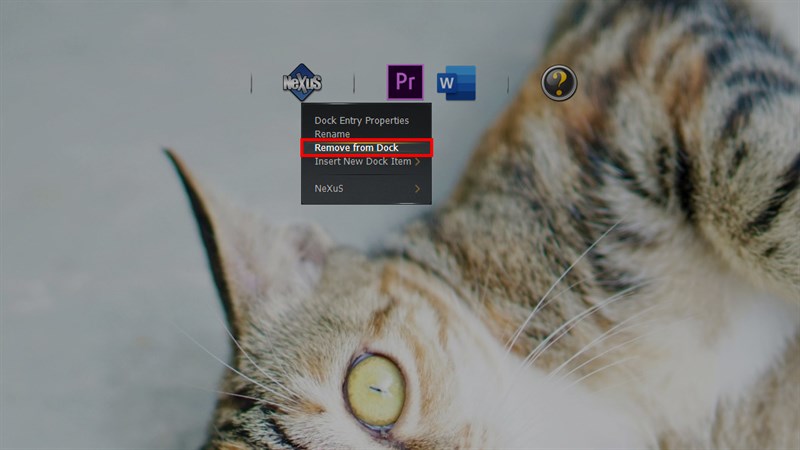
Bước 4: Để sử dụng thanh Dock từ ứng dụng Nexus Dock bạn vừa tạo thì bạn có thể nhấn chuột phải vào icon trên thanh dock vừa hiện ra và ấn vào Remove from Dock để xóa bớt icon đó ra khỏi thanh.
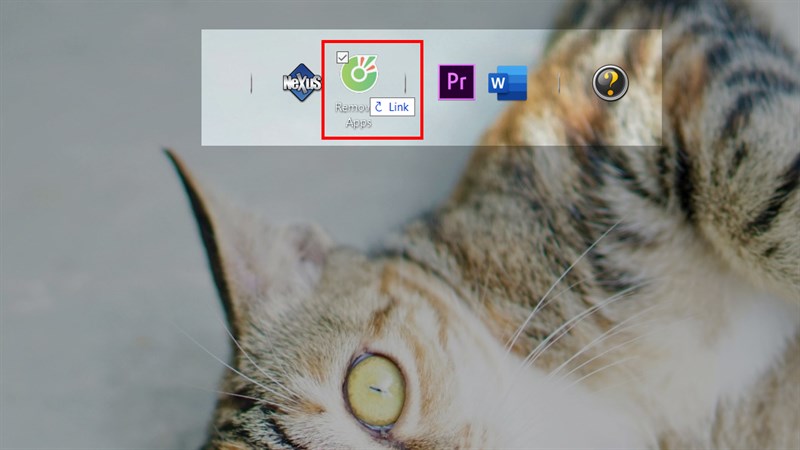
Và bạn cũng có thể kéo một icon bất kì bên ngoài vào thanh để tiện sử dụng, hãy kéo vào thanh đến khi nào chữ Link xuất hiện thì bạn có thể thả được rồi đấy.
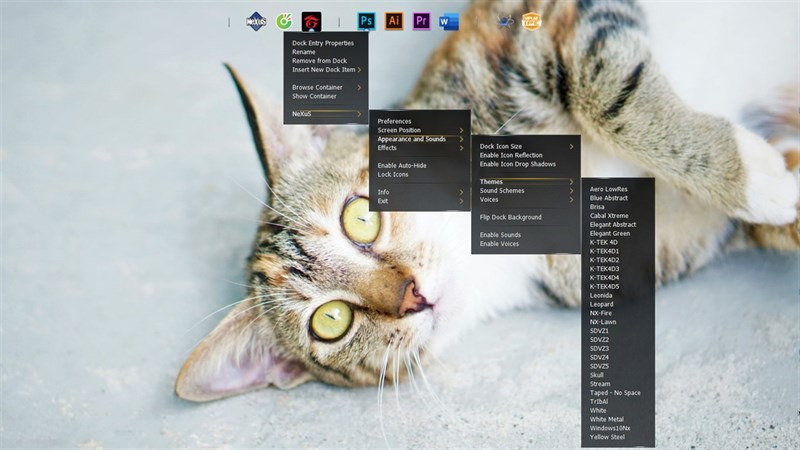
Bước 5: Ngoài ra bạn cũng có thể tùy chỉnh thanh dock vừa tạo bằng các chuột phải vào bất kì vị trí vào của thanh dock, chọn NeXuS sẽ có các mục hiện ra cho bạn và bạn nên để ý đến 4 mục đó là Preferences cho phép bạn theo dõi toàn bộ thông tin thanh dock của bạn, ô Screen Position để điều chỉnh vị trí của thanh, Appearance and Sound cho bạn điều chỉnh hiệu ứng và âm thanh của thanh dock, Effect chọn hiệu ứng cho từng icon trên thanh.
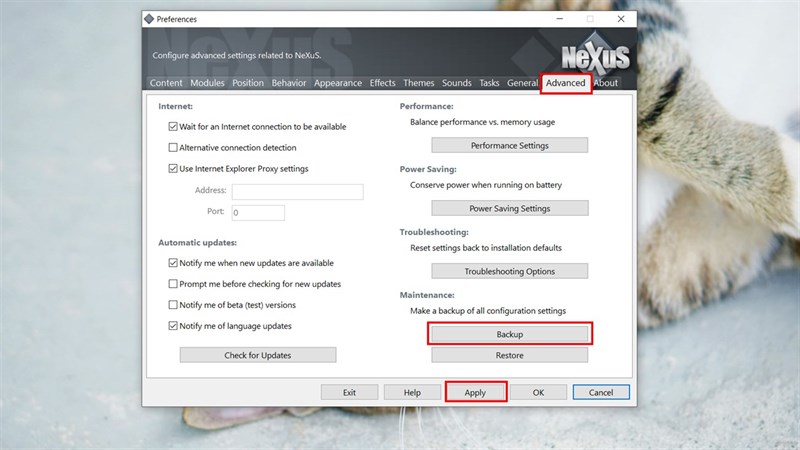
Bước 6: Nếu bạn đang lướt facebook hay xem youtube và phát hiện ra một preset của Nexus Dock thì bạn có thể tải và thêm chúng vào máy bằng cách chọn vào Preference như ở bước trên và chọn tiếp vào ô Advanced > Backup rồi chọn vào file vừa mới tải rồi bấm vào Apply là xong nhé.
Bạn cũng có thể kết hợp ứng dụng này với ứng dụng Rainmeter để có desktop đẹp hơn đó, chúc các bạn có một thanh dock vừa đẹp vừa tiện lợi cho chiếc máy tính của bạn. Đừng quên chia sẻ bài viết đến mọi người và nói cho mình biết những mẹo hay khác mà bạn biết dưới phần bình luận của bài viết nhé.
 0967891080

