• 7:30 - 20:30
    Cả CN & Lễ
  • Lịch hẹn
  • TTBH gần bạn
Ứng dụng Tenda WiFi là gì? Có những tính năng gì? Cách sử dụng ra sao?

Ứng dụng Tenda WiFi là gì? Có những tính năng gì? Cách sử dụng ra sao?

151,200₫ 201,200₫

Có chổ đậu ô tô (Có thể mất phí)

    Cửa hàng bạn đã chọn

    Còn hàng sẵn có xem ngay lấy liền

    Cùng tìm hiểu về ứng dụng Tenda WiFi là gì? Có những tính năng gì? Cách sử dụng ra sao? Cùng hướng dẫn cách cài đặt Tenda WiFi và đăng nhập ứng dụng đơn giản. Click xem ngay nhé!

    Cục phát WiFi là một sản phẩm không thể thiếu trong cuộc sống hiện nay, phục vụ nhu cầu online cập nhật tin tức, giải trí, học tập… Bài viết này sẽ cùng bạn tìm hiểu cục phát Wifi Tenda, một trong những thương hiệu được yêu thích nhất hiện nay.

    1. Giới thiệu về ứng dụng Tenda WiFi

    Thiết bị phát WiFi là thiết bị số dùng để phát tín hiệu Internet thông qua sóng WiFi tới các thiết bị thông minh như điện thoại, laptop, máy tính bảng,… giúp chúng có thể truy cập Internet tốc độ cao một cách dễ dàng.

    Khi nào nên tải và sử dụng:

    - Các tính năng chính Router cũng có thể làm việc như một router khách hàng để kết nối mạng ISP và chia sẻ Internet giúp chia sẻ Internet tới mọi góc, giảm điểm chết.

    - Tốc độ truyền mạng không dây cao tránh làm các ứng dụng nhạy cảm ngắt quãng.
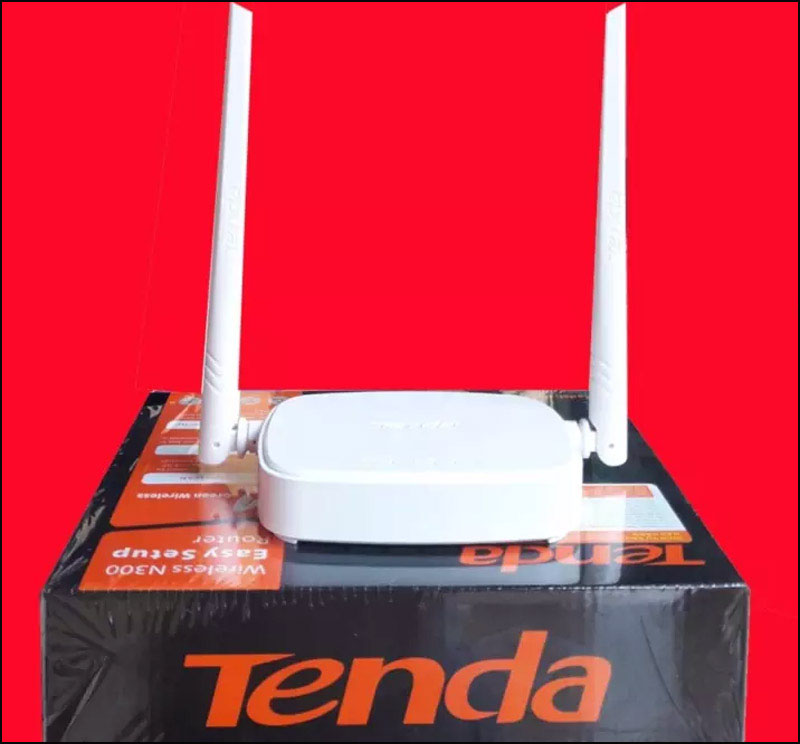
    Giới thiệu về ứng dụng Tenda WiFi

    2. Cách tải và đăng nhập tài khoản Tenda WiFi

    - Bước 1: Tải Tenda WiFi.

    + Tải Tenda WiFi dành cho Android: TẠI ĐÂY.

    + Tải Tenda WiFi dành cho iOS: TẠI ĐÂY.

    - Bước 2: Dùng điện thoại, máy tính bảng kết nối vào WiFi Tenda (không mật khẩu).

    Dùng điện thoại, máy tính bảng kết nối vào WiFi Tenda

    - Bước 3: Mở ứng dụng “Tenda WiFi” > Sau khi thiết bị nhận IP từ Modem > Nhấn Next để tiếp tục.

    Mở ứng dụng “Tenda WiFi” > Sau khi thiết bị nhận IP từ Modem > Nhấn Next để tiếp tục

    - Bước 4: Đặt Tên WiFi và Mật khẩu, Login Password: Đặt mật khẩu quản trị thiết bị > Sau đó nhấn OK.

    Sau khi hoàn tất cài đặt, bạn kết nối lại với Tên WiFi vừa tạo bằng Mật khẩu mới.

    Đặt Tên WiFi và Mật khẩu. Login Password: đặt mật khẩu quản trị thiết bị > Sau đó nhấn OK

    3. Cách đổi mật khẩu Tenda WiFi

    Bước 1: Để biết địa chỉ IP Default Gateway của modem các bạn có thể lật mặt đáy của sản phẩm lên.

    Để biết địa chỉ IP Default Gateway của modem các bạn có thể lật mặt đáy của sản phẩm lên

    Bước 2: Mở trình duyệt web lên > Khi hộp thoại đăng nhập hiện lên > Nhập mật khẩu là admin và nhấn Login để đăng nhập.

    Mở trình duyệt web lên > Khi hộp thoại đăng nhập hiện lên > Nhập mật khẩu là admin và nhấn Login để đăng nhập

    Bước 3: Sau khi đăng nhập > Chọn Wireless Settings, sẽ thấy WiFi Name là tên của sóng WiFi và WiFi Password là mật khẩu WiFi > Các bạn có thể thay đổi cả tên và mật khẩu của WiFi.

     Sau khi đăng nhập > Chọn Wireless Settings, sẽ thấy WiFi Name là tên của sóng WiFi và WiFi Password là mật khẩu WiFi > Các bạn có thể thay đổi cả tên và mật khẩu của WiFi

    Bước 4: Sau khi nhập tên và mật khẩu WiFi mới các bạn nhấn OK để lưu lại.

    Sau khi nhập tên và mật khẩu WiFi mới các bạn nhấn OK để lưu lại​

    Trên đây là những chia sẻ giúp bạn hiểu rõ hơn về Tenda WiFi. Hy vọng bài viết này sẽ cung cấp nhiều thông tin cho bạn hiểu rõ hơn về Tenda WiFi.

    Trung tâm bảo hành có bán linh kiện và dịch vụ chính hãng, gọi là có mặt hỗ trợ miễn phí, bảo hành tận nơi.
    Xem thêm ↓

    Cần tuyển kỹ thuật thay thế ĐT laptop PC làm tại nhà, tặng đồng phục đồ nghề trọn gói 10.000.000đ đặt lịch pv ngay không cần HS đặt lịch hẹn trên zalo hoặc ĐK nhận việc chỉ 1 Phút

    Viện máy tính nhận đào tạo học viên miễn học phí 1 kèm 1, có phụ cấp, bao ra nghề

    © 2027. Trungtambaohanh.com Thay Pin Điện Thoại Laptop, Phone PAD PC lấy liền
    Công Ty Cổ Phần Máy Tính VIỆN - GPĐKKD: 0305916372 do sở KHĐT TP.HCM cấp ngày 18/07/2008 ĐT: 028.3844.2008