
-
7:30 - 20:30
Cả CN & Lễ -

-


![[Video] 2 cách làm hiệu ứng Zoom trong Adobe Premier cực đơn giản](http://product.hstatic.net/1000238589/product/zoom-trong-adobe-premier-cuc-donthumb_2cb8dcaa16b1421da4cb71064e1a7f30_4fdae46a4bed4f77ac2079dc72fa1da8_large.jpg)
2 cách làm hiệu ứng Zoom trong Adobe Premier cực đơn giản giúp bạn tạo hiệu ứng chuyển cảnh hay phóng to đối tượng. Bài viết có video hướng dẫn. Click để xem ngay nhé!
Video hướng dẫn cách làm hiệu ứng Zoom trong Premiere:
Lợi ích hướng dẫn: Hiệu ứng Zoom được chèn vào video có thể giúp bạn trong việc tạo hiệu ứng chuyển cảnh, hoặc cũng có thể phóng to đối tượng cụ thể trong video. Bài viết được thực hiện trên Adobe Premiere Pro 2020 và bạn có thể thực hiện tương tự trên các phiên bản khác.
Bước 1: Thêm video cần làm hiệu ứng vào Premiere.
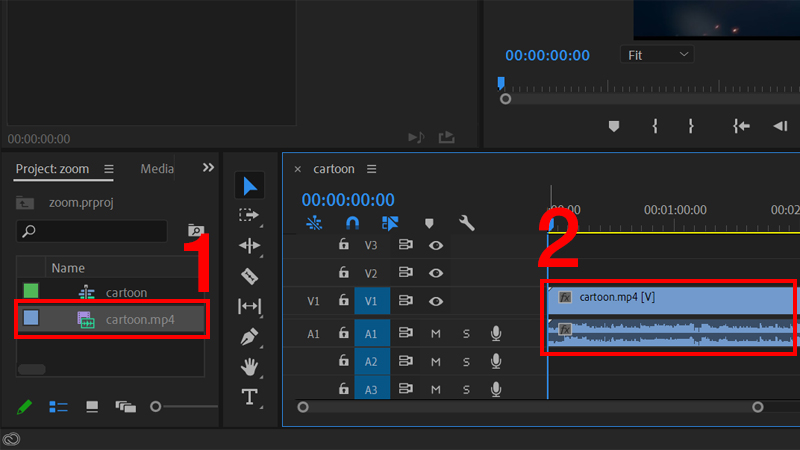
Thêm video cần làm hiệu ứng vào Premiere
Bước 2: Chọn công cụ Razor Tool hoặc nhấn phím C để cắt video tại vị trí muốn làm hiệu ứng.

Chọn công cụ Razor Tool hoặc nhấn phím C để cắt video tại vị trí muốn làm hiệu ứng
Bước 3: Lựa chọn hiệu ứng Zoom có sẵn trong Premiere Effect.

Lựa chọn hiệu ứng Zoom có sẵn trong Premiere Effect
Bước 4: Chèn hiệu ứng Zoom vào video.

Chèn hiệu ứng Zoom vào video
Bước 5: Xem lại kết quả.
Trước khi chèn hiệu ứng Zoom.

Trước khi chèn hiệu ứng Zoom
Sau khi chèn hiệu ứng Zoom.

Sau khi chèn hiệu ứng Zoom
Video hướng dẫn cách làm hiệu ứng Zoom thủ công bằng Scale trong Premiere:
Bước 1: Thêm video cần làm hiệu ứng vào Premiere.
Thêm video cần làm hiệu ứng vào Premiere
Bước 2: Chọn công cụ Razor Tool hoặc nhấn phím C để cắt đoạn video cần zoom.

Chọn công cụ Razor Tool hoặc nhấn phím C để cắt đoạn video cần zoom
Bước 3: Tại bảng Effect Controls tăng giá trị Scale lên sao cho phù hợp > Sau đó thay đổi vị trí Position của đoạn video.

Tăng giá trị Scale và thay đổi vị trí video
Bước 5: Xem kết quả.
Trước khi thực hiện Scale.

Trước khi thực hiện Scale
Sau khi thực hiện Scale.

Sau khi thực hiện Scale
- Bạn có thể thực hiện chèn hiệu ứng Zoom từ bảng Effect vào vị trí giữa hai đoạn video trong một Timeline bằng cách kéo hiệu ứng Zoom vào.
- Bạn có thể điều chỉnh thời gian hoặc thời lượng của hiệu ứng Zoom trong bảng Timeline bằng cách mở rộng phần đầu và phần cuối của hiệu ứng, như cách bạn cắt một clip.
- Để loại bỏ hiệu ứng Zoom, bạn chọn vào hiệu ứng trong bảng Timeline và nhấn Delete.

Chọn hiệu ứng Zoom trong Timeline sau đó kéo dài đoạn đầu và đoạn cuối của hiệu ứng
Trên đây là 2 cách làm hiệu ứng Zoom trong Adobe Premiere cực đơn giản. Mong rằng bài viết này sẽ mang lại cho bạn những thông tin hữu ích.
Trung Tâm Bảo Hành có bộ phận kỹ sư giàu kinh nghiệm phục vụ khách hàng suốt không nghỉ.![[Video] 2 cách làm hiệu ứng Zoom trong Adobe Premier cực đơn giản](http://hstatic.net/0/0/global/design/theme-default/sale.png)
 0967891080

