
-
7:30 - 20:30
Cả CN & Lễ -

-


![[Video] 2 Cách tắt kiểm tra chính tả, tự động sửa lỗi trong Chrome](http://product.hstatic.net/1000238589/product/inh-ta-tieng-viet-tren-chrome-thumbbb_95cbc9044ffe4b3baaf1ce766f5da329_af5bae97500046c086ed92c8bfd6a75e_large.jpg)
Đôi khi tính năng kiểm tra lỗi chính tả hỗ trợ trên Google Chrome gây khó chịu cho bạn trong quá trình làm việc. Click để tìm hiểu cách tắt kiểm tra chính tả trong Chrome nhé!
Lợi ích của việc tắt kiểm tra chính tả trong Chrome:
- Tắt được những dòng kẻ gạch chân màu đỏ trong nội dung văn bản gây cho bạn sự khó chịu.
- Hạn chế tình trạng gõ tiếng Việt bị lỗi trên Chrome.
Dưới đây là video hướng dẫn cách tắt kiểm tra chính tả trực tiếp tại khung soạn thảo trong Chrome:
Bước 1: Trong khung soạn thảo văn bản của bất kỳ được mở trong Google Chrome, click chuột trái vào khung > chọn Kiểm tra chính tả.
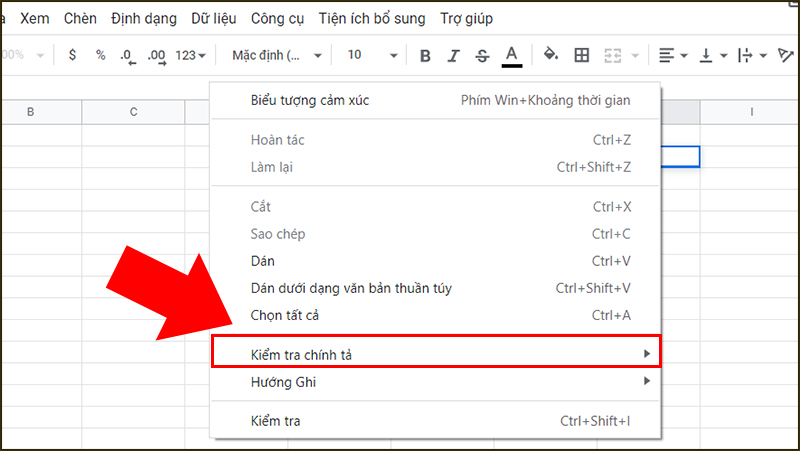
Click chuột phải vào vùng soạn thảo và chọn Kiểm tra chính tả
Bước 2: Chọn xóa bỏ dấu tick tại mục Sử dụng tính năng kiểm tra lỗi chính tả cơ bản.
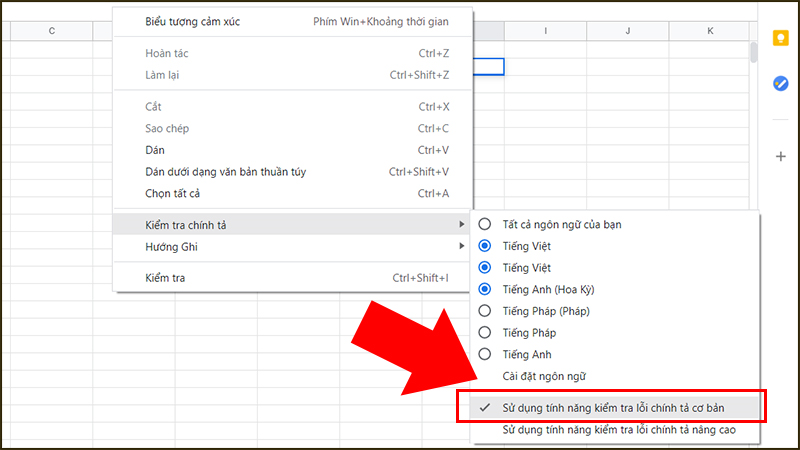
Bỏ tick mục Sử dụng tính năng kiểm tra lỗi chính tả cơ bản
Dưới đây là video hướng dẫn nhanh cách tắt kiểm tra chính tả trong phần cài đặt Chrome:
Bước 1: Trong Google Chrome, click vào biểu tượng dấu 3 chấm ở góc trên bên phải > Chọn Cài đặt.
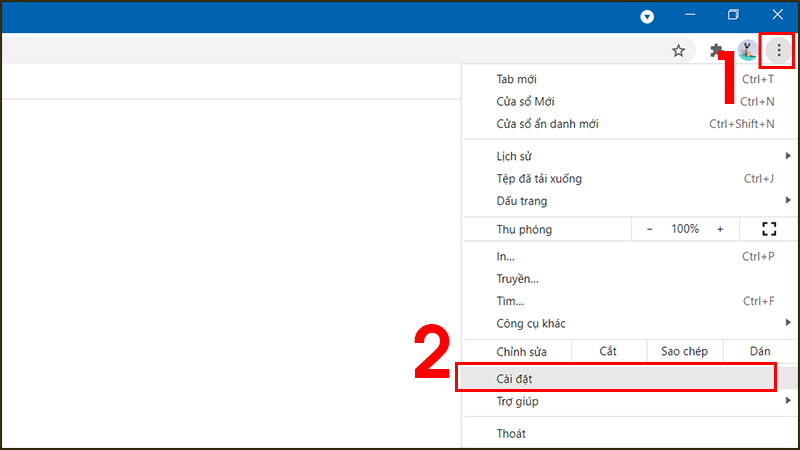
Chọn vào Cài đặt trong Google Chrome
Bước 2: Trong menu bên trái, click vào Nâng cao > Chọn Ngôn ngữ.
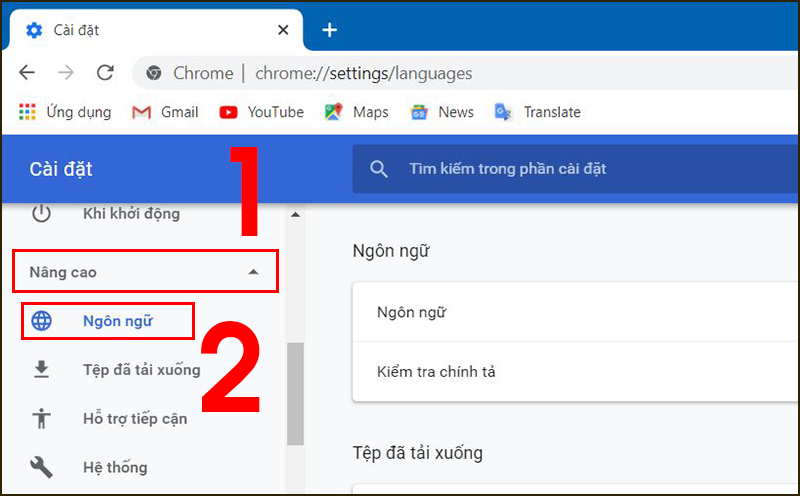
Click chọn mục Ngôn ngữ
Bước 3: Tiếp đó trong phần màn hình bên phải, click vào mục Ngôn ngữ rồi click để tắt nút gạt ở mục Kiểm tra chính tả.
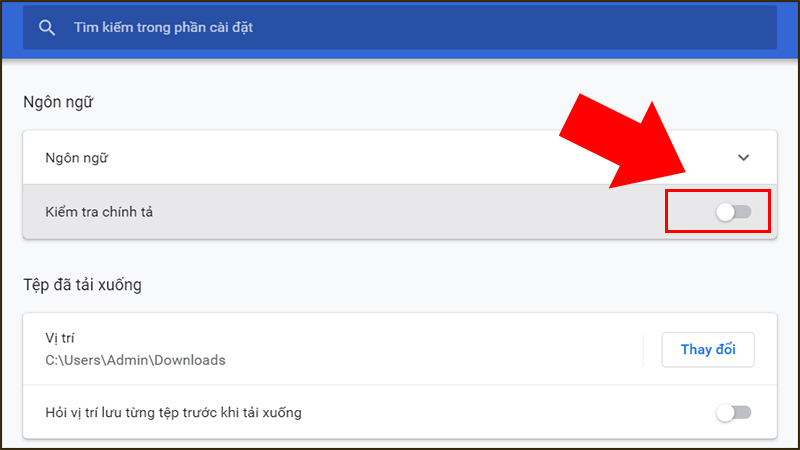
Tắt kiểm tra chính tả trong phần cài đặt Chrome
- Trả lời:
Bước 1: Chọn biểu tượng Open Menu (ba dấu gạch ngang) trên giao diện Firefox > Chọn Tùy chọn (Options) > Chọn Nâng cao (Advanced) > Chọn thẻ Tổng quát (General).
Bước 2: Bỏ chọn trong ô vuông trước tùy chọn Kiểm tra chính tả ngay khi tôi gõ (Check my spelling as I type) > Nhấn OK để thay đổi > Khởi động lại trình duyệt để kiểm tra kết quả.
- Trả lời: Bạn chỉ cần thực hiện tương tự như thao tác tắt kiểm tra chính tả trong Chrome, trong đó tại mục Kiểm tra chính tả (Spell Check), bạn tắt tính năng này đi là được.
- Trả lời: Mặc dù miễn phí, tiện lợi và có sẵn, nhưng công cụ spell check của Chrome vẫn tồn tại những hạn chế vì đôi khi hiểu nhầm từ đúng thành sai, đồng thời cũng không soát kĩ lỗi ngữ pháp.Nếu bạn cần tới một công cụ khác mạnh mẽ hơn để kiểm tra chính tả thì có thể tham khảo tiện ích miễn phí Grammarly hoặc LanguageTool.
Như vậy là chỉ với vài bước đơn giản, bạn đã tắt kiểm tra chính tả sửa lỗi chính tả trên Chrome rất nhanh chóng rồi. Chúc bạn thành công!
Trung tâm bảo hành có bán linh kiện và dịch vụ chính hãng, đào tạo KTV miễn phí, gọi là có mặt ngay, bảo hành tại nhà.![[Video] 2 Cách tắt kiểm tra chính tả, tự động sửa lỗi trong Chrome](http://hstatic.net/0/0/global/design/theme-default/sale.png)
 0967891080

