
-
7:30 - 20:30
Cả CN & Lễ -

-


![[Video] 2 cách tính căn bậc 3 trong Excel có ví dụ chi tiết](http://product.hstatic.net/1000238589/product/-3-trong-excel-co-vi-du-chi-tietthumb_630488b6903d465a87876df66fa4d2d3_18cfcea526f84afb9667c882c5791e08_large.jpg)
Bài viết hướng dẫn cách tính căn bậc 3 trong Excel với những công thức và bài tập ví dụ kèm video hướng dẫn chi tiết sẽ giúp bạn hiểu rõ hơn về các hàm này. Click xem ngay!
Video hướng dẫn cách tính căn bậc 3 trong Excel cực đơn giản:
Hàm căn bậc 3 trong Excel là hàm được sử dụng để tính giá trị căn bậc 3 của 1 số thực bất kỳ, hay chúng ta cũng có thể xem căn bậc 3 chính là mũ 1/3 của 1 số.
Ví dụ: 10001/3=10; 1251/3=5.

Hàm căn bậc 3
- Hàm căn bậc 3 giúp bạn tính toán nhanh các bài toán căn bậc 3 với con số lớn không thể tính nhẩm.
- Tính toán bằng hàm sẽ chính xác cao đối với lượng dữ liệu lớn.
- Công thức tính trực tiếp đơn giản mà không cần kết hợp với hàm nào khác.
Tính căn bậc 3 của các số được cho trong bảng.
Bước 1: Nhập công thức:
=A2^(1/3)
Ý nghĩa công thức: Tính 64 mũ 1/3 (hay căn bậc 3 của 64). Kết quả của công thức tính căn bậc 3 của 64 là 4.
Bước 2: Sao chép công thức đến các ô còn lại để tính các số còn lại.
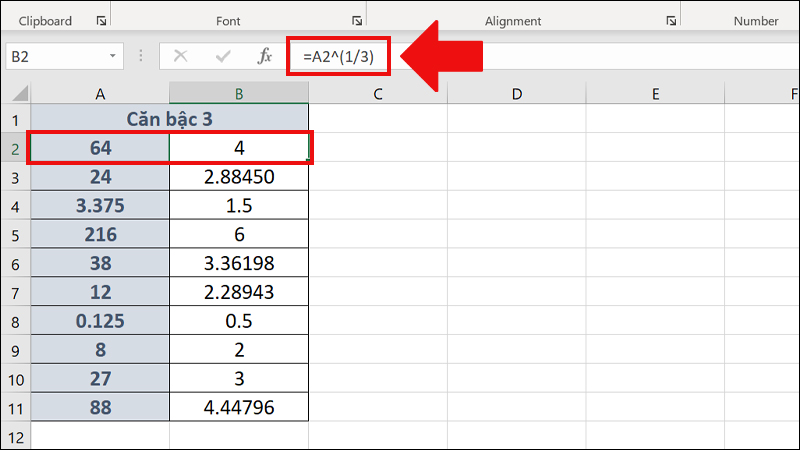
Cách tính căn bậc 3 trong Excel
Tính căn bậc 3 của các số được cho trong bảng bằng hàm POWER.
Bước 1: Nhập công thức:
=POWER(A2,1/3)
Ý nghĩa công thức: Tính căn bậc 3 của cơ số 64. Kết quả của công thức tính căn bậc 3 của 64 là 4.
Bước 2: Sao chép công thức đến các ô còn lại để tính các số còn lại.
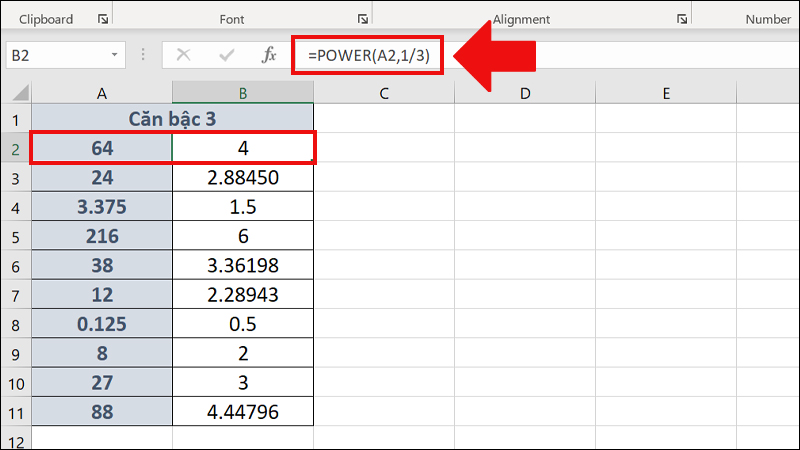
Cách dùng hàm POWER tính căn bậc 3 trong Excel
Để biết thêm cách sử dụng hàm POWER mời bạn tham khảo bài viết: Cách sử dụng hàm POWER để tính bình phương, lũy thừa trên Excel.
- Excel không hỗ trợ tính căn bậc 2 cho số âm, tuy nhiên tính căn bậc 3 cho số âm thì sử dụng được.
- Khi nhập công thức tính căn bậc 3 bạn phải nhập đúng là ^(1/3). Nếu nhập thiếu dấu ngoặc thì kết quả tính sẽ sai.
Xem thêm cách tính căn bậc 2 trong Excel nhé!
Trả lời: Excel cho phép thực hiện tính căn bậc lẻ cho số âm. Bạn có thể tính căn bậc 3 cho số âm bằng các cách sau đây:
+ Cách 1: Đặt dấu trừ "-" phía trước số cần tính.
= - A2^(1/3)
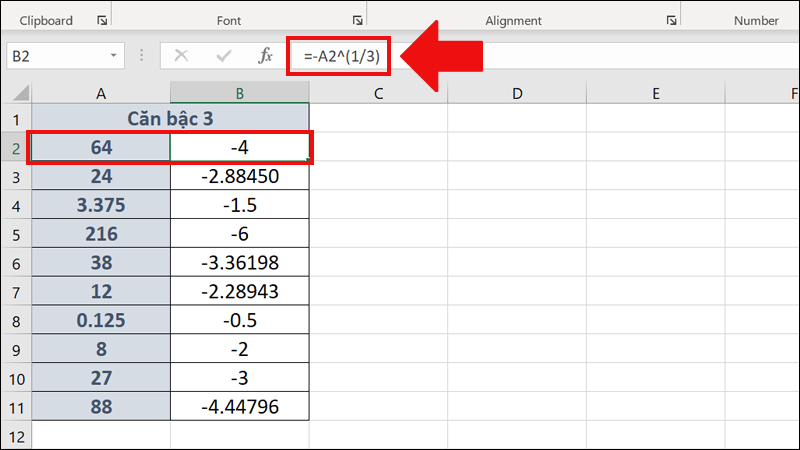
Tính căn bậc 3 cho số âm
+ Cách 2: Đặt dấu trừ "-" phía trước số cần tính sau đó đặt dấu ngoặc tròn bao bên ngoài dấu trừ và số cần tính.
= (-A2)^(1/3)
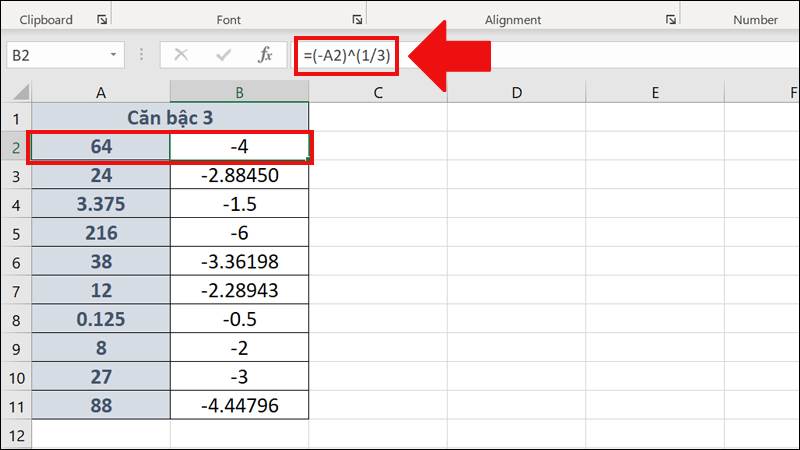
Đặt số âm vào dấu ngoặc tròn
Chèn dấu căn bậc 3 chỉ với mục đích làm ký hiệu biểu tượng để phân biệt các con số. Việc chèn biểu tượng dấu căn bậc 3 hoàn toàn không thể tính toán để cho ra kết quả cụ thể.
Bước 1: Vào Insert > Chọn Symbols > Chọn Equation.
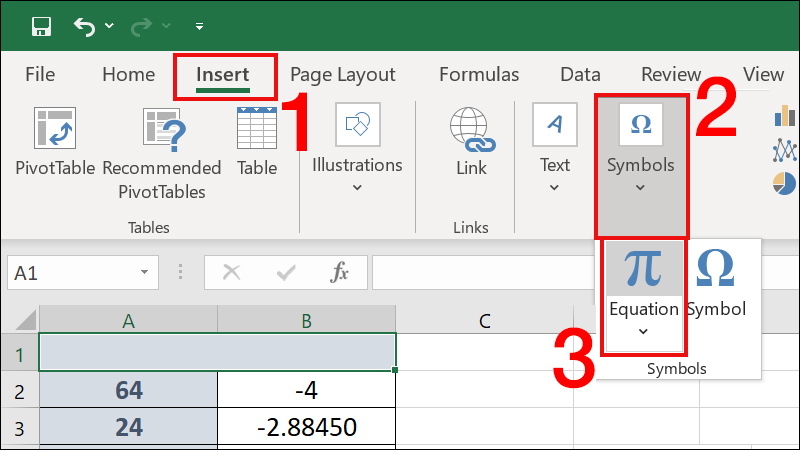
Vào Insert chọn Symbols và chọn Equation
Bước 2: Chọn biểu tượng mũi tên tại Radical > Chọn dấu căn bậc 3.
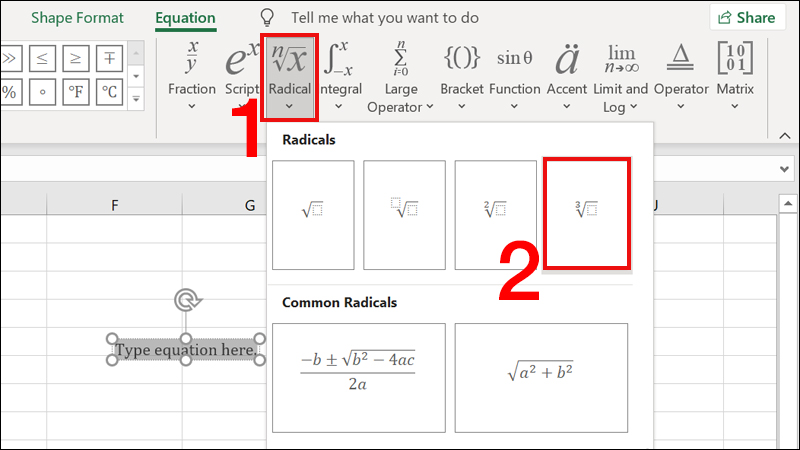
Chọn biểu tượng mũi tên tại Radical và chọn dấu căn bậc 3
Xem thêm cách chèn ký hiệu phi (φ, ø, Ø, Φ) trong Excel nhé!
Trên đây là cách tính căn bậc 3 trong Excel có ví dụ chi tiết. Mong rằng bài viết này sẽ mang lại những thông tin bạn cần. Cảm ơn bạn đã theo dõi và chúc bạn thành công nhé!
Trung Tâm Bảo Hành có bộ phận kỹ thuật phục vụ quý khách suốt thời gian dịch bệnh COVID-19 không nghỉ.![[Video] 2 cách tính căn bậc 3 trong Excel có ví dụ chi tiết](http://hstatic.net/0/0/global/design/theme-default/sale.png)
 0967891080

