
-
7:30 - 20:30
Cả CN & Lễ -

-


![[Video] 3 Cách thay đổi hình nền, hình nền khóa cho điện thoại Android](http://product.hstatic.net/1000238589/product/hay-doi-hinh-nen-hinh-nen-khoa-thumbb_197ec78fbb71495ebf939d2aee413ab3_c758738f189545dbb57319accde85a6c_large.jpg)
Hướng dẫn chi tiết cách thay đổi hình nền khóa, hình nền chính cho điện thoại Android đơn giản và nhanh chóng, thay đổi diện mạo cho điện thoại của bạn. Click xem ngay nhé!
Hướng dẫn được thực hiện trên điện thoại Samsung Galaxy A30 hệ điều hành Android 10.
Thao tác trên các dòng điện thoại với phiên bản hệ điều hành Android khác có thể khác đôi chút, nhưng về cơ bản thì cách thực hiện tương tự nhau.
Video hướng dẫn 3 cách thay đổi hình nền, hình nền khóa cho điện thoại Android:
Bước 1: Nhấn giữ khoảng trống trên màn hình điện thoại > Chọn Màn hình nền.
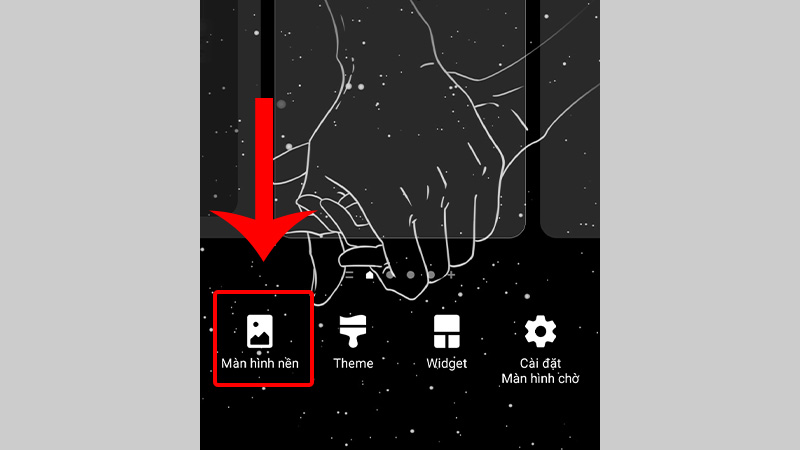
Nhấn giữ khoảng trống trên màn hình và chọn Màn hình nền
Bước 2: Chọn nơi chứa hình nền (Ở đây mình chọn mục Hình nền của bạn) > Nhấn chọn hình ảnh muốn đổi.

Chọn ảnh muốn đổi làm hình nền
Bước 3: Nhấn vào Màn hình chờ và màn hình khóa > Chọn Đặt trên MH chờ và MH khóa.
[info]
Lưu ý: Bạn cũng có thể chọn chỉ Màn hình chờ hoặc Màn hình khóa.
[/info]

Đặt ảnh làm màn hình chờ và màn hình khóa
Bước 1: Vào Cài đặt > Chọn Màn hình nền.
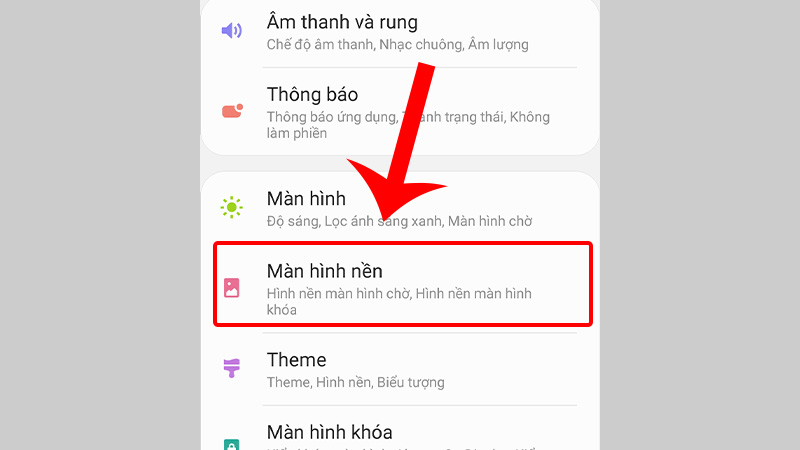
Vào Cài đặt và chọn Màn hình nền
Bước 2: Chọn nơi chứa hình nền (Ở đây mình chọn mục Bộ sưu tập) > Chọn hình ảnh muốn đổi > Nhấn Xong.
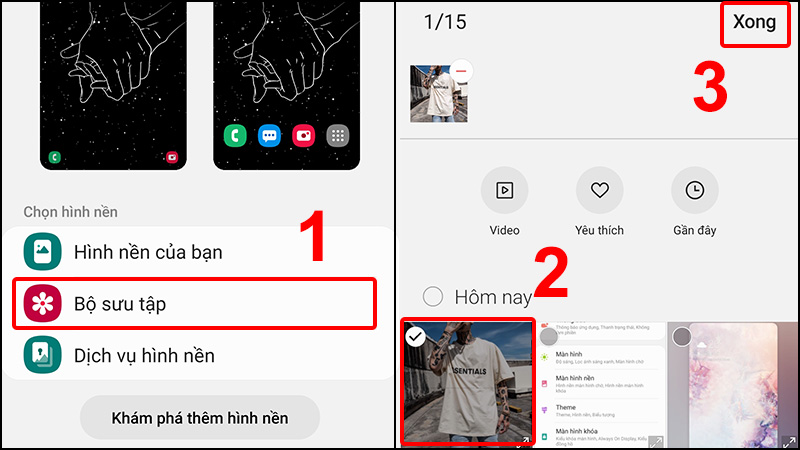
Chọn hình ảnh muốn đổi sau đó nhấn Xong
Bước 3: Nhấn chọn Màn hình chờ và màn hình khóa > Chọn Đặt trên MH chờ và MH khóa.

Nhấn chọn Màn hình chờ và màn hình khóa
Bước 1: Vào Bộ sưu tập > Chọn hình ảnh muốn đổi.
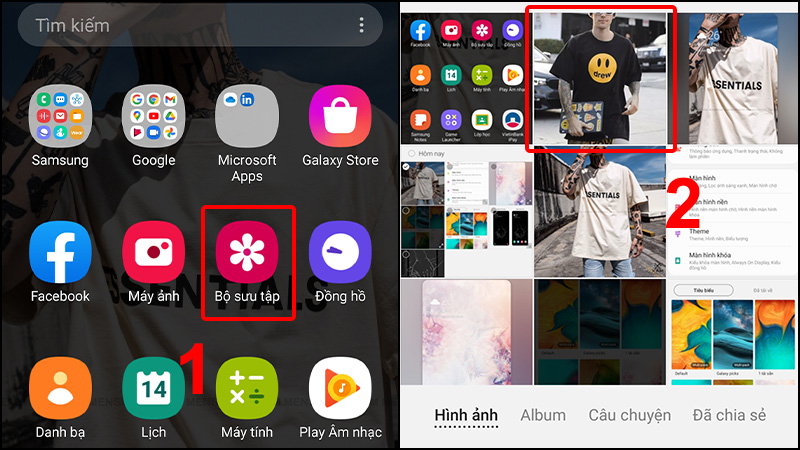
Mở hình ảnh muốn đổi làm hình nền điện thoại
Bước 2: Nhấn vào biểu tượng 3 chấm > Chọn Đặt làm hình nền.
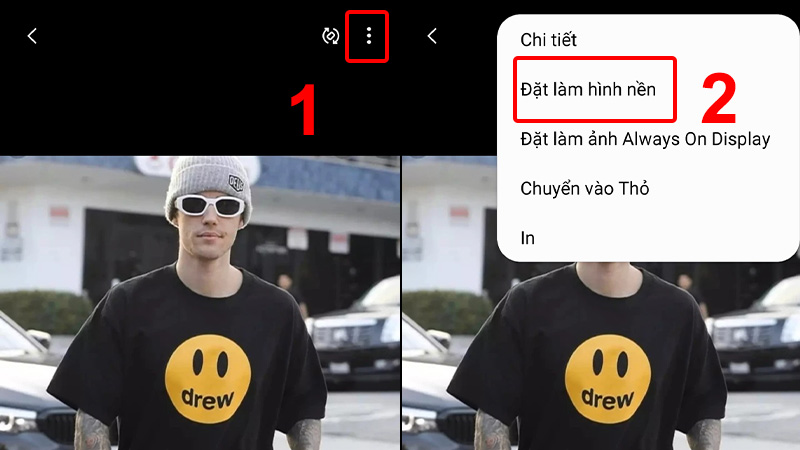
Nhấn vào biểu tượng 3 chấm và chọn Đặt làm hình nền
Bước 3: Nhấn vào Màn hình chờ và màn hình khóa > Chọn Đặt trên MH chờ và MH khóa.
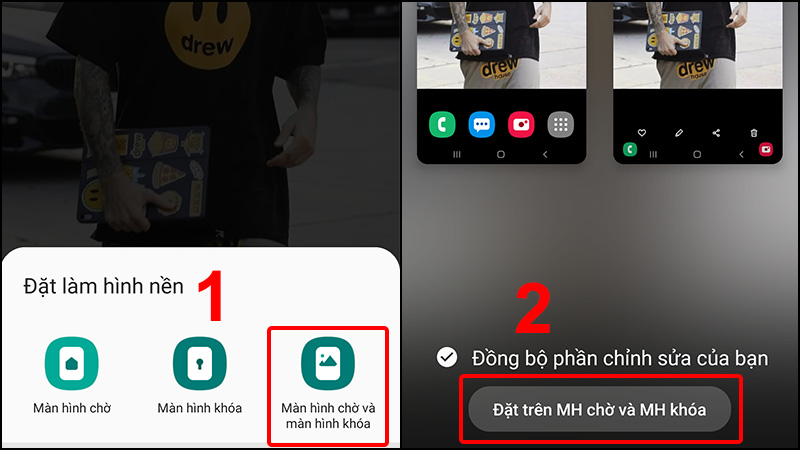
Đặt hình ảnh đã chọn làm màn hình chờ và màn hình khóa
Mời bạn tham khảo thêm: Kho hình nền siêu đẹp và chất lượng cho điện thoại Android.
- Trả lời: Có. Bạn chỉ cần thiết lập riêng hình nền khóa và hình nền chờ bằng hình ảnh khác nhau cho điện thoại là được.
- Trả lời: Hình bị phóng to lên có thể là do kích thước và tỷ lệ hình không đúng với điện thoại. Bạn hãy thử cài hình nền phù hợp, đúng theo kích thước màn hình máy nhé!
- Trả lời: Cách tự thay đổi màn hình khóa liên tục được hỗ trợ cho thiết bị điện thoại từ hệ điều hành Android 6.
Nếu như điện thoại của bạn có hệ điều hành Android 6 trở lên, bạn có thể tham khảo và thực hiện theo bài viết hướng dẫn: Cài đặt đổi ảnh màn hình khóa liên tục trên Samsung Galaxy S7 Edge
- Trả lời: Để cài video làm màn hình khóa cho điện thoại Android một cách dễ dàng, bạn có thể tham khảo bài viết chi tiết: Cách cài video làm hình khoá cho Android.
- Trả lời: Bạn có thể sưu tầm thêm hình nền từ các ứng dụng miễn phí như Walpy, Google Wallpaper, Tapet, Sphaera, Resplash,...
Bài viết vừa rồi đã hướng dẫn bạn cách hay đổi hình nền, hình nền khóa cho điện thoại Android. Chúc các bạn thực hiện thành công!
Trung Tâm Bảo hành chuyên sửa chữa bảo hành các dòng điện thoại laptop máy tính bảng PC Surface iMac Đồng Hồ Thông Minh cho tất cả khách hàng.
 0967891080

