
-
7:30 - 20:30
Cả CN & Lễ -

-


![[Video] 5 Cách hẹn giờ tắt máy Win 10 đơn giản, không cần phần mềm](http://product.hstatic.net/1000238589/product/tat-may-tinh-tren-windows-10-thumbb23_bacb822308cd4842af8439be118565c8_ae888789edc045908c966f9c16451f25_large.jpg)
Hướng dẫn 5 cách hẹn giờ tắt máy tính trên Windows 10 đơn giản, nhanh chóng và hủy hẹn giờ tắt máy tính chỉ với cú click siêu dễ dàng. Click vào xem ngay nhé!
Để tắt máy tính Windows bằng hộp thoại Run, bạn thực hiện theo video sau:
Bước 1: Nhấn tổ hợp phím Windows + R để mở hộp thoại Run.
Bước 2: Nhập lệnh shutdown -s -t [số giây] vào ô Open > Click chọn OK hoặc ấn Enter.
Ví dụ như hình dưới, mình nhập shutdown -s -t 300. Máy tính sẽ tự động tắt sau 300 giây (5 phút).
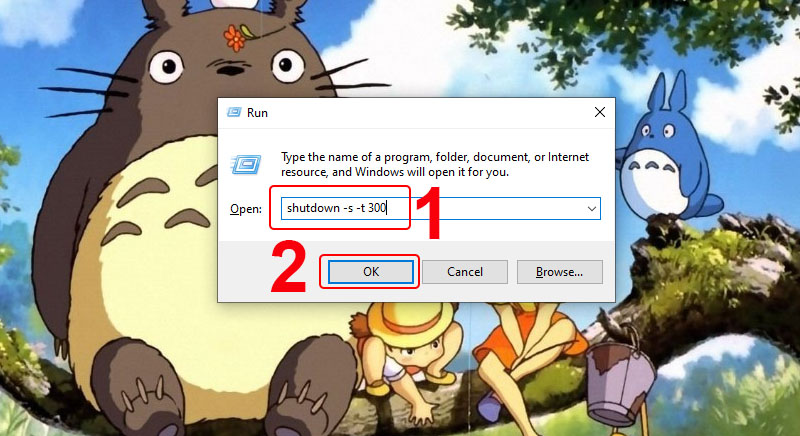
Nhập lệnh rồi click chọn OK
Bước 1: Nhập Command Prompt vào phần Tìm kiếm > Nhấn Run as administrator để mở Command Prompt dưới quyền Admin.
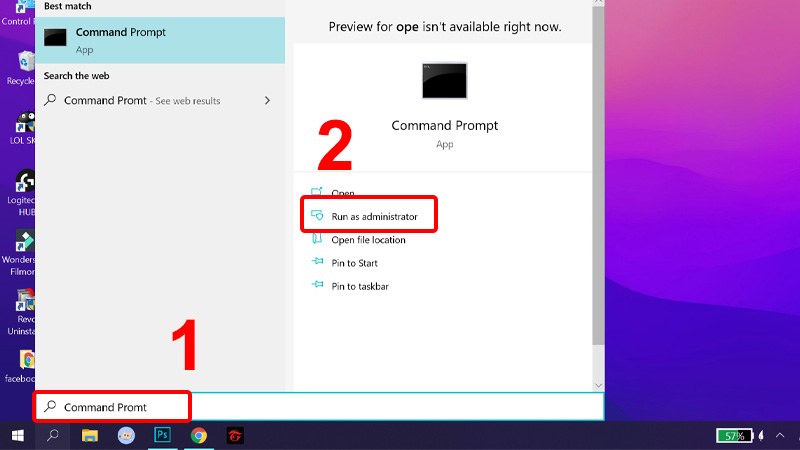
Mở Command Prompt dưới quyền Admin
Bước 2: Nhập vào shutdown -s -t [số giây] > Nhấn Enter.
Ví dụ như hình dưới, mình nhập shutdown -s -t 1200. Máy tính sẽ tự động tắt sau 1200 giây (20 phút) như cài đặt ở hình bên dưới.
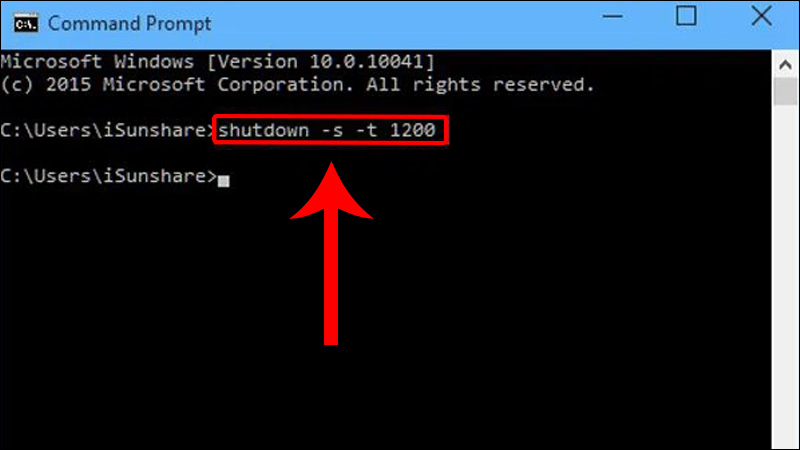
Nhập lệnh rồi nhấn Enter
Bước 1: Click chuột phải vào biểu tượng Menu Windows ở góc trái màn hình > Chọn Windows PowerShell (Admin).
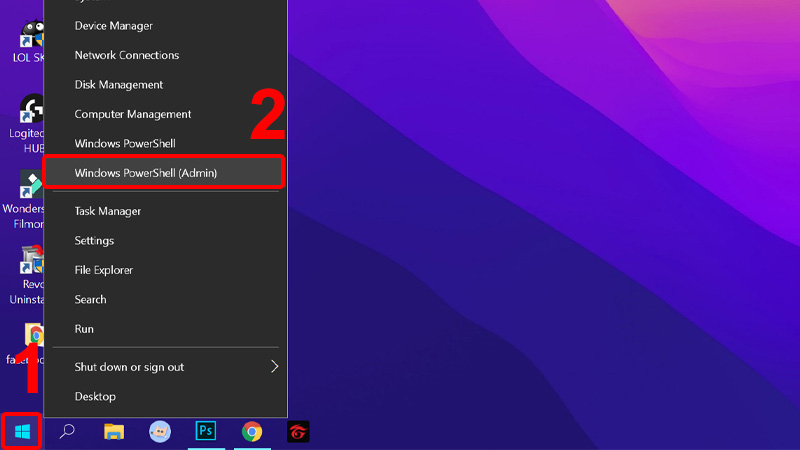
Mở Windows PowerShell (Admin)
Bước 2: Nhập vào shutdown -s -t [số giây] > Nhấn Enter.
Ví dụ như hình dưới, mình nhập shutdown -s -t 1800. Máy tính sẽ tự động tắt sau 1200 giây (30 phút).

Nhập lệnh vào rồi nhấn Enter
Video hướng dẫn cách tạo Shortcut hẹn giờ tắt máy tính tự động:
Bước 1: Nhấn chuột phải vào vùng trống trên màn hình máy tính, chọn New > Chọn Shortcut.
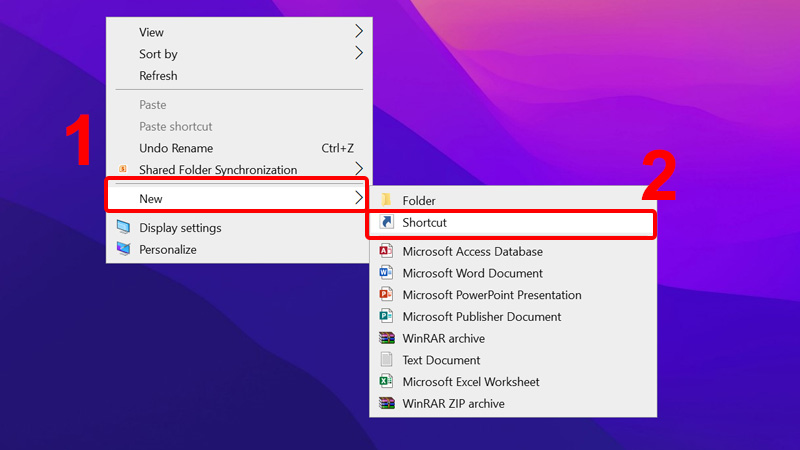
Nhấn chuột phải vào vùng trống, chọn New và chọn Shortcut
Bước 2: Nhập lệnh shutdown.exe -s -t [số giây] > Nhấn Next.
Ví dụ, mình nhập shutdown -s -t 5000 để thiết lập tự động tắt máy sau 5000 giây.
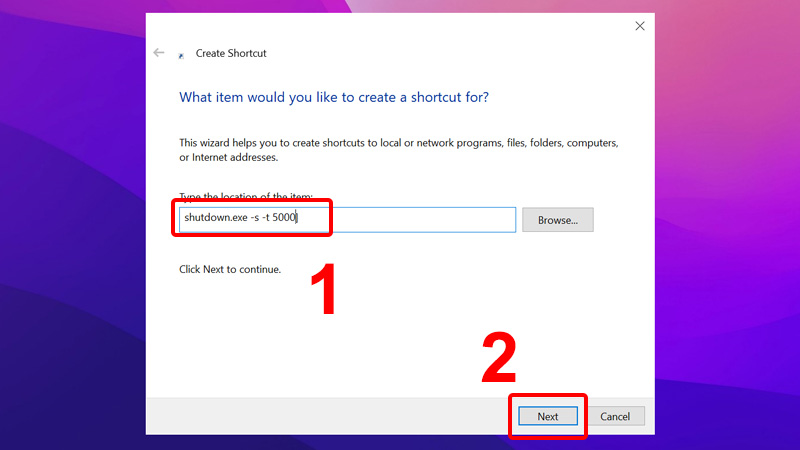
Nhập lệnh vào và nhấn Next
Bước 3: Đặt tên cho Shortcut > Nhấn Finish.
Ở đây, mình đặt tên là shutdown.
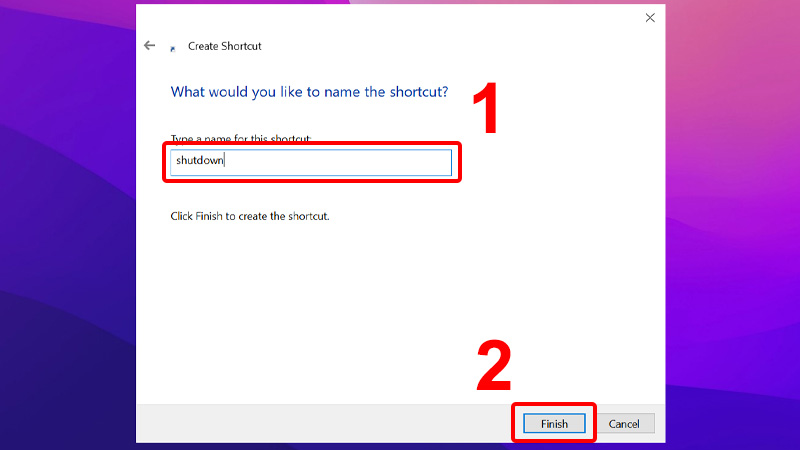
Đặt tên cho Shortcut và nhấn Finish
Sau khi thực hiện, máy tính sẽ tự động tắt sau thời gian đã thiết lập.
Bước 4: Để thay đổi thời gian tắt máy tính, bạn nhấn chuột phải vào Shortcut > Chọn Properties.
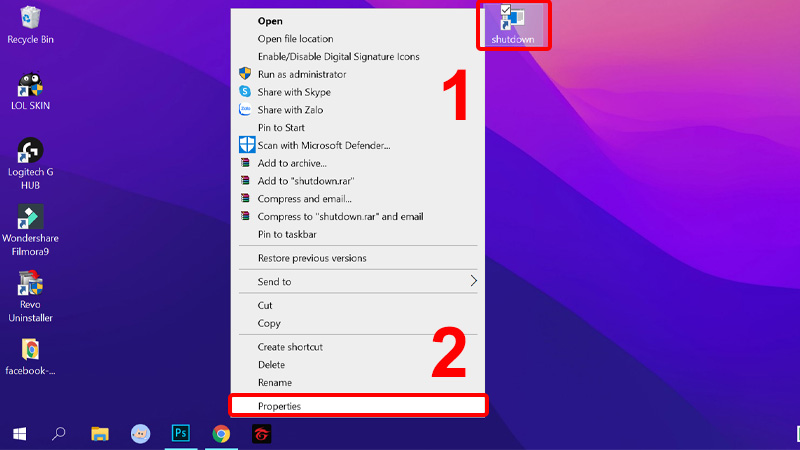
Nhấn chuột phải vào Shortcut và chọn Properties
Bước 5: Điều chỉnh thời gian tắt máy > Nhấn Apply > Nhấn OK.
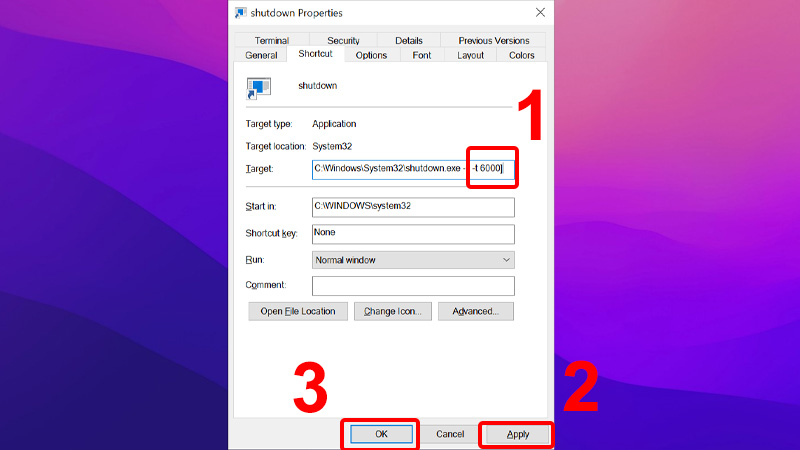
Điều chỉnh thời gian tắt máy tính
Bước 6: Để thay đổi icon biểu tượng cho Shortcut, bạn nhấn chuột phải vào Shortcut > Chọn Properties.
Nhấn chuột phải vào Shortcut rồi chọn Properties
Bước 7: Nhấn vào Change icon.
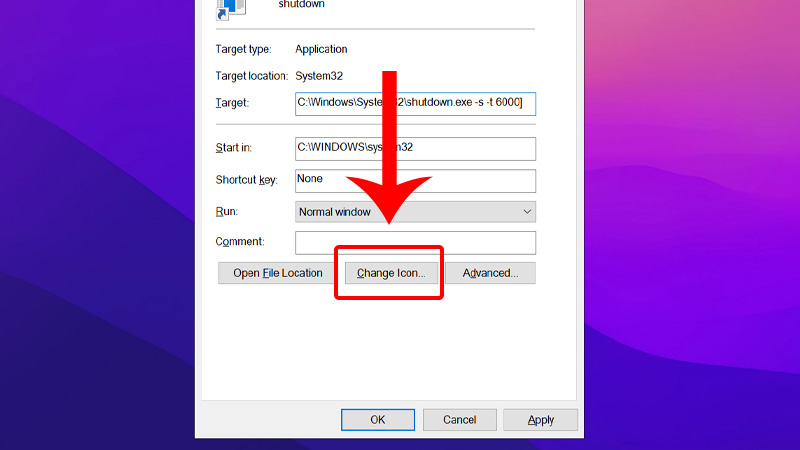
Chọn Change icon
Bước 8: Chọn icon bạn muốn > Nhấn OK.
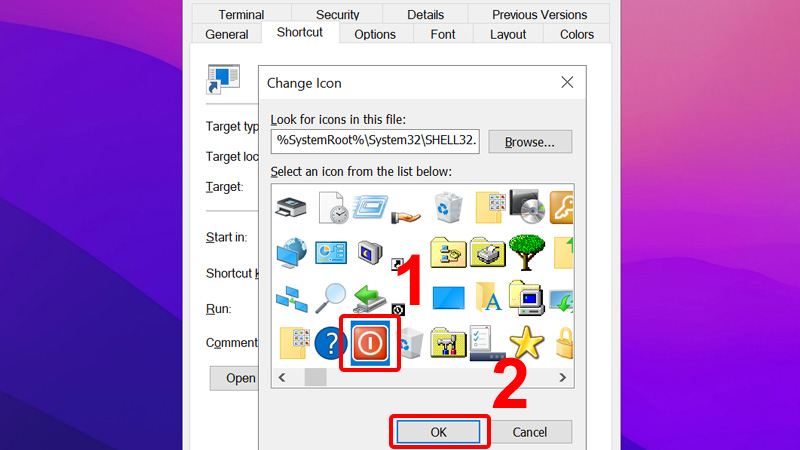
Chọn icon bạn muốn và nhấn OK
Bước 9: Tiếp tục nhấn OK để lưu thay đổi.
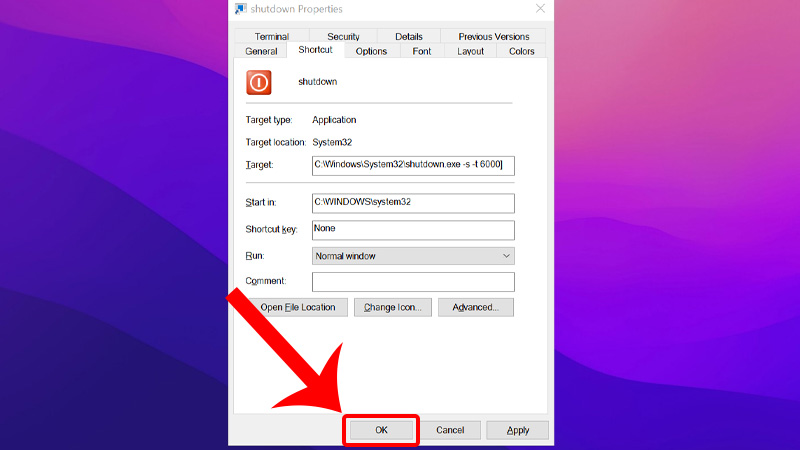
Nhấn OK để lưu thay đổi
Vậy là bạn đã thay đổi icon Shortcut của mình thành công rồi!
Video hướng dẫn hẹn giờ tắt máy tính Win 10 bằng Task Scheduler:
Bước 1: Nhập Task Scheduler vào ô tìm kiếm > Nhấn Open để mở.
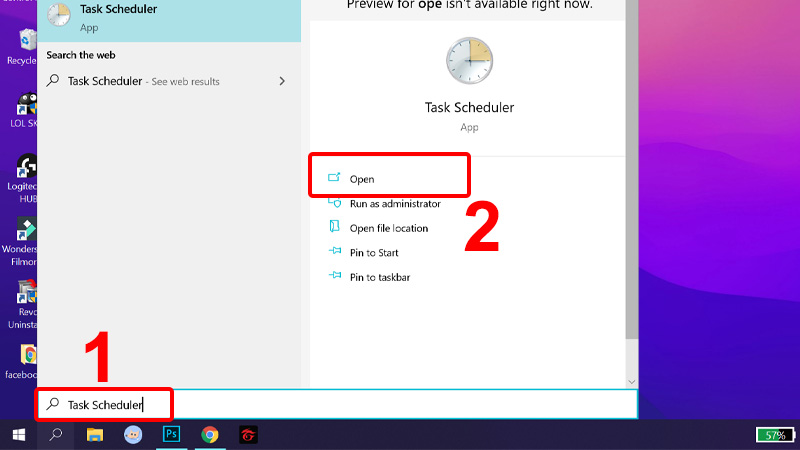
Mở Task Scheduler
Bước 2: Nhấn vào Create Basic Task.
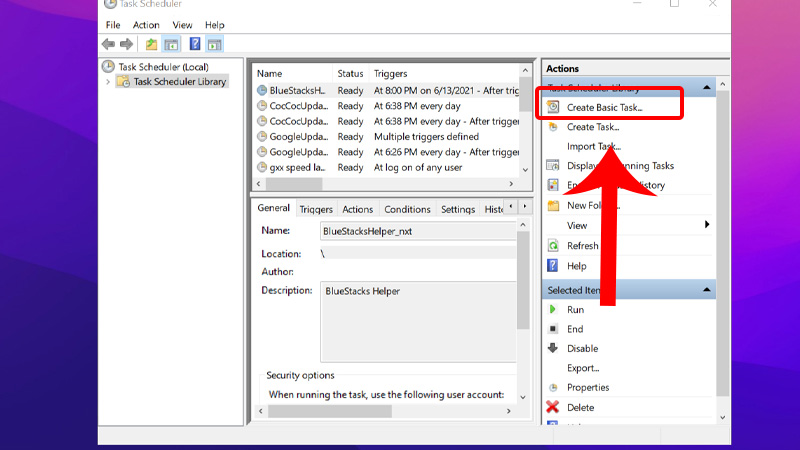
Click chọn Create Basic Task
Bước 3: Đặt tên cho tác vụ (Mình đặt là Shutdown như hình bên dưới) > Nhấn Next.
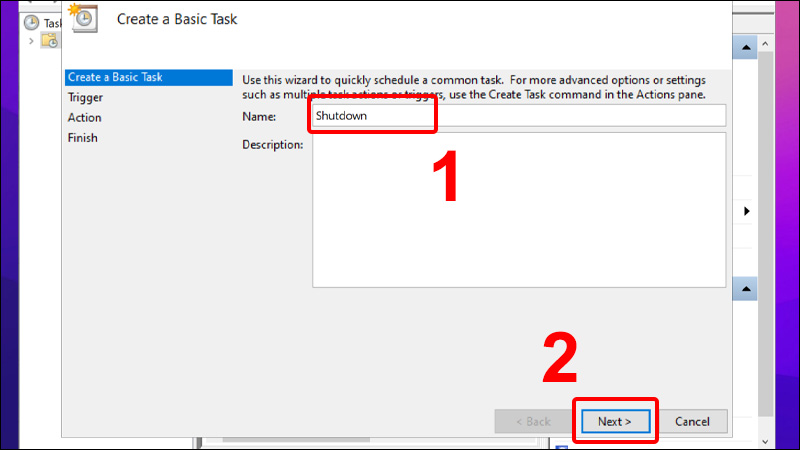
Đặt tên cho tác vụ và nhấn Next
Bước 4: Chọn chế độ (tần suất) của tác vụ > Nhấn Next.
Tần suất có thể là hàng ngày (Daily), hàng tuần (Weekly), hàng tháng (Monthly), hoặc chỉ 1 lần (One time),...
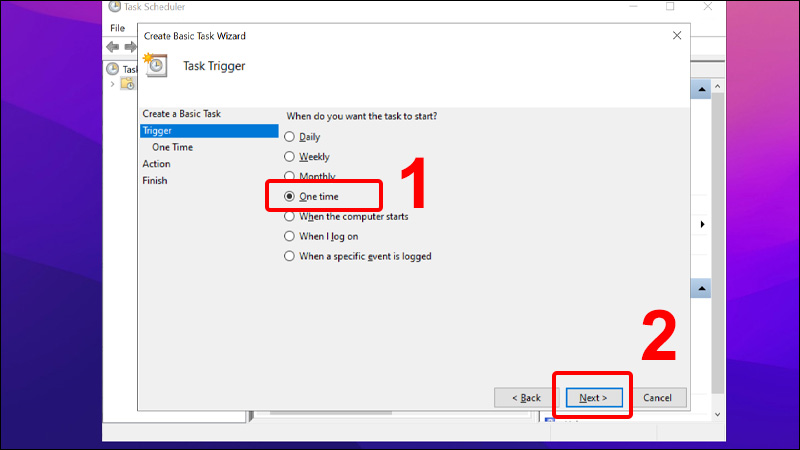
Chọn tần suất tắt máy và nhấn Next
Bước 5: Thiết lập khoản thời gian (lịch trình) mà bạn mong muốn > Nhấn Next.
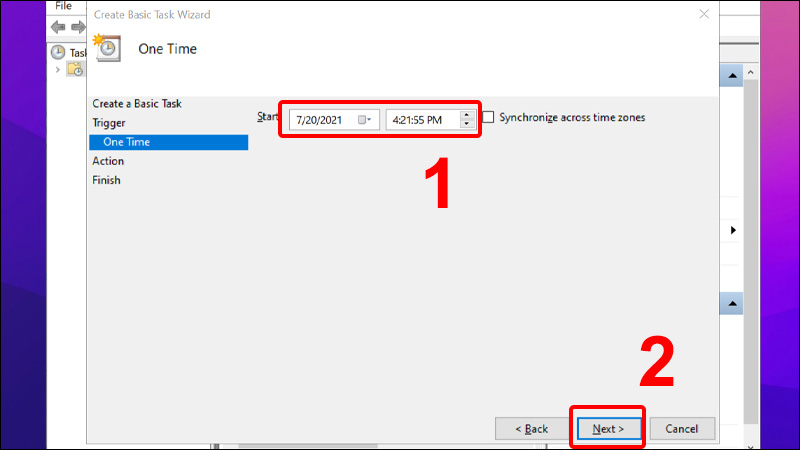
Thiết lập lời gian mà bạn mong muốn và nhấn Next
Bước 6: Tick chọn Start a program > Nhấn Next.
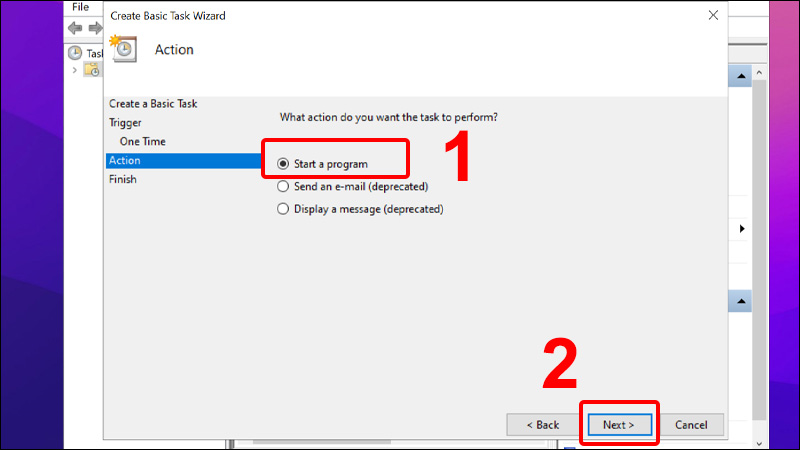
Chọn Start a program và nhấn Next
Bước 7: Nhấn nút Browse, mở đường dẫn C:/Windows/System32 > Chọn file shutdown > Nhấn Open.
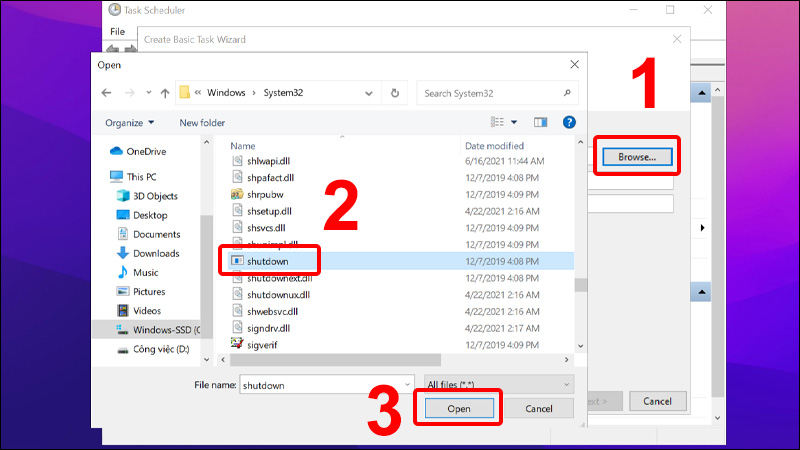
Chọn Browse và truy cập file shutdown
Bước 8: Nhập -s vào ô Add arguments > Nhấn Next.
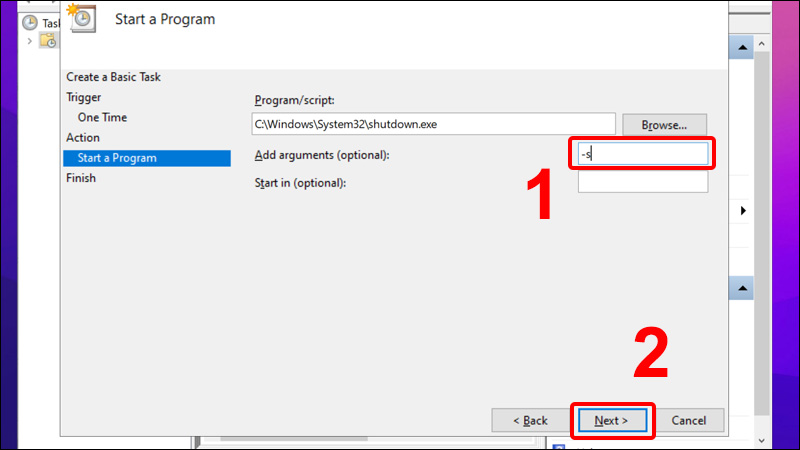
Nhập -s và nhấn Next
Bước 9: Cuối cùng nhấn Finish để hoàn thành cài đặt.
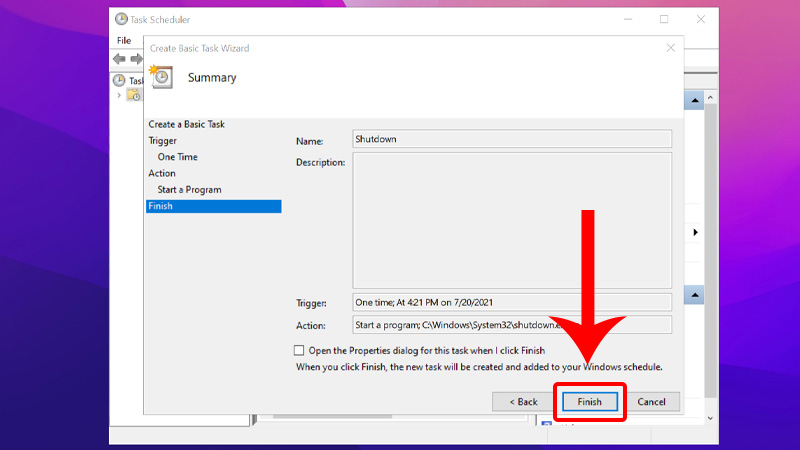
Nhấn Finish để hoàn tất cài đặt
Sau khi thực hiện lệnh tự động tắt máy, nếu đổi ý, bạn vẫn có thể hủy lệnh này.
Để hủy lệnh hẹn giờ tắt máy, bạn nhấn tổ hợp phím Windows + R trên bàn phím > Nhập lệnh shutdown -a vào mục Open > Nhấn OK.
Ngoài ra, bạn cũng có thể sử dụng Cmd hoặc Restart/Log Off để hủy lệnh.
Xem hướng dẫn chi tiết: Cách hủy lệnh Shutdown, hủy hẹn giờ tắt máy tính Windows 10 đơn giản
Bài viết vừa rồi đã hướng dẫn bạn cách hẹn giờ tắt máy Win 10 đơn giản, không cần phần mềm. Chúc các bạn thực hiện thành công!
Trung tâm chuyên sửa chữa bảo hành máy chiếu, flycam, máy quét scaner, màn hình, tivi, máy lạnh – điều hòa, máy hút bụi, tủ lanh, máy pos, máy lọc nước điện giải, tai nghe tận nhà khách hàng. 0967891080

