
-
7:30 - 20:30
Cả CN & Lễ -

-


![[Video] Cách bật 4G trên iPhone và kiểm tra tốc độ mạng cực đơn giản](http://product.hstatic.net/1000238589/product/ong-dan-cach-mo-4g-tren-iphone-thumbb_92d02fc0a64448e192ca8e073ec320b9_df1843def8634ae48e41b5ed19dcad5b_large.jpg)
Mạng 4G giúp bạn truy cập Internet, duyệt web nhanh hơn, chất lượng hơn. Click xem ngay cách bật 4G trên iPhone cũng như kiểm tra tốc độ mạng trên điện thoại cực đơn giản nhé!
4G là công nghệ truyền thông không dây cho phép truyền tải dữ liệu tối đa lên tới 1 - 1.5Gb/s ở điều kiện lý tưởng.
Công nghệ sóng mạng 4G sẽ ảnh hưởng đến chất lượng duyệt web, Facebook, YouTube,... và kể cả chất lượng cuộc gọi trên iPhone của bạn. 4G giúp tốc độ truy cập mạng nhanh hơn, độ trễ thấp hơn và tín hiệu cuộc gọi tốt hơn.
Để tìm hiểu chi tiết hơn về mạng 4G, mời bạn xem bài: Mạng 4G là gì? Tốc độ mạng 4G nhanh tới mức nào?
Video hướng dẫn cách bật mạng 4G, LTE trên iPhone:
Để bật và kích hoạt 4G trên iPhone hãy thực hiện như sau:
Bước 1: Vào mục Cài đặt trên iPhone > Chọn Di động.
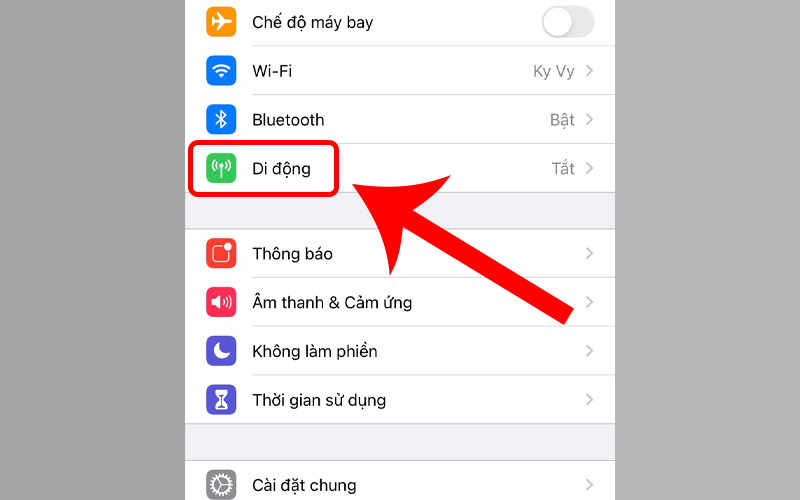
Chọn mục Di động ở phần cài đặt
Bước 2: Chọn Tùy chọn dữ liệu di động.
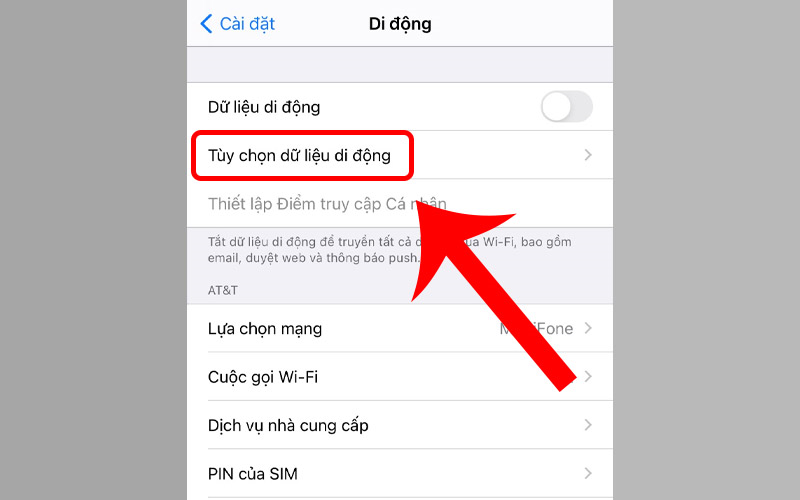
Tùy chọn dữ liệu di động
Bước 3: Chọn Thoại & dữ liệu.
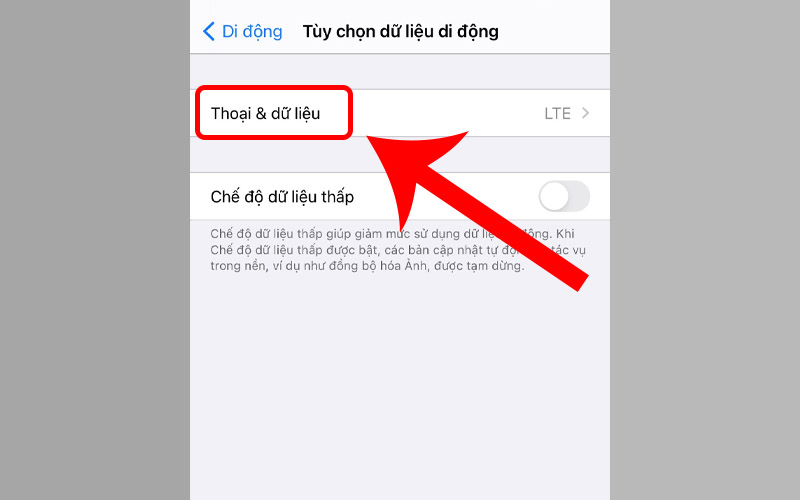
Chọn Thoại & dữ liệu
Bước 4: Chọn mục LTE để kích hoạt mạng 4G trên iPhone.
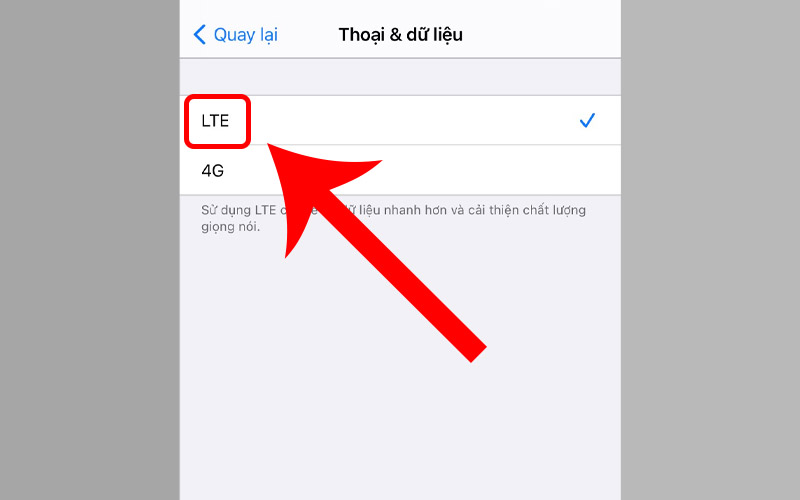
Chọn mục LTE
Bước 5: Bật/tắt dữ liệu di động bằng cách mở Trung tâm điều khiển trên iPhone > Nhấn vào biểu tượng dữ liệu di động.
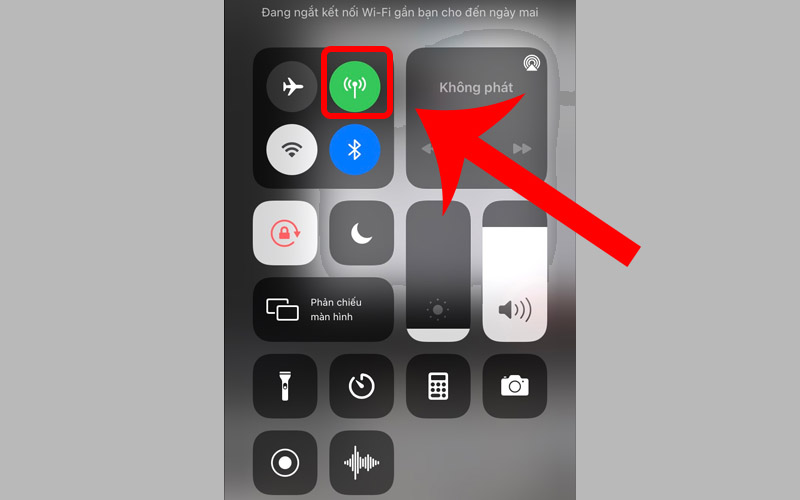
Nhấn vào biểu tượng dữ liệu di động để bật
Tham khảo chi tiết cách bật dữ liệu di động qua bài viết: 2 cách để bật dữ liệu di động trên iPhone đơn giản nhất.
- Speedtest by Ookla là ứng dụng kiểm tra kết nối internet đa nền tảng được nhiều người dùng ưa chuộng vì một số đặc điểm như sau:
+ Kiểm tra tốc độ Internet với độ tin cậy và bảo mật cao.
+ Đo lường các yếu tố như ping, tốc độ download, upload dữ liệu,...
+ Cho phép bạn lưu lại lịch sử mọi quá trình đo tốc độ từ khi bắt đầu sử dụng đến hiện tại.
+ Là ứng dụng hỗ trợ rất nhiều nền tảng thiết bị cho người dùng như: iOS, Android, Windows, macOS,...
+ Dễ dàng chia sẻ kết quả đo tốc độ mạng với mọi người.
Để hiểu rõ hơn về ứng dụng Speedtest by Ookla, hãy tham khảo chi tiết qua bài: Speedtest by Ookla: Kiểm tra tốc độ mạng.
Video hướng dẫn cách kiểm tra tốc độ mạng 4G trên iPhone:
Các bước kiểm tra tốc độ mạng 4G trên iPhone bằng ứng dụng Speedtest by Ookla:
Bước 1: Tìm kiếm và tải ứng dụng Speedtest by Ookla trên App Store, hoặc truy cập nhanh TẠI ĐÂY.
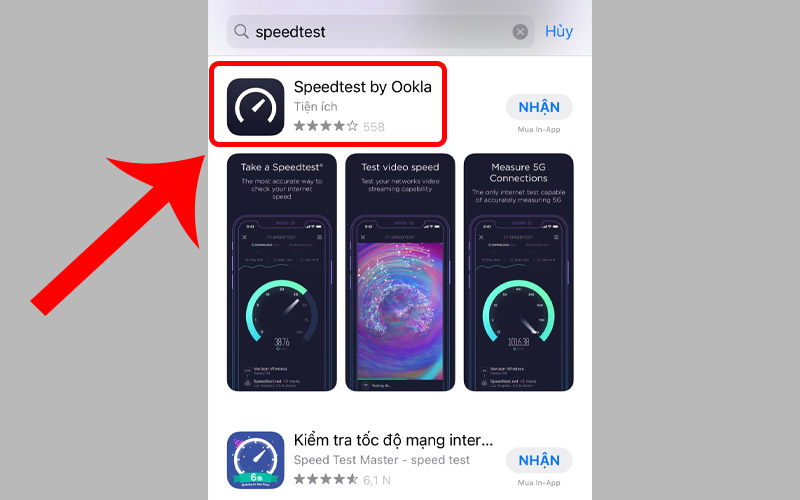
Tải ứng dụng Speedtest trên App Store
Bước 2: Mở ứng dụng Speedtest by Ookla, chọn GO.
Lưu ý: Đảm bảo bạn đã bật 4G trước khi bắt đầu thực hiện kiểm tra nhé!
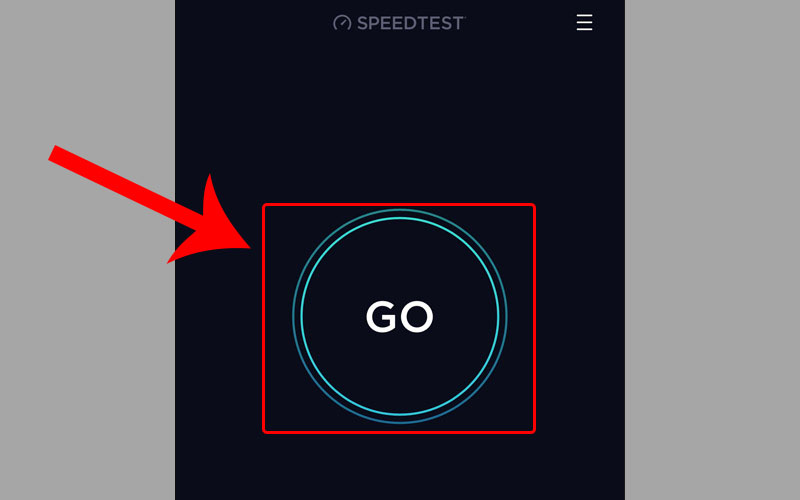
Chọn GO để bắt đầu đo tốc độ mạng iPhone
Bước 3: Đợi ứng dụng đo lường và trả về tốc độ Internet trên máy.
Đây là tốc độ 4G đo được trên iPhone của mình, bao gồm ping (độ trễ), tốc độ download, upload dữ liệu, độ ổn định của mạng,...
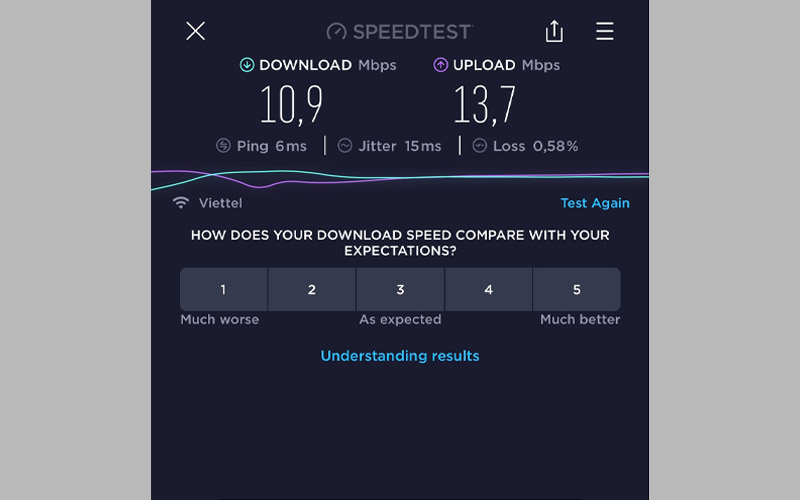
Kết quả kiểm tra tốc độ mạng
- Trả lời: Một số nguyên nhân khiến iPhone không bật được mạng 4G:
+ SIM của bạn đang sử dụng không phải SIM 4G.
+ Bạn chưa cài đặt 4G trên iPhone.
+ Lỗi dữ liệu mạng di động khiến bạn không thể bật 4G.
+ Khu vực của bạn không có 4G.
+ Thiết bị bị lỗi phần cứng.
Để biết thêm chi tiết nguyên nhân và cách khắc phục, mời bạn tham khảo bài: Lỗi không bật được 4G trên iPhone, nguyên nhân và cách khắc phục.
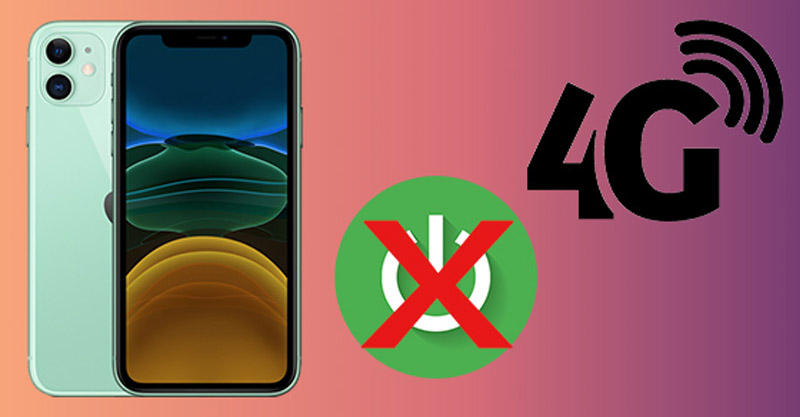
iPhone không bật được mạng 4G
- Trả lời: Trường hợp này hãy kiểm tra xem bạn đã đăng ký sử dụng mạng 4G chưa nhé!
- Trả lời: Đối với SIM 4G, sau khi đăng ký dịch vụ Internet 4G tốc độ cao, cần phải khởi động lại máy thì mới có thể truy cập vào mạng được. Ngoài ra, rất có thể nơi bạn đang đứng chưa hỗ trợ phủ sóng 4G. Hãy di chuyển đến nơi có sóng 4G để có thể sử dụng nhé!
Tham khảo chi tiết qua bài viết: Tại sao bạn đã đăng ký 4G mà điện thoại lại không truy cập được mạng.
Bài viết này đã hướng dẫn các bạn cách bật 4G trên iPhone một cách đơn giản. Hẹn gặp lại ở bài viết tiếp theo nhé!
Trung tâm chuyên sửa chữa, bảo hành miễn phí, bán lẻ cung ứng linh kiện nhiều ngành hàng, hỗ trợ nhiều kỹ sư mở cửa hàng riêng, bảo hành tận nơi. 0967891080

