
-
7:30 - 20:30
Cả CN & Lễ -

-


![[Video] Cách bật nút Home ảo trên iPhone 6, 6s, 6s Plus cực đơn giản](http://product.hstatic.net/1000238589/product/nut-home-ao-tren-iphone-6s-plus-thumb_fb752d3ae87e47ab941056add2edce2d_29c2c0b08e024b238406795153f70c01_large.jpg)
Hướng dẫn bạn cách bật, tắt nút Home ảo trên iPhone 6, iPhone 6s, iPhone 6s Plus nhanh chóng và đơn giản, giúp bạn thao tác trên iPhoen tiện lợi, dễ dàng hơn. Click xem ngay nhé!
Nút Home ảo (AssistiveTouch) là biểu tượng hình tròn (hoặc hình vuông bo tròn góc) màu xám mờ xuất hiện trên màn hình iPhone. Đây là tính năng vô cùng nổi bật của dòng iPhone.
Với nút Home ảo này, bạn có thể truy cập nhanh các tính năng trên iPhone dễ dàng mà không cần phải vào từng ứng dụng hay sử dụng các phím vật lý cứng.

Nút Home ảo trên iPhone
Mặc dù nút Home ảo rất tiện lợi và dễ dàng sử dụng nhưng nó lại bất tiện hơn so với nút Home vật lý vì nó chỉ có thể sử dụng khi màn hình đã hiển thị.
Video hướng dẫn cách bật nút Home ảo trên iPhone 6, iPhone 6s, iPhone 6s Plus:
Các bước thực hiện như sau:
Bước 1: Chọn mục Trợ năng ở phần Cài đặt.

Vào Cài đặt và chọn Trợ năng
Bước 2: Chọn Cảm ứng.

Chọn mục Cảm ứng
Bước 3: Nhấn vào mục Assistive Touch.

Chọn Assistive Touch
Bước 4: Bật nút Home ảo bằng cách kéo thanh trượt sang phải ở mục AssistiveTouch.

Bật nút Home ảo
Ngoài việc bật, tắt nút Home ảo theo cách thủ công từ phần cài đặt, bạn cũng có thể kích hoạt tính năng bật, tắt nhanh nút Home ảo trên iPhone bằng cách nhấn phím Home 3 lần.
Video hướng dẫn cách bật, tắt nhanh nút Home ảo trên iPhone 6, iPhone 6s, iPhone 6s Plus:
Các bước thực hiện:
Bước 1: Vào Cài đặt > Chọn mục Trợ năng.

Chọn mục Trợ năng ở Cài đặt
Bước 2: Chọn Phím tắt trợ năng.

Chọn Phím tắt trợ năng
Bước 3: Tại mục Bấm nút Home ba lần để, bạn tick chọn AssistiveTouch để thêm nút Home ảo vào phím tắt trợ năng.
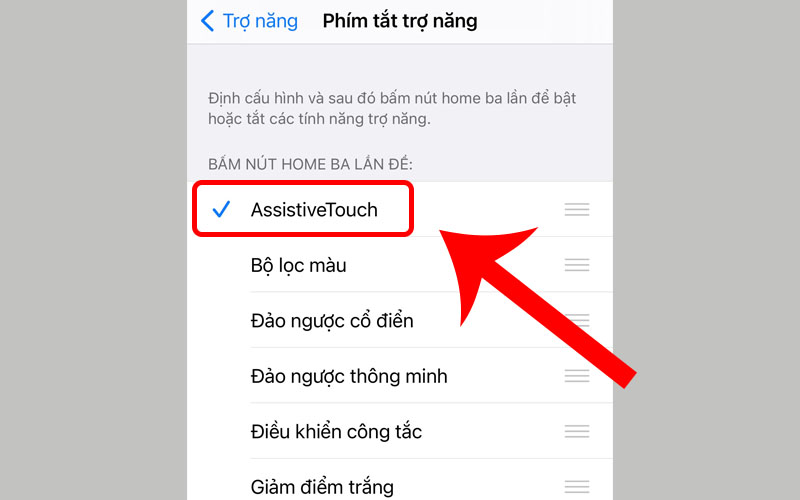
Tick chọn AssistiveTouch để thêm nút home ảo vào phím tắt trợ năng
Sau khi cài đặt, bạn chỉ cần bấm nút Home 3 lần để bật, tắt nút Home ảo một cách nhanh chóng trên iPhone 6, iPhone 6s, 6s Plus.
- Trả lời: Thêm các tính năng bạn hay sử dụng vào nút Home để bật nhanh hơn, tiện lợi hơn mà không cần phải mất thời gian vào cài đặt từng ứng dụng.
Để biết thêm chi tiết về làm thế nào để thêm tính năng cho nút Home ảo thì hãy theo dõi qua bài viết: Cách thêm, chỉnh tính năng cho nút Home ảo trên iPhone.
- Trả lời: Việc bật nút Home ảo không làm ảnh hưởng đến các chức năng khác của điện thoại. Điều này giúp cho thao tác trên điện thoại dễ dàng, thuận tiện hơn.
- Trả lời: Hướng dẫn trên bài dành cho các dòng iPhone có hệ điều hành iOS 13 trở về sau. Nếu bạn vẫn sử dụng iOS cũ hơn, bạn hãy thực hiện như sau:
Bước 1: Chọn Cài đặt chung ở phần Cài đặt.

Chọn Cài đặt chung
Bước 2: Chọn Trợ năng.

Nhấn chọn Trợ năng
Bước 3: Bật Assistive Touch để thêm nút Home ảo trên iOS 12 trở về trước.

Bật Assistive Touch để thêm nút Home ảo
- Trả lời: Các dòng máy Android chạy Android 5 trở lên cũng được tích hợp nút Home ảo này. Tuy nhiên, tính năng này trên 1 số dòng máy bị ẩn đi khá kỹ, bạn hãy thử mày mò trên thiết bị của mình xem có tính năng này không nhé!
Bạn có thể tham khảo chi tiết qua các bài viết:

Điện thoại Android có nút Home ảo không?
Bài viết này đã hướng dẫn các bạn cách bật nút Home ảo trên iPhone 6, 6s, 6s Plus cực đơn giản. Hẹn gặp lại ở bài viết tiếp theo nhé!
Trung tâm chuyên sửa chữa thay thế, bảo hành miễn phí, nhượng quyền thương hiệu trungtambaohanh.com + marketing. 0967891080

