
-
7:30 - 20:30
Cả CN & Lễ -

-


![[Video] Cách bật/tắt chế độ hạn chế trên YouTube đơn giản, nhanh chóng](http://product.hstatic.net/1000238589/product/che-do-han-che-tren-youtube.thumbnail_6ee5892f292b433ab1b3d2ecaa27f373_639694477e204cb0bfe076583f3f3038_large.png)
Hướng dẫn cách bật/tắt chế độ hạn chế trên YouTube có Video hướng dẫn chi tiết từng bước đơn giản. Click xem ngay nhé!
Chế độ hạn chế, hay là Restricted Mode, là một chế độ trên YouTube có khả năng dự đoán đâu là nội dung dành cho người trưởng thành, từ đó sẽ loại bỏ ra khỏi thiết bị, giúp bạn hay người khác khi sử dụng thiết bị của bạn sẽ không nhìn thấy nội dung đấy!
Bài viết được thực hiện vào ngày 05/05/2021 và trong tương lai có thể có một số thay đổi trong thao tác.
Dưới đây là video hướng dẫn nhanh cách bật/tắt Chế độ hạn chế trên Youtube bằng điện thoại và máy tính:
Thiết bị được sử dụng trong bài viết này là iPhone Xr phiên bản iOS 14.5.1, và YouTube nằm ở phiên bản 16.17.4.
- Bước 1: Truy cập ứng dụng YouTube > Nhấn Ảnh hồ sơ của bạn > Chọn Cài đặt.
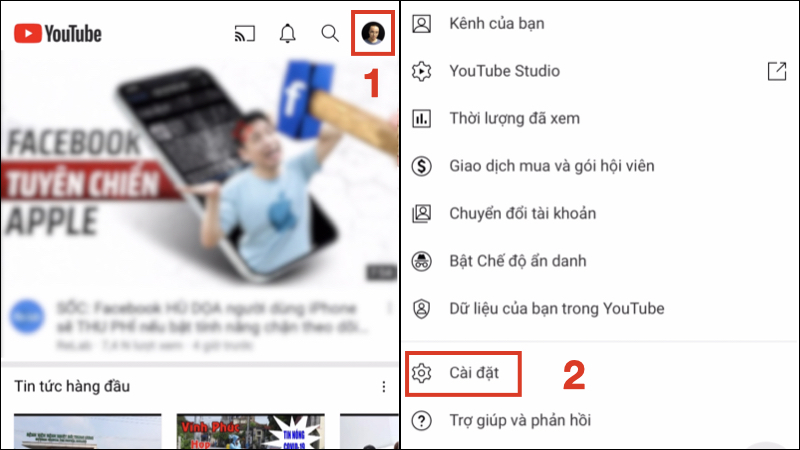
Chọn mục Cài đặt
- Bước 2: Bạn kéo qua phải để bật và kéo qua trái để tắt Chế độ hạn chế.
Quy trình có thể được thực hiện tương tự bên điện thoại chạy Android, tuy nhiên ở Bước 2, mục Chế độ hạn chế sẽ nằm trong mục Chung.

Bạn có thể bật hoặc tắt Chế độ hạn chế
- Bước 1: Truy cập vào trang YouTube > Nhấn Ảnh hồ sơ của bạn > Chọn mục Chế độ hạn chế.
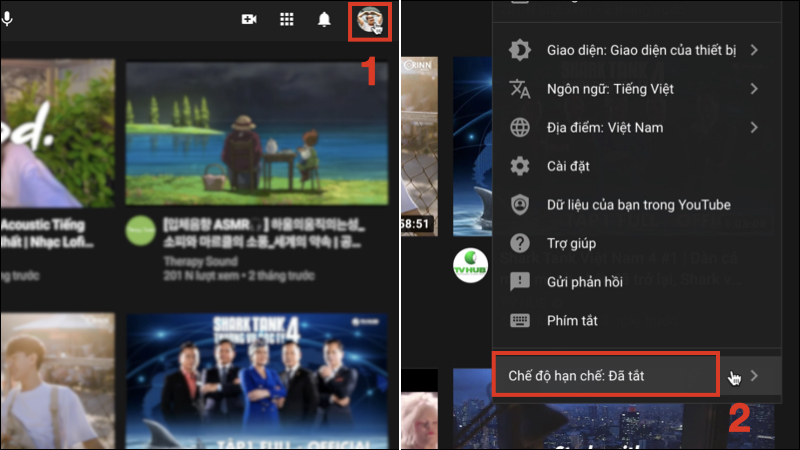
Chọn mục Chế độ hạn chế
- Bước 2: Bạn kéo qua phải để bật và kéo qua trái để tắt Chế độ hạn chế.
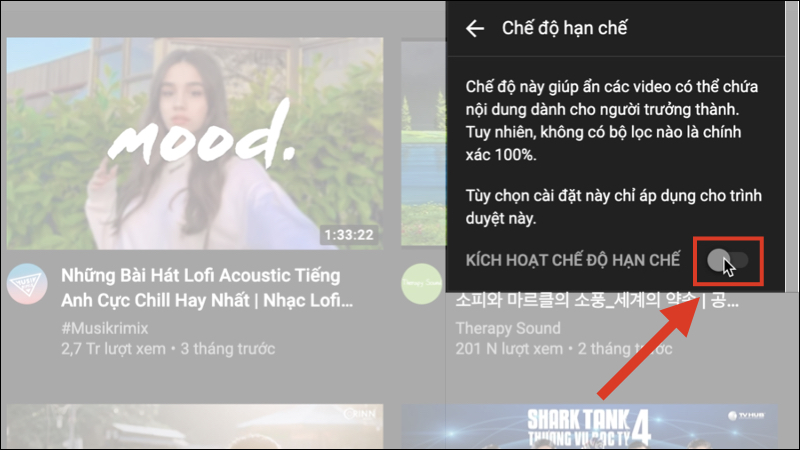
Nhấn bật hoặc tắt Chế độ hạn chế trên máy tính
- Bước 1: Truy cập ứng dụng YouTube trên Android TV > Cuộn xuống và nhấn vào phần Cài đặt (Settings).
- Bước 2: Chọn Chế độ hạn chế/Chế độ an toàn (Restricted Mode/Safety Mode) > Chọn On để bật hoặc Off để tắt Chế độ hạn chế.
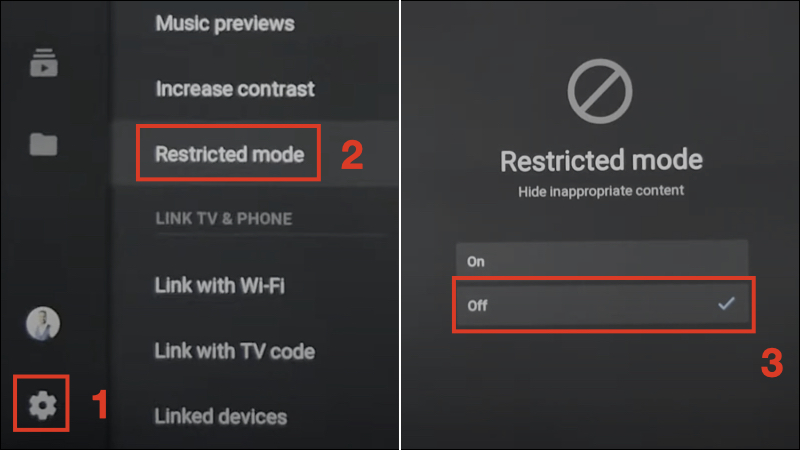
Cách bật tắt Chế độ hạn chế trên Android TV
Các thiết bị công cộng mà bạn đang sử dụng có thể được kiểm soát bởi các quản trị viên tại trường đại học, thư viện hay các các tổ chức công khác, và khi bạn thấy thiết bị bật Chế độ hạn chế nhưng bạn loay hoay mãi không tìm thấy cách tắt thì bạn nên chủ động liên hệ với quản trị viên để được hỗ trợ tắt Chế độ hạn chế nhé!
Bạn nên hỏi quản trị viên của thiết bị nhé
Để có thể thực hiện được cách này, bạn cần phải sử dụng ứng dụng Family Link và có liên kết với tài khoản của con bạn. Và chỉ bằng vài thao tác đơn giản, bạn đã có thể bật Chế độ hạn chế trên tài khoản của con bạn thông qua ứng dụng Family Link. Kết quả là con của bạn sẽ được bảo vệ khỏi các nội dung không phù hợp với lứa tuổi, đồng thời dù có ở trên bất kỳ thiết bị nào, bé cũng không thể tự tắt chế độ này được.
Để tìm hiểu thêm về ứng dụng Family Link, hãy nhấn TẠI ĐÂY.
Ngoài ra, để tải ứng dụng Family Link, bạn hãy nhấp vào đường dẫn dưới đây.
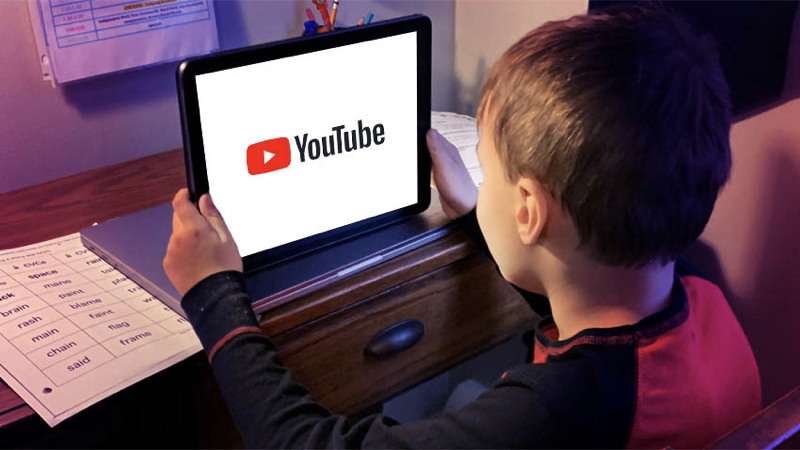
Bạn có thể đặt Chế độ hạn chế cho tài khoản trẻ thông qua Family Link
Có nhiều yếu tố sẽ được xem xét như siêu dữ liệu của video, tiêu đề, nội dung mô tả, việc giới hạn độ tuổi người xem và quy trình xem xét theo Nguyên tắc cộng đồng của YouTube để quyết định xem có gắn mác “chỉ dành cho người trưởng thành” hay không.
Tuy nhiên, do sự đa dạng về văn hóa giữa các quốc gia, chuẩn mực đạo đức hay đơn giản chỉ là ngôn ngữ, Chế độ hạn chế có thể biến động tùy theo vị trí. Ngoài ra, các bình luận trong video cũng sẽ bị ẩn đi, tránh việc đọc phải các nội dung không mong muốn.
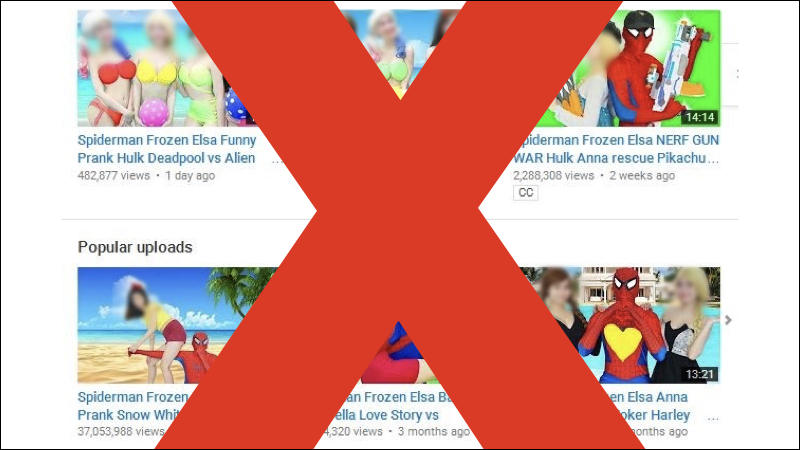
Chế độ hạn chế sẽ hạn chế nội dung cho người trưởng thành
Tính đến hiện nay (05/05/2021), Chế độ hạn chế trên YouTube chỉ mới hoạt động trên mức độ trình duyệt hay thiết bị (chỉ cho một tài khoản), điều này có nghĩa là bạn cần bật/tắt một cách thủ công trên thiết bị hay trình duyệt còn lại.
Vừa rồi là cách để bật/tắt Chế độ hạn chế trên YouTube bằng điện thoại, máy tính lẫn Android TV. Hy vọng bài viết hữu ích với bạn, cảm ơn bạn đã theo dõi, hẹn gặp lại trong những bài viết khác!
Trung tâm bảo hành có bán linh kiện và dịch vụ chính hãng, đào tạo KTV miễn phí, gọi là có mặt ngay, bảo hành tại nhà.![[Video] Cách bật/tắt chế độ hạn chế trên YouTube đơn giản, nhanh chóng](http://hstatic.net/0/0/global/design/theme-default/sale.png)
 0967891080

