
-
7:30 - 20:30
Cả CN & Lễ -

-


![[Video] Cách bật, tắt Micro trên máy tính Windows 7, 8, 10 đơn giản](http://product.hstatic.net/1000238589/product/y-tinh-windows-don-gian-nhanh-thumb-1_d604af26c8964af3b925b9ac05482027_63b0e4fdb6f240569bd256676d861a62_large.jpg)
Hướng dẫn cách bật, tắt micro trên máy tính Windows đơn giản và nhanh chóng để quá trình sử dụng không bị gián đoạn. Click để xem chi tiết!
Video hướng dẫn cách bật, tắt Micro trên máy tính Windows 7, 8, 10 đơn giản, nhanh chóng:
Bước 1: Bạn nhấn tổ hợp phím Windows + X > Chọn Device Manager.

Chọn Device Manager
Bước 2: Để bật micro, trên giao diện Device Manager, chọn Sound, video and game controllers > Nhấn chuột phải vào Realtek High Definition Audio > Chọn Enable device.

Bật micro
Sau đó bạn khởi động lại máy để driver micro hoạt động bình thường.
Để tắt micro bạn nhấn chuột phải vào Realtek High Definition Audio > Chọn Disable device.
Bước 1: Mở Sound Settings
Tại góc phải của màn hình Windows, bạn nhấn chuột phải vào biểu tượng Loa > Chọn Open Sound Settings.

Open Sound Settings
Bước 2: Để bật micro, ở giao diện Sound bên phải của Settings, bạn kéo xuống dưới > Chọn Sound Control Panel.

Sound Control Panel
Bạn nhấn vào mục Recording > Nhấn chuột phải vào Microphone > Chọn Enable > Nhấn OK.
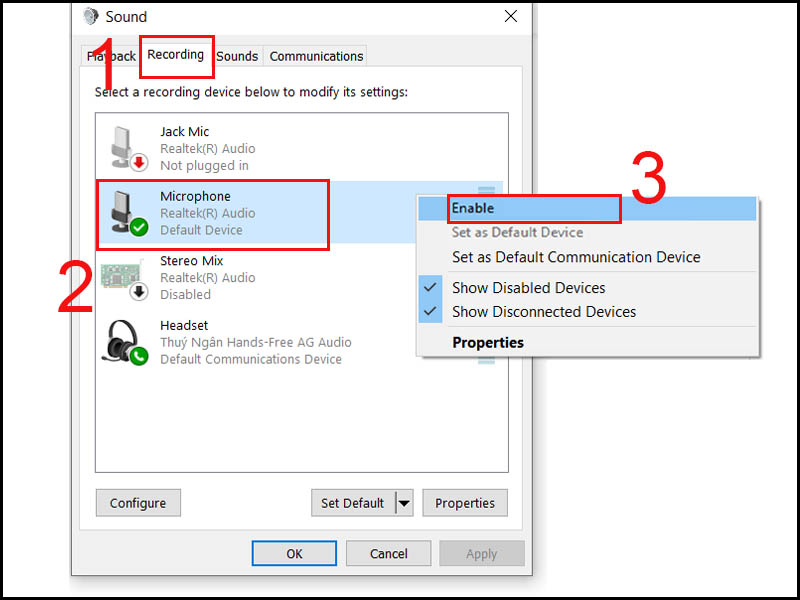
Bật micro
Nếu bạn muốn tắt micro thì tại mục Recording > Nhấn chuột phải vào Microphone > Chọn Disable.
Bước 1: Mở Windows Settings
Bạn nhấn tổ hợp phím Windows + I > Kéo xuống dưới > Chọn Privacy.

Chọn Privacy
Bước 2: Để bật micro, bạn chọn Microphone ở thanh bên trái > Nhấn vào nút Off ở dưới mục Allow apps to access your microphone.

Allow apps to access your microphone
Bạn nhấn vào nút On dưới mục Allow apps to access your microphone để tắt micro.
Bước 1: Nhấn nút Windows > Chọn Settings > Chọn Privacy.

Chọn Settings
Bước 2: Chọn Microphone > Trong danh sách Choose apps that can use your microphone > Bật, tắt các ứng dụng theo ý muốn bằng cách gạt tắt đi những ứng dụng này.
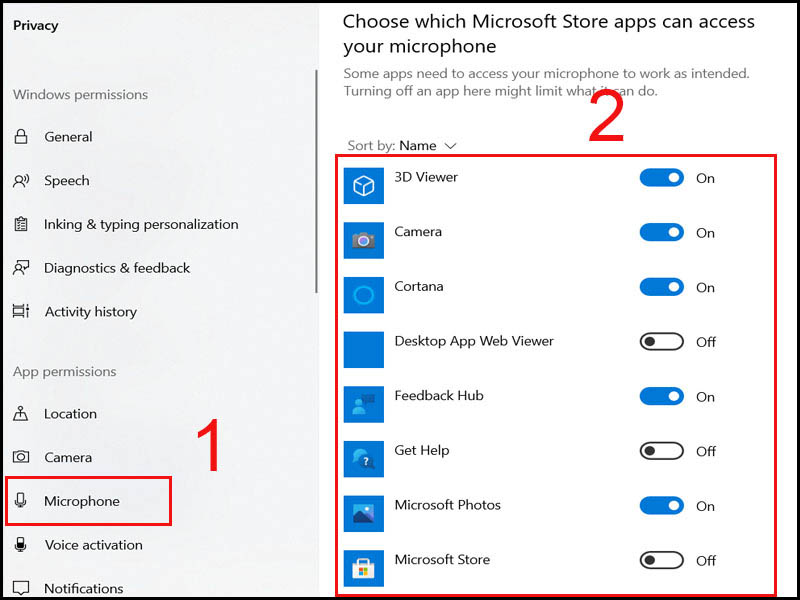
Bật, tắt các ứng dụng mà bạn muốn mở Micro
Ngoài ra, bạn có thể tắt hết ứng dụng sử dụng microphone bằng cách gạt tắt Allow app to access your microphone.
Tham khảo thêm:
Bước 1: Đưa chuột đến góc trên cùng bên phải màn hình > Nhấn Settings (cài đặt).

Nhấn Settings
Bước 2: Nhấn Control Panel.

Nhấn Control Panel
Bước 3: Nhấn Hardware and Sound.

Nhấn Hardware and Sound
Bước 4: Nhấn Sound.

Nhấn Sound
Bước 5: Nhấn Recording > Nhấn chuột phải vào thiết bị micro > Chọn Set as Default Device.

Chọn Set as Default Device
Nếu bạn muốn tắt thì bạn chỉ cần nhấn chuột phải vào thiết bị micro đó > chọn Disable.
Bước 1: Nhấn chuột vào Windows > Gõ Control Panel > Chọn Sound.

Chọn Sound
Bước 2: Nhấn Recording > Nhấn chuột phải vào thiết bị micro đó > Chọn Set Default.
Chọn Set Default
Nếu bạn muốn tắt micro, bạn chỉ cần nhấn chuột phải vào thiết bị micro đó > Chọn Disable.
Trên đây là hướng dẫn một số cách bật, tắt Micro trên máy tính Windows 7, 8, 10 đơn giản, hy vọng bạn chọn được cách thực hiện phù hợp. Chúc bạn thành công!
Nhóm giúp đỡ khách hàng mùa dịch tại Tp.HCM trong hôm nay hết mình phục vụ bà con công nghệ. 0967891080

