
-
7:30 - 20:30
Cả CN & Lễ -

-


![[Video] Cách bật, tắt và sử dụng chế độ không làm phiền trên iPhone](http://product.hstatic.net/1000238589/product/su-dung-che-do-khong-lam-phien-thumbb_29705a0843fb4e5eb2f949ab9783e7fa_0d91f00337ab4e9b8b17928000f1d3d5_large.jpg)
Hướng dẫn bạn cách bật, tắt và sử dụng chế độ không làm phiền trên iPhone từ A đến Z, giúp bạn tránh những thông báo không cần thiết trong khoảng thời gian nhất định. Click xem ngay nhé!
Hướng dẫn được thực hiện trên iPhone 7 Plus, hệ điều hành iOS 14.6.
Thao tác ở một số bước có thể khác đôi chút giữa iPhone có Touch ID và iPhone có Face ID, tuy nhiên về cơ bản có thể thực hiện tương tự.
Chế độ Không làm phiền (Do Not Disturb) là tính năng có biểu tượng hình mặt trăng khuyết.
Đây tính năng cho phép tắt hết tất cả các thông báo trong một khoảng thời gian xác định, là một cách để ngăn chặn tất cả các thông báo cũng như các cuộc gọi đến có thể làm phiền bạn.
Với tính năng này người dùng có thể lựa chọn nhận thông báo từ những ứng dụng cụ thể để tránh bỏ lỡ những thông báo quan trọng, đồng thời không bị làm phiền bởi những thông báo không cần thiết.
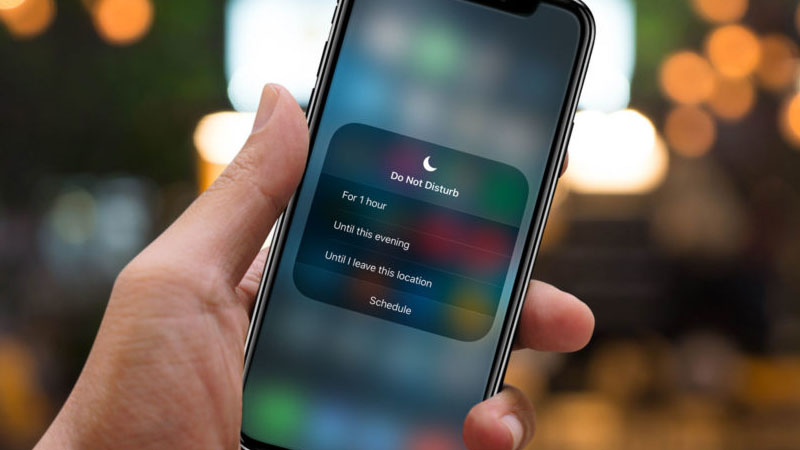
Chế độ không làm phiền trên iPhone
Không chỉ trên iPhone, iPad (iOS), mà một số dòng máy Android của Samsung, Xiaomi, OPPO,... cũng có hỗ trợ chế độ Không làm phiền.
Video hướng dẫn cách bật chế độ không làm phiền trên iPhone:
Bước 1: Vào Cài đặt > Nhấn chọn Không làm phiền.
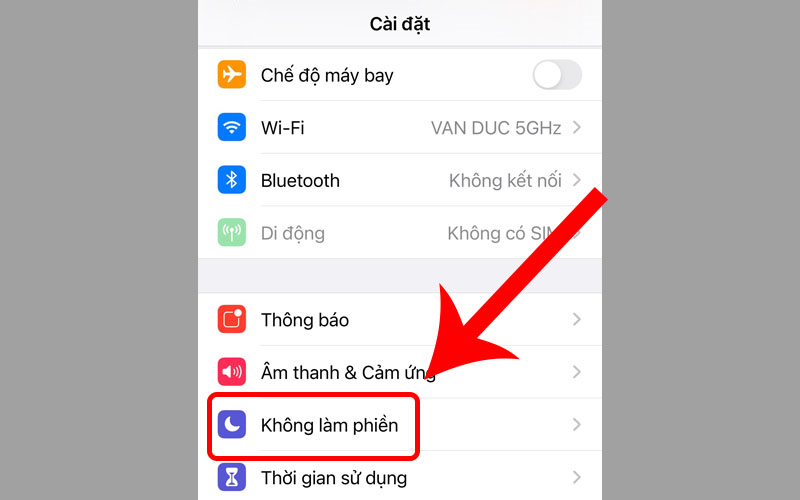
Chọn Không làm phiền trong phần cài đặt
Bước 2: Bật chế độ Không làm phiền bằng cách chạm hoặc kéo trượt ngang sang phải.
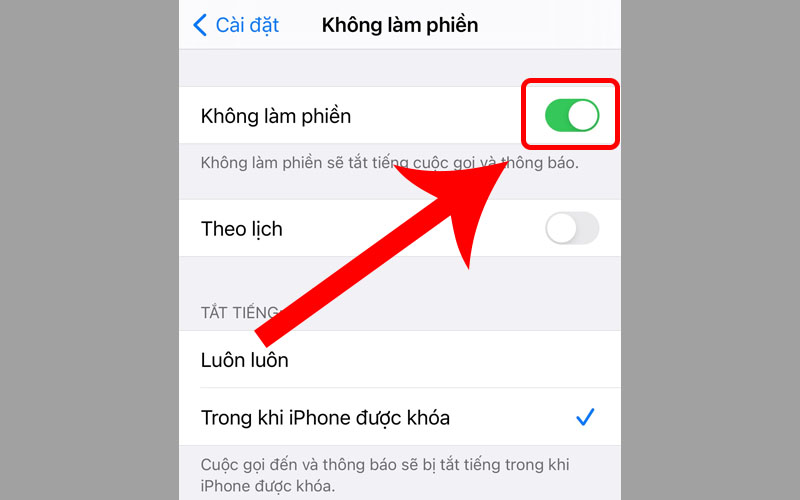
Bật chế độ Không làm phiền
Để tắt chế độ không làm phiền, bạn chỉ cần chạm thêm lần nữa hoặc kéo trượt ngang sang trái.
Để tiết kiệm thời gian bật, tắt chế độ Không làm phiền mà không cần phải vào Cài đặt thì có thể mở từ Trung tâm điều khiển như sau:
Mở Trung tâm điều khiển > Chọn biểu tượng hình mặt trăng khuyết.
Cách mở Trung tâm điều khiển:
- Đối với iPhone X trở về trước: Vuốt màn hình từ phía dưới lên.
- Đối với iPhone X trở về sau: Vuốt cạnh trên bên phải màn hình xuống.
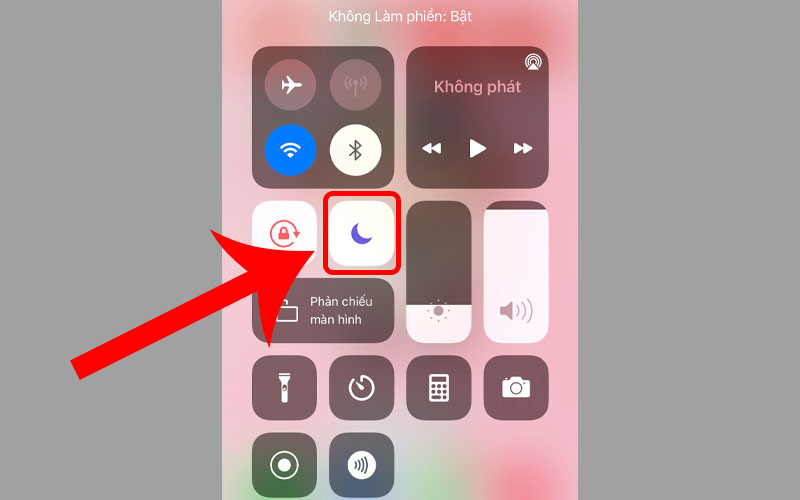
Bật, tắt chế độ không làm phiền từ Trung tâm điều khiển
Bước 1: Nhấn giữ nút Home (đối với iPhone có nút Home) hoặc nút Nguồn (đối với iPhone không có nút Home) để gọi Siri.
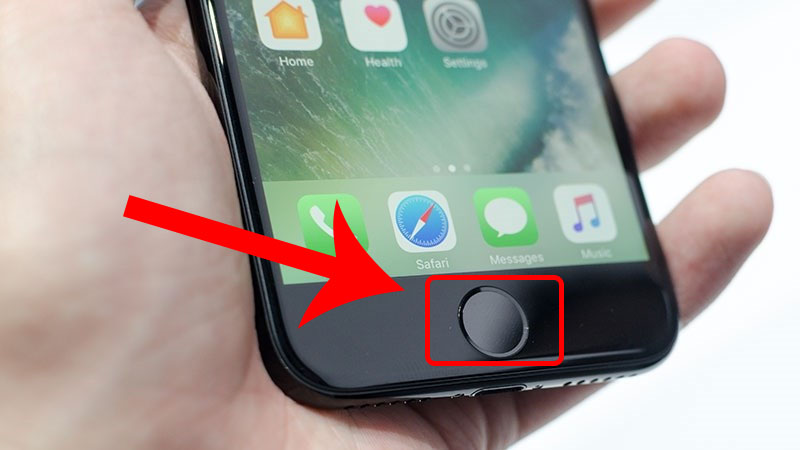
Nhấn giữ nút Home để gọi Siri
Bước 2: Nói câu lệnh "Turn on Do Not Disturb" để bật chế độ Không làm phiền.
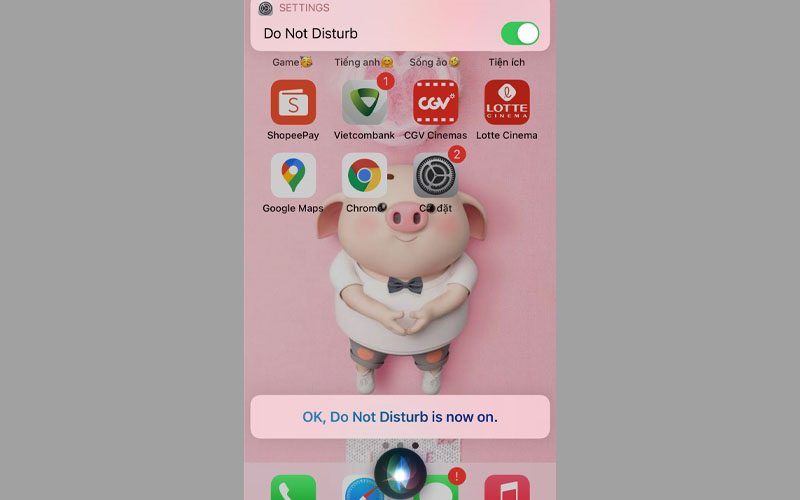
Nói câu lệnh "Turn on Do Not Disturb"
Bước 3: Nói câu lệnh "Turn off Do Not Disturb" hoặc kéo thang ngang sang trái để tắt chế độ không làm phiền.
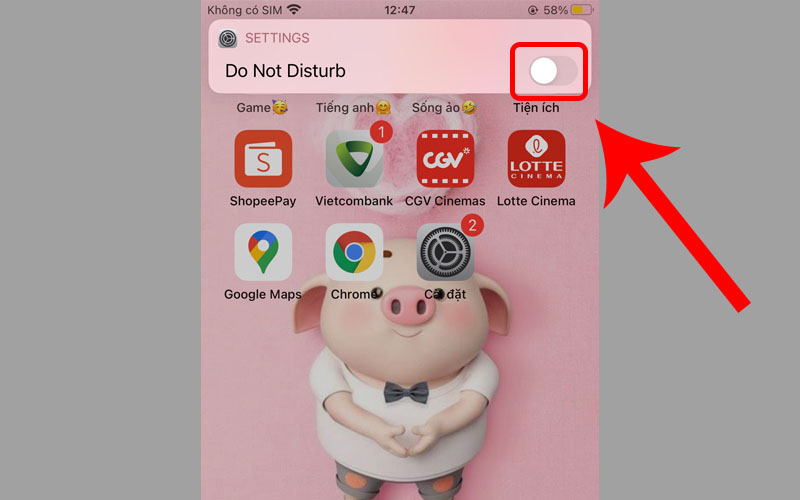
Tắt chế độ không làm phiền
Video hướng dẫn cách sử dụng chế độ không làm phiền iPhone từ A - Z:
Bước 1: Mở Trung tâm điều khiển > Nhấn giữ biểu tượng mặt trăng khuyết.
Nhấn giữ biểu tượng chế độ không làm phiền
Bước 2: Chọn 1 tùy chọn (ví dụ "Trong 1 giờ")
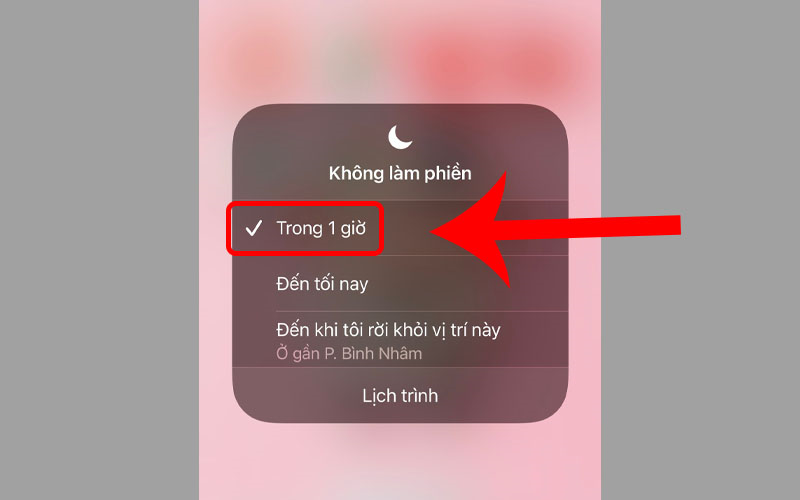
Thiết lập bật chế độ không làm phiền trong 1 giờ
Bạn có thể đặt lịch tự bật tính năng không làm phiền mỗi ngày bằng cách:
Bước 1: Chọn mục Không làm phiền ở Cài đặt.
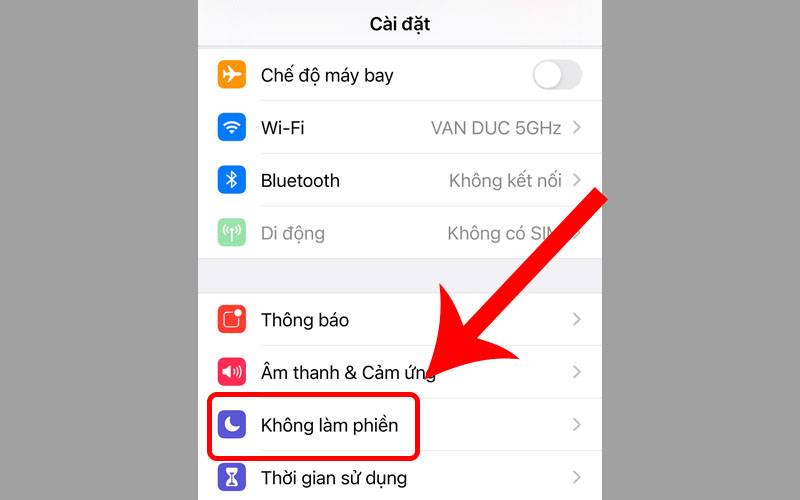
Vào Cài đặt và chọn mục Không làm phiền
Bước 2: Bật công tắc ở mục Theo lịch.
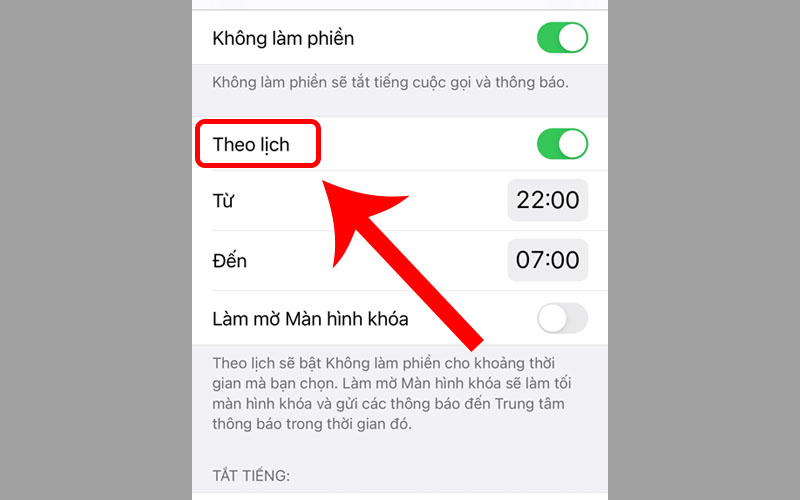
Chọn mục Theo lịch
Bước 3: Cài đặt thời gian bắt đầu, kết thúc cho chế độ không làm phiền.
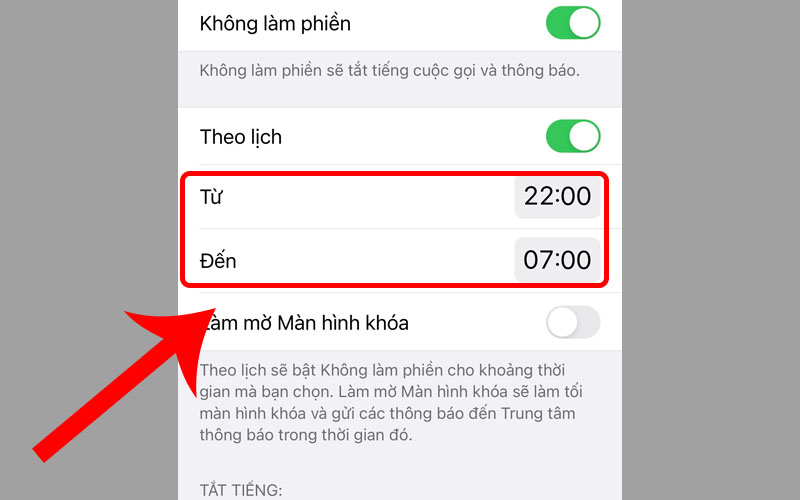
Chọn thời gian bắt đầu, kết thúc
Tính năng này sẽ cho phép thông báo cuộc gọi từ danh bạ mà bạn đã thiết lập để tránh bỏ lỡ những cuộc gọi quan trọng. Các bước thực hiện như sau:
Bước 1: Vào Cài đặt > Chọn mục Không làm phiền.
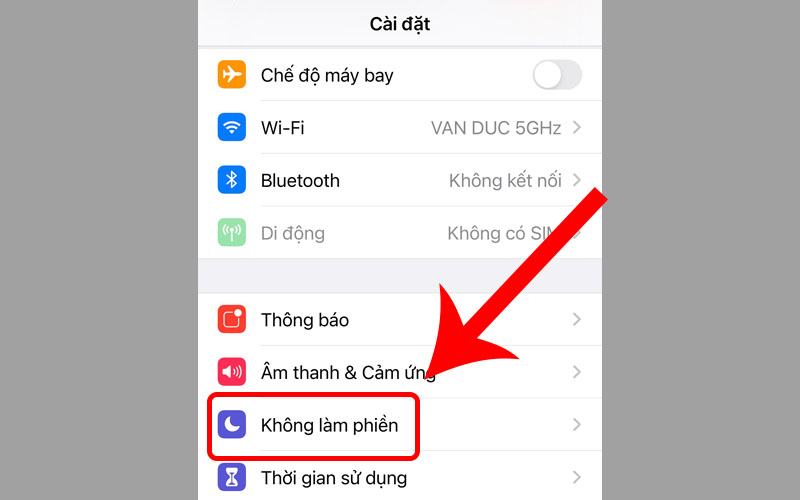
Chọn mục Không làm phiền ở Cài đặt
Bước 2: Chọn mục Cho phép cuộc gọi từ.
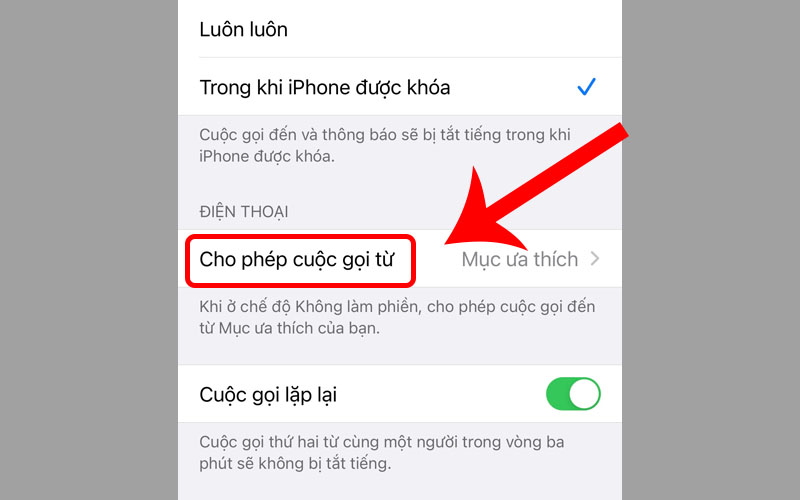
Chọn Cho phép cuộc gọi từ
Bước 3: Chọn danh sách cuộc gọi theo ý muốn của bạn.
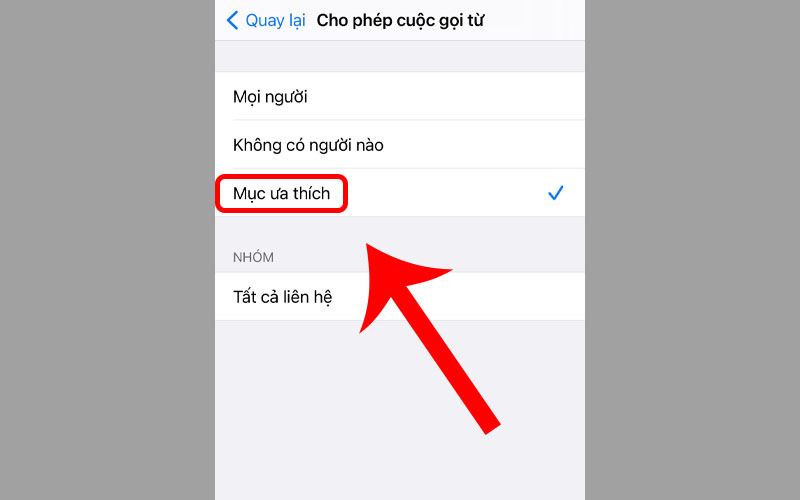
Chọn danh bạ theo ý muốn của bạn
Với tùy chọn này khi bạn bè gửi tin nhắn đến cho bạn thì iPhone sẽ phản hồi 1 tin nhắn thông báo để người thân biết rằng bạn đang bận và sẽ liên hệ sau. Để cài đặt tùy chọn này các bạn thực hiện như sau:
Bước 1: Vào Cài đặt > Chọn mục Không làm phiền.
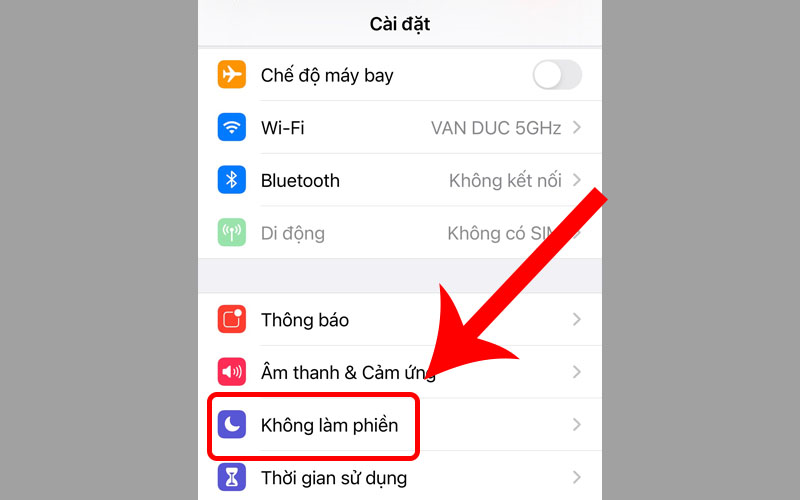
Chọn mục Không làm phiền
Bước 2: Chọn Trả lời tự động đến.
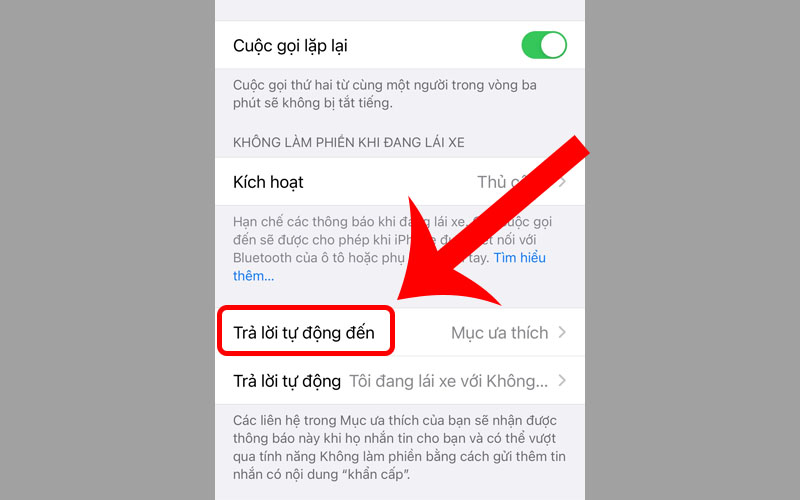
Chọn Trả lời tự động đến
Bước 3: Thiết lập danh sách trả lời từ động của theo ý muốn của bạn.
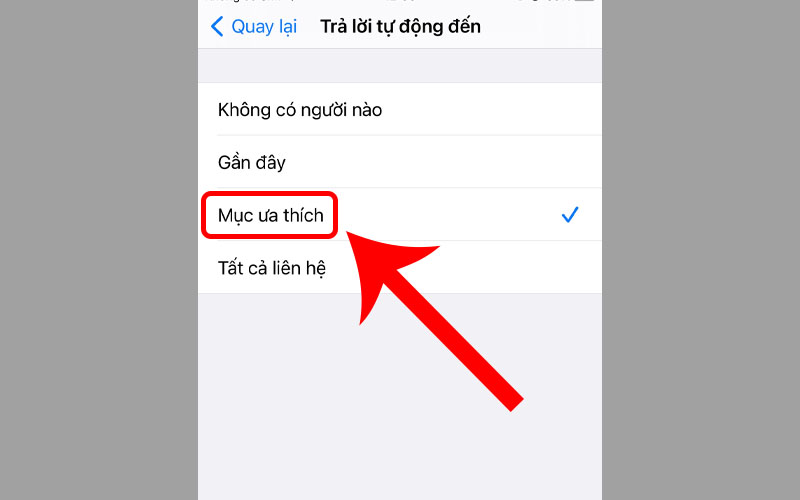
Thiết lập danh sách trả lời từ động
Bước 1: Chọn mục Không làm phiền ở Cài đặt.
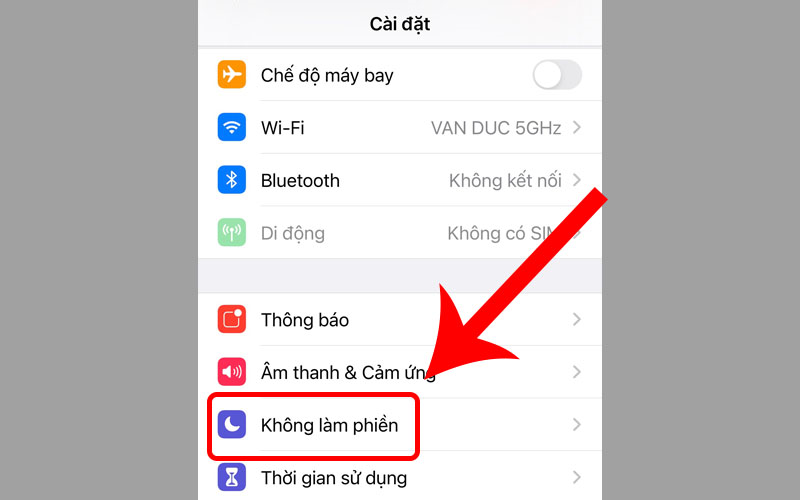
Chọn mục Không làm phiền
Bước 2: Thiết lập tùy chọn ở phần Tắt tiếng.
+ Luôn luôn: Điện thoại sẽ không nhận được bất kỳ âm thanh thông báo nào khi ở chế độ không làm phiền.
+ Trong khi iPhone được khóa: Chỉ tắt tiếng khi khoá iPhone. Ngược lại, trường hợp iPhone đang được mở khóa (bạn đang sử dụng) thì vẫn sẽ phát chuông thông báo.
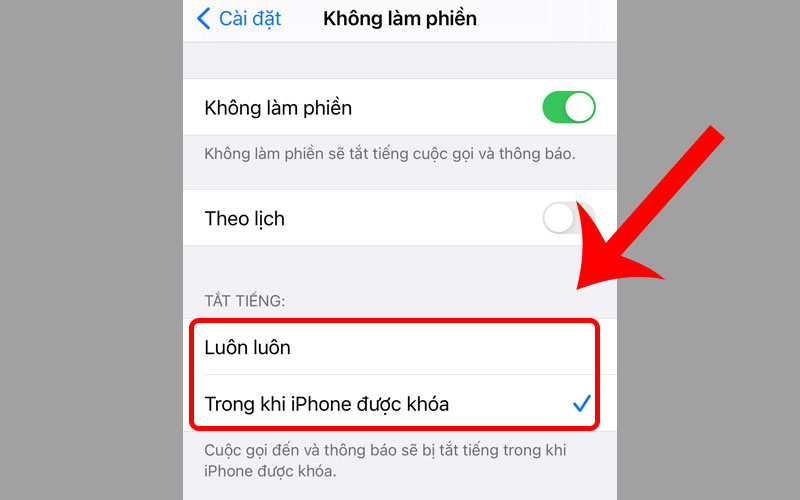
Chọn mục tùy ý của bạn ở phần tắt tiếng
Tùy chọn này giúp bạn hạn chế các thông báo khi bạn đang lái xe. Tuy nhiên nó chỉ áp dụng đối với ô tô.
Bước 1: Chọn mục Không làm phiền ở Cài đặt.
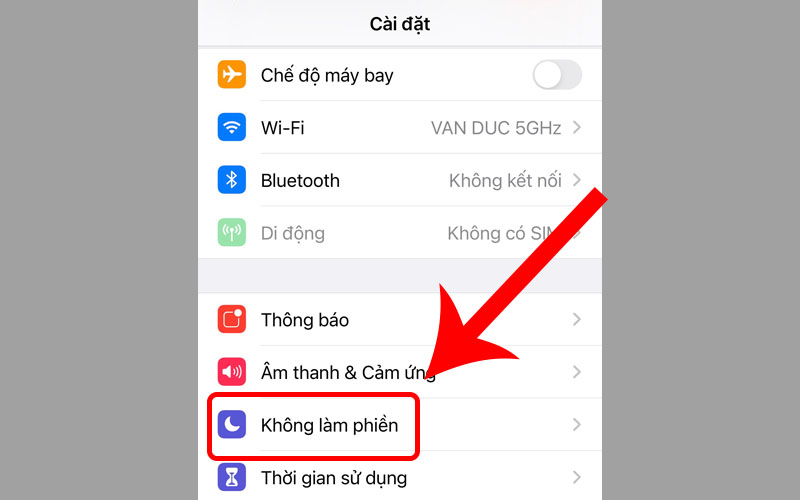
Chọn Không làm phiền
Bước 2: Cuộn xuống phần "Không làm phiền khi đang lái xe", chọn Kích hoạt.
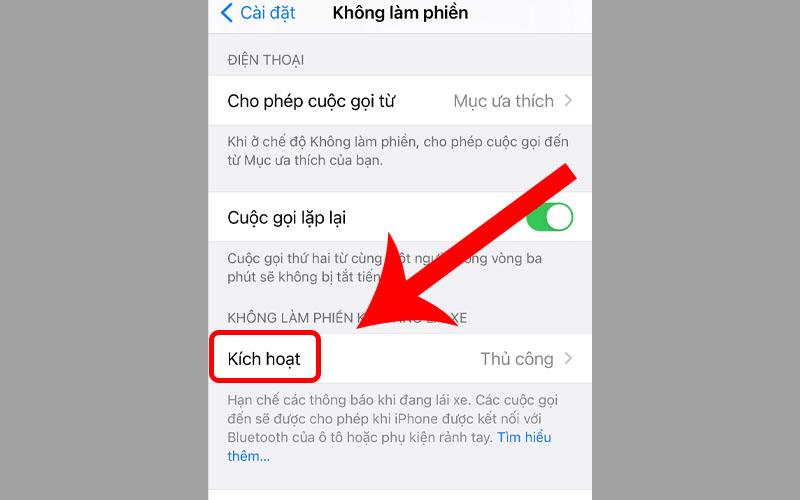
Kích hoạt không làm phiền khi đang lái xe
Bước 3: Thiết lập tùy chọn theo ý muốn của bạn.
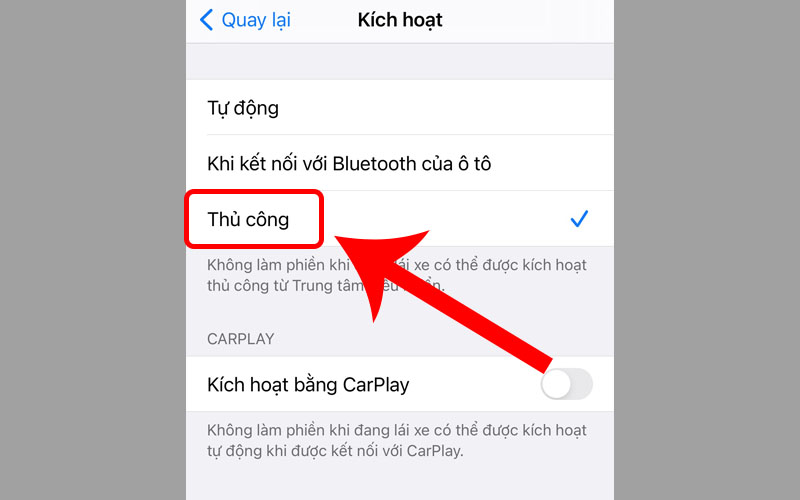
Chọn chế độ kích hoạt
- Trả lời: Khác với chế độ Im lặng, chế độ Không làm phiền cho phép bạn có thể lựa chọn nhận thông báo từ những ứng dụng hoặc những danh bạ cụ thể trong khoảng thời gian xác định. thay vì tắt toàn bộ âm thanh thông báo.
Để biết thêm chi tiết, bạn có thể xem thêm bài viết: Chế độ Không làm phiền có gì khác chế độ Im lặng?
- Trả lời: Đây chỉ là mục để bạn thiết lập các danh bạ nào thường gọi. Với tính năng không làm phiền, điện thoại chỉ nhận được chuông báo từ số điện thoại khẩn cấp, hoặc khi 1 số điện thoại gọi liên tục 3 lần (lúc này máy sẽ nhận là cuộc gọi khẩn và phát ra âm báo).
Để biết cách cài đặt cuộc gọi, liên hệ khẩn cấp cho iPhone, mời bạn tham khảo bài viết: Cách cài đặt cuộc gọi khẩn cấp trên iPhone, không cần mở khóa.
- Trả lời: Việc bật chế độ không làm phiền trên Android smartphone hay máy tính bảng sẽ giúp bạn có không gian yên tĩnh cho riêng mình mà không bị tiếng chuông quấy rầy.
Để biết cách bật chế độ không làm phiền trên Android hãy tham khảo qua bài: Cách bật chế độ không làm phiền trên Android smartphone, máy tính bảng.
Bài viết này đã hướng dẫn các bạn cách bật, tắt và sử dụng chế độ không làm phiền trên iPhone cực đơn giản. Hẹn gặp lại ở bài viết tiếp theo nhé!
Trung tâm chuyên sửa chữa thay thế, bảo hành miễn phí, nhượng quyền thương hiệu trungtambaohanh.com + marketing. 0967891080

