
-
7:30 - 20:30
Cả CN & Lễ -

-


![[Video] Cách bật thông báo Gmail trên iPhone, Android và máy tính](http://product.hstatic.net/1000238589/product/-dien-thoai-android-_ios-may-tinh-web_09d8c9078ff54d099f5cf9fea666730b_1afc586e8d1d4022a365bd448e0c06e1_large.jpg)
Cách bật, tắt thông báo Gmail trên điện thoại Android, iPhone và hiển thị thông báo Gmail trên màn hình desktop máy tính, có video hướng dẫn chi tiết. Click xem ngay !
Lưu ý:
- Bạn có thể bật tính năng để nhận thông báo trên điện thoại hoặc máy tính mỗi khi bạn nhận được email mới.
- Nếu bạn có nhiều tài khoản trong ứng dụng Gmail trên điện thoại thì bạn cần thực hiện thay đổi cài đặt này cho mỗi tài khoản.
- Bạn có thể thiết lập nhận thông báo với tất cả thư mới, hoặc chỉ với các thư quan trọng.
- Bạn có thể nhận được thông báo email trên Google Chrome, Firefox, Safari hoặc khi bạn đã đăng nhập vào ứng dụng Gmail.
Video hướng dẫn cách bật thông báo Gmail trên điện thoại Android:
Bước 1: Vào ứng dụng Gmail > Chọn Trình đơn 3 dấu gạch ngang.
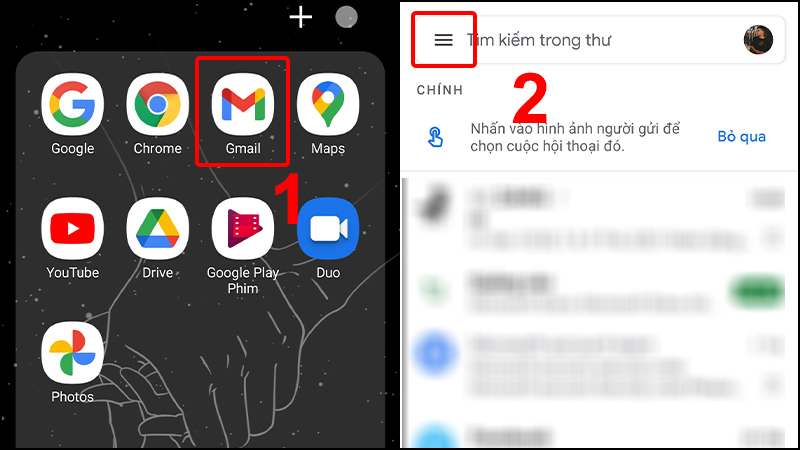
Vào ứng dụng Gmail và chọn Trình đơn (menu)
Bước 2: Cuộn xuống chọn Cài đặt > Chọn Tài khoản Gmail mà bạn muốn bật thông báo.

Cuộn xuống chọn Cài đặt và chọn Tài khoản sử dụng
Bước 3: Nhấn vào Thông báo > Chọn cấp độ Thông báo.
- Tất cả email: Nhận được bất kỳ thông báo email nào được gửi đến hộp thư của bạn.
- Chỉ email có mức độ ưu tiên cao: Bạn sẽ chỉ nhận được thông báo của những email quan trọng.
- Không email nào: Bạn sẽ không nhận được bất kỳ thông báo email nào từ hộp thư.

Nhấn vào Thông báo và đối tượng mail Thông báo
Video hướng dẫn cách bật thông báo Gmail trên iPhone, iPad:
Bước 1: Vào ứng dụng Gmail > Chọn Trình đơn 3 dấu gạch ngang.
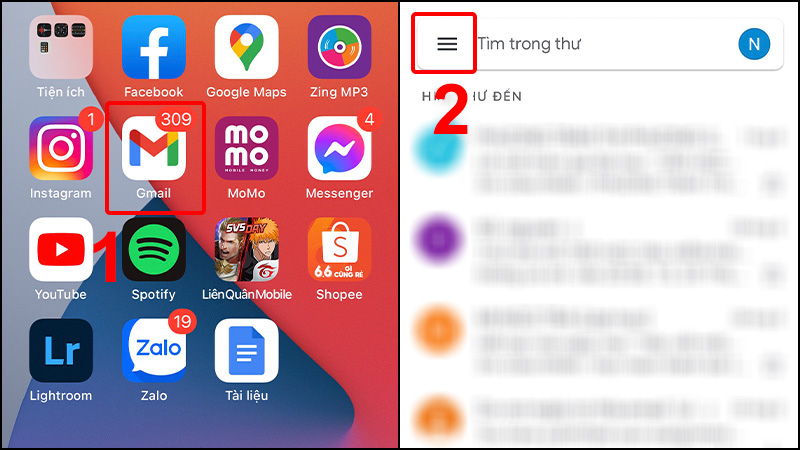
Vào ứng dụng Gmail và chọn Trình đơn 3 dấu gạch ngang
Bước 2: Cuộn xuống chọn Cài đặt > Chọn Tài khoản sử dụng.
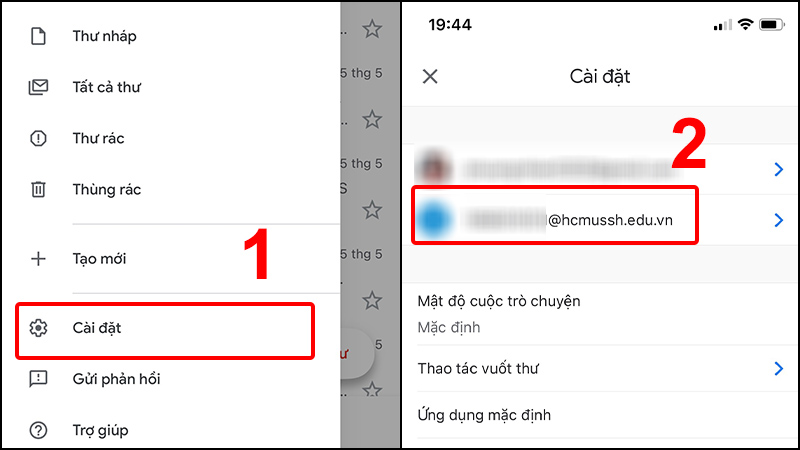
Cuộn xuống chọn Cài đặt và chọn Tài khoản sử dụng
Bước 3: Nhấn vào Thông báo > Chọn cấp độ Thông báo.
- Tất cả email: Nhận được bất kỳ thông báo email nào được gửi đến hộp thư của bạn.
- Chỉ email có mức độ ưu tiên cao: Bạn sẽ chỉ nhận được thông báo của những email quan trọng.
- Không email nào: Bạn sẽ không nhận được bất kỳ thông báo email nào từ hộp thư.
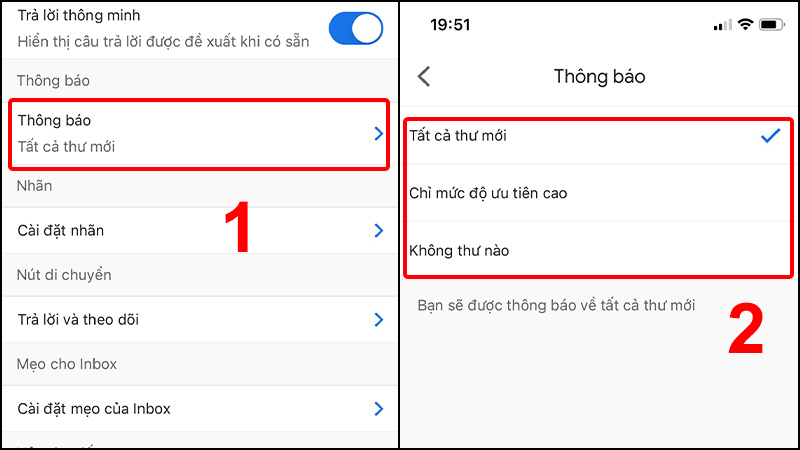
Nhấn vào Thông báo và chọn cập độ Thông báo
Video hướng dẫn cách hiển thị thông báo Gmail trên màn hình máy tính:
Bước 1: Truy cập vào tài khoản Gmail của bạn trên máy tính.
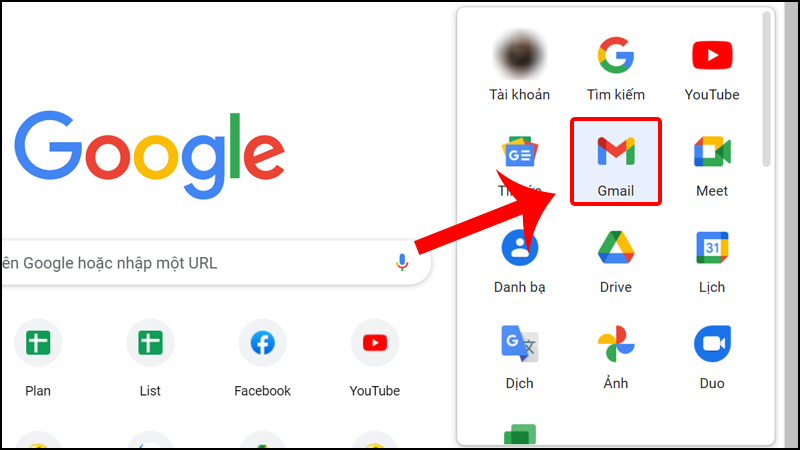
Truy cập vào Gmail trên máy tính
Bước 2: Nhấn vào biểu tượng Cài đặt > Chọn Xem tất cả chế độ cài đặt.
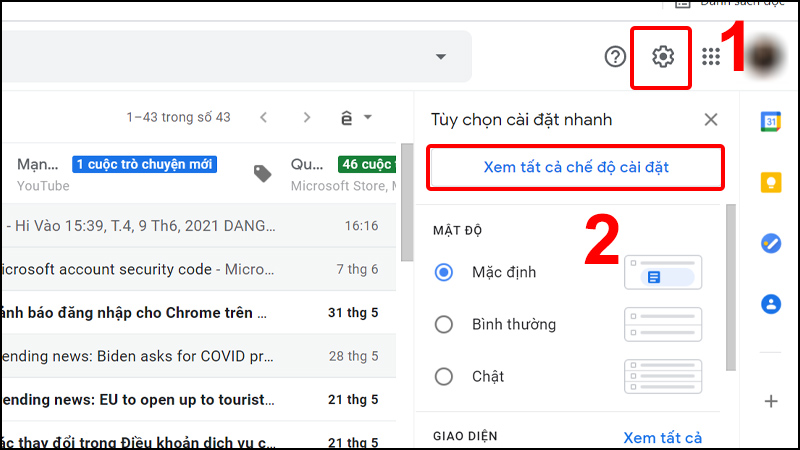
Vào biểu tượng Cài đặt và chọn Xem tất cả chế độ cài đặt
Bước 3: Trong mục Thông báo trên màn hình > Chọn cấp độ Thông báo.
- Bật thông báo thư mới: Nhận được bất kỳ thông báo email nào được gửi đến hộp thư của bạn.
- Bật thông báo thư quan trọng: Bạn sẽ chỉ nhận được thông báo của những email quan trọng.
- Tắt thông báo thư: Bạn sẽ không nhận được bất kỳ thông báo email nào từ hộp thư.

Trong mục Thông báo trên màn hình và chọn cấp độ Thông báo
Bước 4: Nhấn Lưu thay đổi để hoàn tất cài đặt.
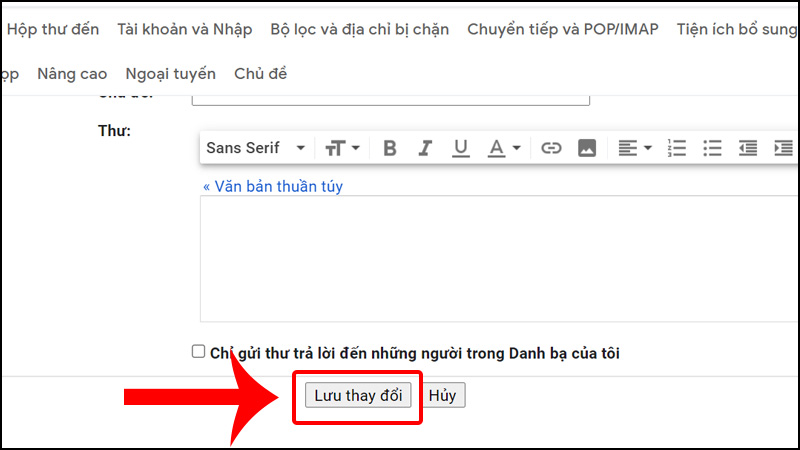
Nhấn Lưu thay đổi
Lưu ý: Khi bật tính năng nhận thông báo Gmail trên desktop, sẽ có một dòng thông báo hiện lên phía dưới màn hình mỗi khi có thư mới/thư quan trọng được gửi đến. Thông báo chỉ hiển thị trong khoảng 3 - 4 giây rồi biến mất.

Hiển thị thông báo Gmail trên màn hình desktop mỗi khi có thư đến
- Trả lời: Nếu làm như các bước hướng dẫn trên mà không có tác dụng, hãy thử Đồng bộ hóa Gmail theo các bước: Mở ứng dụng Gmail > Chọn Menu (ba dấu gạch ngang) > Nhấn vào Cài đặt > Chọn tài khoản > Đảm bảo là hộp cạnh "Đồng bộ hóa Gmail" được tick chọn.
- Trả lời: Có thể là do bạn chưa bật thông báo trên trình duyệt. Bạn sẽ không thấy bất kỳ thông báo nào nếu đã tắt tất cả thông báo cho trình duyệt.
Bạn có thêm tham khảo chi tiết 2 bài viết sau:
- Trả lời: Bạn chỉ cần thực hiện tương tự các bước bật thông báo Gmail, tuy nhiên ở mục tùy chọn thông báo, bạn chọn “Không email nào”.
Bài viết vừa rồi đã hướng dẫn bạn cách bật thông báo Gmail trên iPhone, Android và máy tính một cách đơn giản. Chúc các bạn thực hiện thành công!
![[Video] Cách bật thông báo Gmail trên iPhone, Android và máy tính](http://hstatic.net/0/0/global/design/theme-default/sale.png)
 0967891080

