
-
7:30 - 20:30
Cả CN & Lễ -

-


![[Video] Cách biến điện thoại thành chuột không dây cho máy tính](http://product.hstatic.net/1000238589/product/thumbwifi_20mouse_f991218f25f2467b9f22a37a93cdede6_93385b8767114a0ebb5b7eac7ac5529c_large.jpg)
Bài viết hướng dẫn hai cách sử dụng điện thoại làm chuột không dây cho máy tính thông qua phần mềm có video. Click xem ngay hướng dẫn chi tiết có trong bài viết nhé!
Bước 1: Tải ứng dụng WiFi Mouse cho điện thoại và máy tính
Video hướng dẫn cách biến điện thoại thành chuột không dây cho máy tính bằng WiFi Mouse.
- Cho điện thoại Android: TẠI ĐÂY.
- Cho iPhone: TẠI ĐÂY.
- Cho máy tính: TẠI ĐÂY.
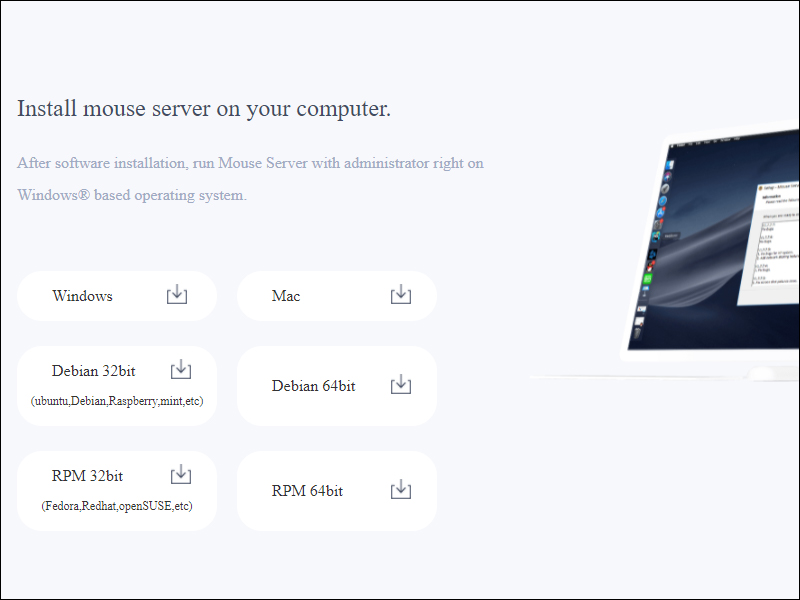
Tải ứng dụng WiFi Mouse
Để sử dụng phần mềm WiFi Mouse, bạn cần cài phần mềm trên cả điện thoại và máy tính.
Bước 2: Cài đặt ứng dụng WiFi Mouse trên máy tính.
Click chuột vào tập tin bạn vừa tải > Chọn OK.

Nhấp vào tập tin vừa tải
Tiếp theo chọn Next.

Chọn Next
Chọn Install.

Chọn Install
Chọn Start using the app.
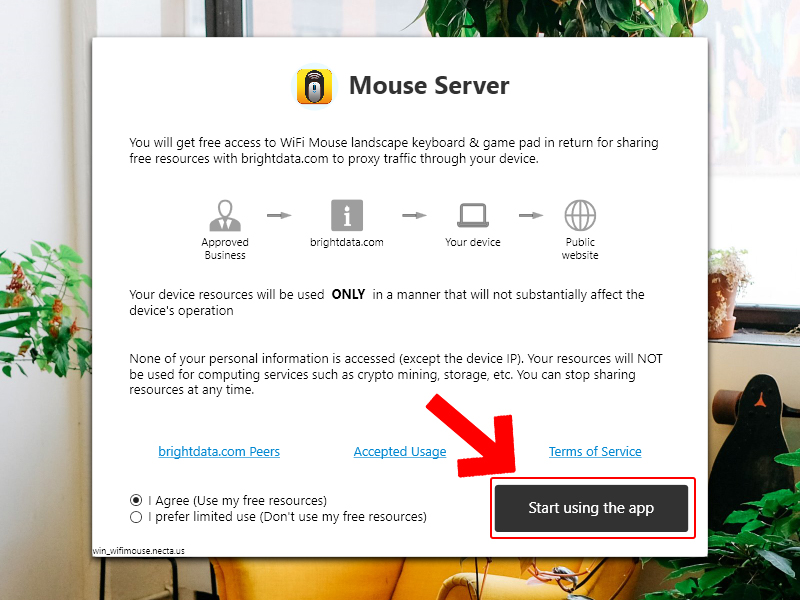
Hoàn tất cài đặt
Bước 3: Kết nối điện thoại và máy tính trên cùng một mạng WiFi.
Bước 4: Mở ứng dụng WiFi Mouse trên điện thoại, chọn Go > Nhấn OK.

Chọn Go trên ứng dụng điện thoại
Bước 5: Nhấp vào tên máy tính của bạn là xong.
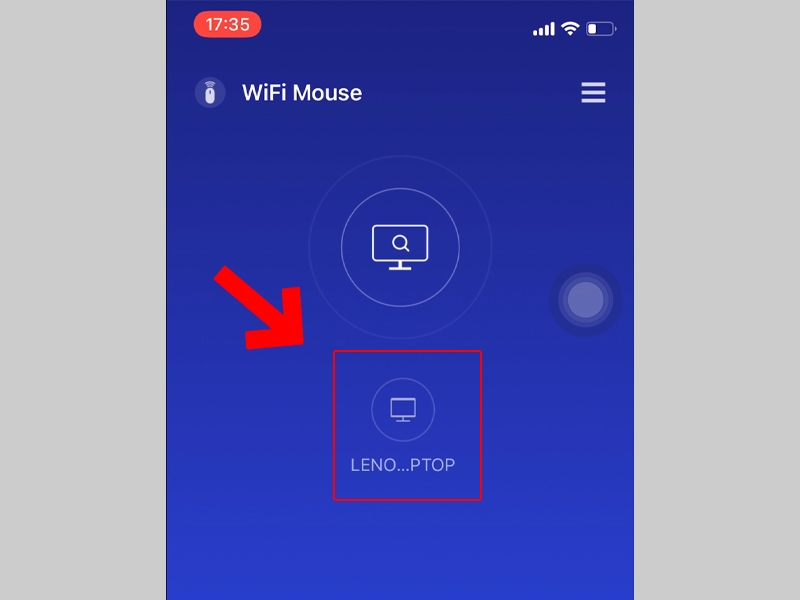
Chọn máy tính LENOVO
Video hướng dẫn cách biến điện thoại thành chuột không dây cho máy tính bằng Remote Mouse.
Bước 1: Tải ứng dụng Remote Mouse cho điện thoại và máy tính:
- Cho điện thoại Android: TẠI ĐÂY.
- Cho iPhone: TẠI ĐÂY.
- Cho máy tính: TẠI ĐÂY.
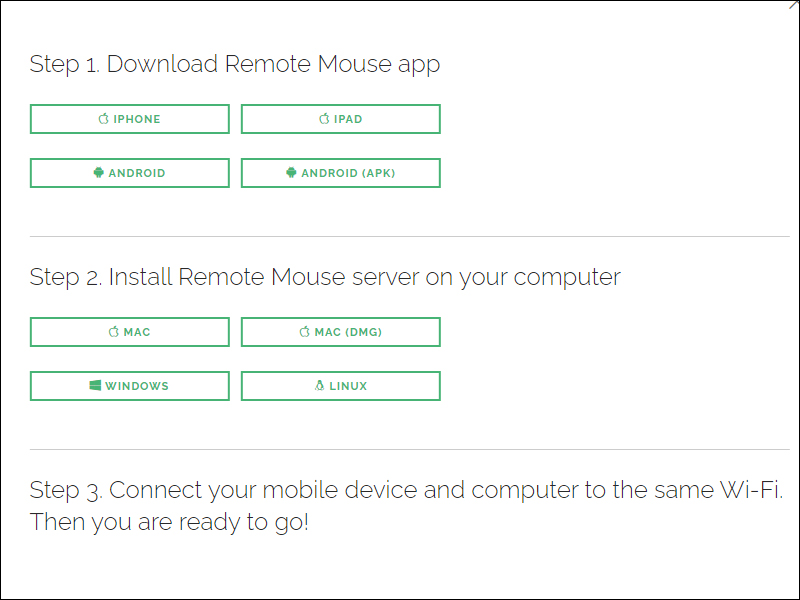
Giao diện tải ứng dụng cho điện thoại và máy tính.
Để sử dụng phần mềm Remote Mouse, bạn cần cài phần mềm trên cả điện thoại và máy tính.
Bước 2: Cài đặt ứng dụng Remote Mouse trên máy tính.
Click chuột vào tập tin bạn vừa tải > Chọn OK.
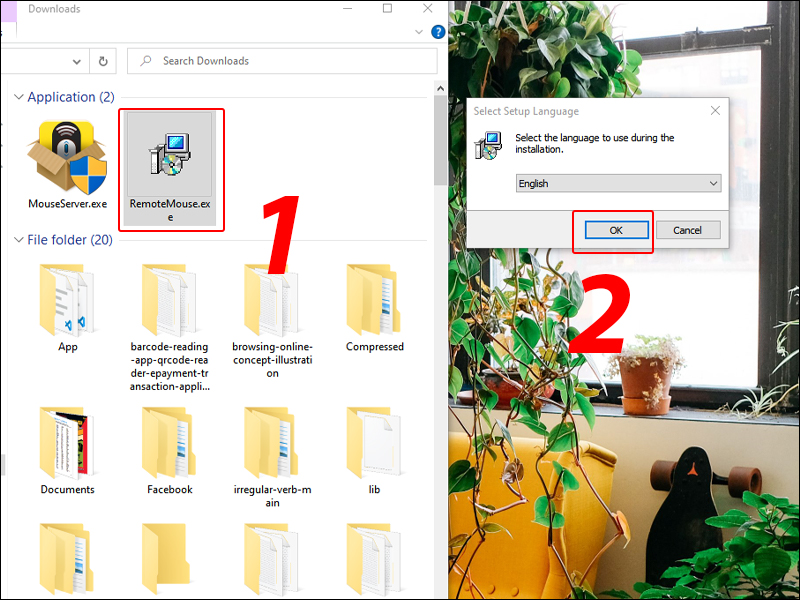
Click chọn tập tin
Tiếp theo chọn Next.
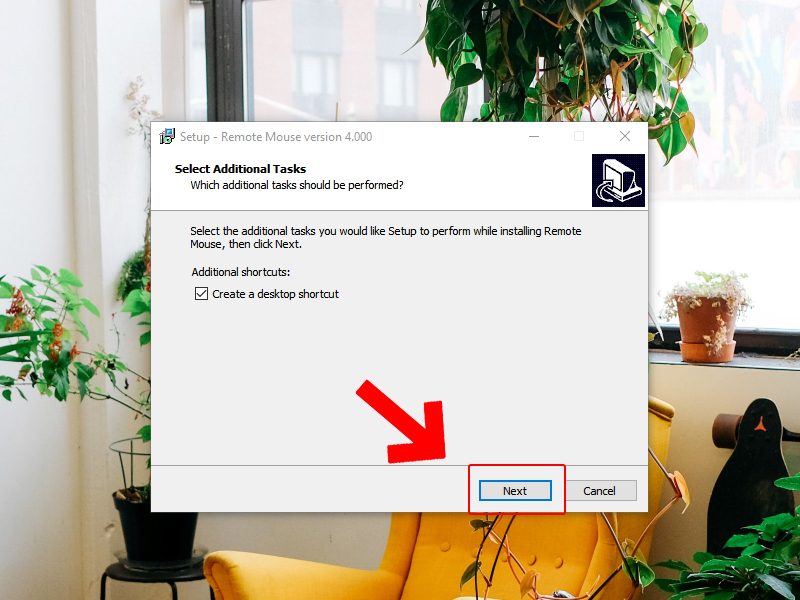
Chọn Next
Chọn Finish.
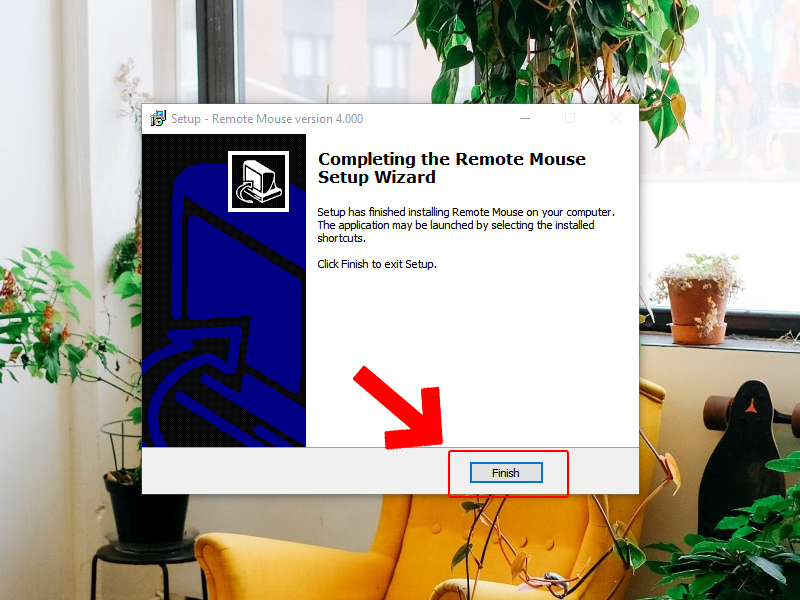
Chọn Finish
Bước 3: Kết nối điện thoại và máy tính trên cùng một địa chỉ WiFi.
Bước 4: Mở ứng dụng Remote Mouse trên điện thoại > Chọn vào tên máy tính của bạn, vuốt qua phải để xem hướng dẫn sử dụng nhanh.

Chọn máy tính LENOVO
Bước 5: Tại đây bạn có thể sử dụng điện thoại như chuột không dây.
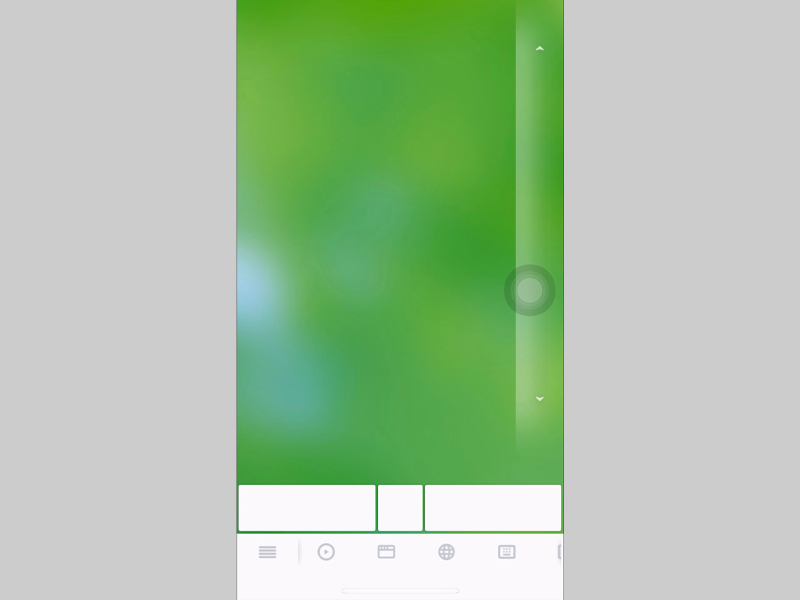
Giao diện điều khiển chuột
Trên đây là bài viết hướng dẫn sử dụng điện thoại làm chuột không dây cho máy tính. Chúc bạn thực hiện thành công, hẹn gặp lại bạn ở các bài hướng dẫn tiếp theo của Thế Giới Di Động.
Trung tâm bảo hành có bán linh kiện và dịch vụ chính hãng, đào tạo KTV miễn phí, gọi là có mặt ngay, bảo hành tại nhà.![[Video] Cách biến điện thoại thành chuột không dây cho máy tính](http://hstatic.net/0/0/global/design/theme-default/sale.png)
 0967891080

