
-
7:30 - 20:30
Cả CN & Lễ -

-


![[Video] Cách cài font chữ mặc định trong PowerPoint 2010, 2016, 356](http://product.hstatic.net/1000238589/product/u-mac-dinh-trong-powerpoint-2010thumb_b4cec0746e544f4bac8ba7e4951817db_c60df17ea52b4b11aa7db9762303776f_large.jpg)
Cách cài font chữ mặc định trong PowerPoint giúp bài thuyết trình của bạn phù hợp với thời điểm, hoàn cảnh buổi thuyết trình. Tăng sứt thu hút của mọi người vào bài thuyết trình. Click vào để xem ngay!
Video hướng dẫn cách cài font chữ mặc định trong PowerPoint cực đơn giản:
Lưu ý:
Bước 1: Vào View > Chọn Slide Master.

Vào View và chọn Slide Master
Bước 2: Chọn Slide đầu tiên > Nhấn Fonts trong mục Background > Chọn các Font chữ được thiết lập sẵn hoặc chọn Customize Fonts….

Chọn các Font chữ được thiết lập sẵn hoặc chọn Customize Fonts…
Bước 3: Trong hộp thoại Create New Theme Fonts chọn font trong mục Heading font và mục Body font > Tại mục Name đặt tên cho Theme > Nhấn Save.

Chọn font cho phần Heading, phần Body và đặt tên cho Theme
Như vậy khi quay lại giao diện Slide Master bạn sẽ nhìn thấy font chữ vừa đặt tên khi vào mục Font.

Font chữ vừa đặt tên nằm trong mục Font
Bước 1: Tại tab Home nhấn Replace > Chọn Replace Fonts….

Tại tab Home nhấn Replace và chọn Replace Fonts….
Bước 2: Trong hộp thoại Replace Font ở mục Replace chọn Font muốn thay đổi > Tại mục With chọn Arial > Nhấn Replace để thay đổi.

Chọn Font mới để thay đổi cho Font trước đó và nhấn Replace để thay đổi
Bước 1: Vào tab Insert > Chọn Text Box để tạo khung nhập chữ.

Vào tab Insert và chọn Text Box để tạo khung nhập chữ
Bước 2: Kéo khung vẽ văn bản rồi nhập nội dung văn bản bất kỳ > Chỉnh định dạng Font chữ như màu sắc, kích thước > Nhấn chuột phải > Chọn Set as Default Text Box.

Nhập văn bản, chọn định dạng và nhấn chuột phải chọn Set as Default Text Box
Như vậy khi làm việc với các khung Text Box khác rồi nhập chữ thì định dạng chữ tự động được áp dụng cho nội dung mới.
- Font chữ mặc định trong PowerPoint là Calibri tuy nhiên bạn có thể cài các font chữ khác cho các slide của mình như: Arial, Time New Roman,...
- Khi cài font chữ cho slide của mình, bạn cần lưu ý là có 2 loại chữ cơ bản: Chữ không chân (San Serif) như: Arial, Helvetica, Franklin Gothic,... Và chữ có chân (Serif) như: Time new roman, Garamond, Goudy Old Style,... Không nên cài font chữ có chân ở các đoạn văn bản nhỏ và dài, vì sẽ tạo cảm giác chữ bị dính vào nhau, gây rối mắt và khó đọc.
- Đối với thay đổi font chữ trên Text Box thì các font chữ ở ngoài Text Box sẽ không thay đổi.

Font chữ mặc định trong PowerPoint
Để lưu lại Font chữ mặc định cho những lần tiếp theo bạn có thể thực hiện các bước sau:
Bước 1: Vào File > Chọn Save As > Chọn Browse.

Vào File chọn Save As và chọn Browse
Bước 2: Trong hộp thoại Save As tại mục Save as type chọn PowerPoint Template > Nhấn Save.
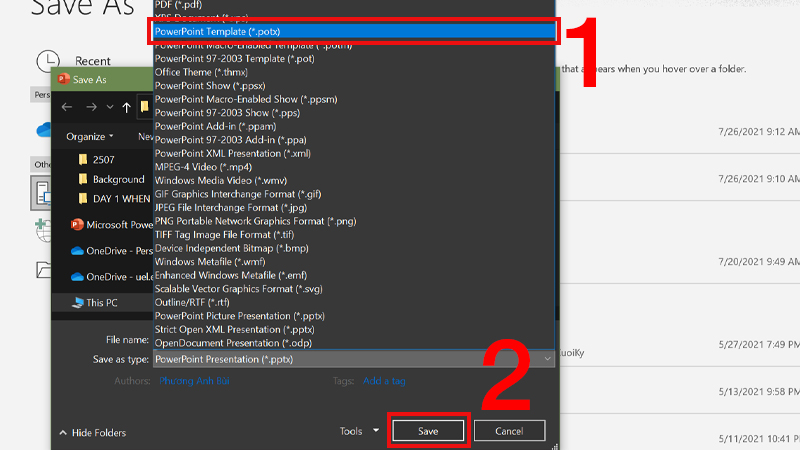
Tại mục Save as type chọn PowerPoint Template và nhấn Save
Trên đây là cách cài font chữ mặc định trong Microsoft PowerPoint. Mong rằng bài viết này sẽ mang lại những thông tin bạn cần. Cảm ơn bạn đã theo dõi và chúc bạn thành công nhé!
Hệ thống tổng đài của trung tâm là số tiếp nhận sửa chữa và phản ánh về tin công nghệ, phần mềm, giải pháp, tất cả thiết bị điện tử chưa biết tới nhưng có tính chất vi tính: máy đo golf, quang trắc, máy đo vận tốc bắn tốc độ… cho khách hàng. 0967891080

