
-
7:30 - 20:30
Cả CN & Lễ -

-


![[Video] Cách cắt video trong PowerPoint cực nhanh, đơn giản](http://product.hstatic.net/1000238589/product/g-powerpoint-cuc-nhanh-don-gian-thumb_e2016c7adace4da2b8428196891ef4a2_5b9194bb0b6040e183405b9f003dded8_large.jpg)
Cách cắt Video trong PowerPoint cực đơn giản và nhanh chóng. Click để cùng tìm hiểu cách thực hiện để tạo ra các video chuyên nghiệp cho trình chiếu của bạn nhé!
Video hướng dẫn cách cắt video trong PowerPoint cực đơn giản:
Lợi ích khi cắt video trong PowerPoint:
- Cắt tỉa bớt nội dung không muốn ở đầu hay cuối clip hoặc cả hai.
- Giúp bạn cắt ngắn nội dung video tùy mục đích sử dụng.
- Hướng dẫn được thực hiện trên PowerPoint 2016. Cách làm được áp dụng với PowerPoint 2010 trở lên và PowerPoint 365.
Bước 1: Chèn video cần cắt vào PowerPoint
Vào Insert > Tại tab Media, chọn Video > Chọn Video on My PC.

Chèn video cần cắt
Chọn video cần cắt > Nhấn Insert.
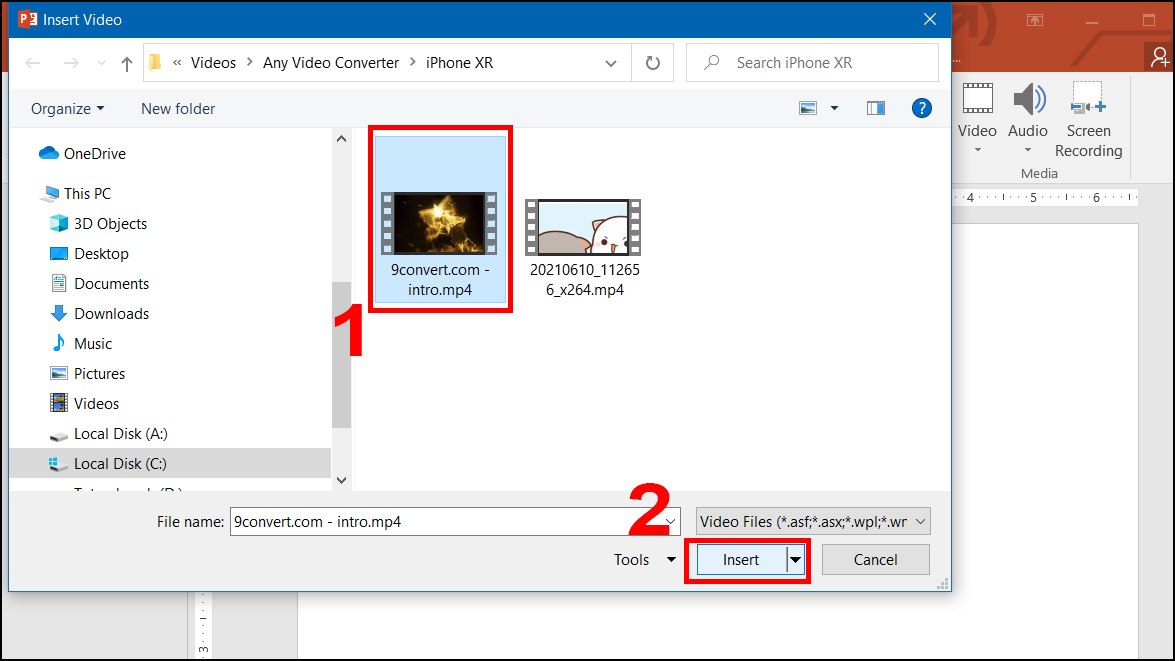
Insert video vào
Để tìm hiểu thêm về cách chèn video trong PowerPoint, mời bạn tham khảo bài viết: Cách chèn Video vào Slide PowerPoint đơn giản, nhanh chóng
Bước 2: Cắt ngắn video
Chọn vào video > Chọn tab Playback > Chọn Trim Video.

Thực hiện cắt video
Hộp thoại Trim Video hiển thị, bạn tùy chình cắt bỏ video của mình bằng cách kéo thanh màu xanh và màu đỏ > Để xem trước bạn nhấn nút Play > Sau khi hoàn thành nhấn OK.
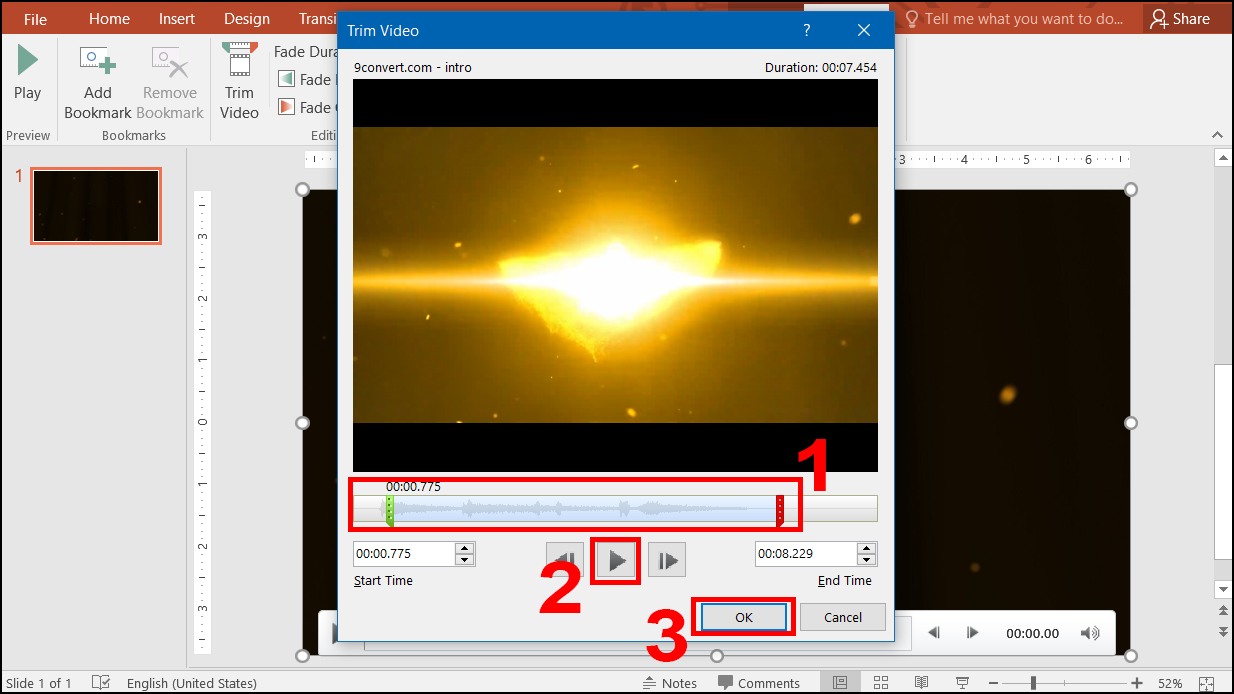
Cắt bỏ video bằng cách kéo thanh màu xanh và màu đỏ
- PowerPoint là phần mềm chỉnh sửa hình ảnh, video, âm thanh ở mức khá đơn giản nên người dùng chỉ cắt đoạn theo 1 phân khúc. Nếu bạn muốn cắt đoạn theo từng phần thì PowerPoint chưa hỗ trợ.
Bạn có thể tìm hiểu thêm một số phần mềm hỗ trợ chỉnh sửa, cắt ghép video chuyên nghiệp hơn: TOP 8 phần mềm chỉnh sửa video cho Youtuber chuyên nghiệp
- Cách cắt video chỉ hỗ trợ cho dạng video nhúng trực tiếp từ file trên máy tính. Đối với dạng video được import trên nền tảng online thì bạn cũng không thể cắt video như hướng dẫn trên được vì PowerPoint không hỗ trợ tính năng này.
Bạn cũng có thể tham khảo thêm bài viết: 3 cách đơn giản để cắt video trên máy tính không cần cài đặt phần mềm
- Nếu bạn muốn lưu video đã cắt có thể nhấn chuột phải vào video > Chọn Save as Media > Chọn địa điểm lưu > Nhấn Save.

Một số lưu ý khi cắt video trong PowerPoint
Bài viết này đã hướng dẫn chi tiết về cách cắt video trong PowerPoint cực đơn giản trên máy tính. Hẹn gặp lại các bạn ở bài viết sau nhé!
Trung Tâm Bảo Hành mở cửa hôm nay giá rẻ dành cho khách hàng thân yêu tại Tp.HCM. 0967891080

