
-
7:30 - 20:30
Cả CN & Lễ -

-


![[Video] Cách chèn ảnh vào video bằng phần mềm ProShow Producer dễ dàng](http://product.hstatic.net/1000238589/product/ideo-clip-bang-proshow-producer-thumb_663f8c9cc39d4f4fb23ef9148b768301_4150a1499e414b7d92626f54e31a1d14_large.jpg)
Hướng dẫn bạn cách chèn hình ảnh vào video bằng phần mềm ProShow Producer một cách đơn giản, giúp bạn có thể sáng tạo chỉnh sửa video của mình có video. Click xem ngay nhé!
Video hướng dẫn cách chèn ảnh làm video trên ProShow Producer.
Bước 1: Mở phần mềm ProShow Producer.
Nếu chưa cài đặt phần mềm ProShow Producer thì xem bài viết: Download Proshow Producer, phần mềm làm video từ ảnh tốt nhất
Bước 2: Nhấn chuột phải vào danh sách Slide bên dưới màn hình, chọn Insert > Chọn Blank Slide.
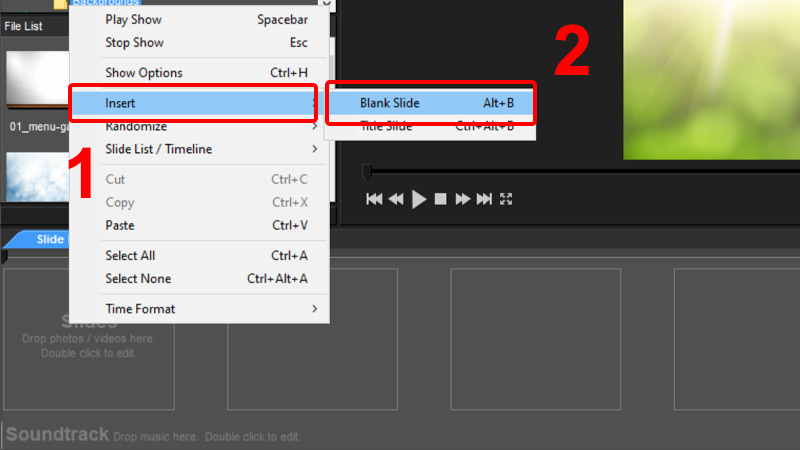
Chuột phải vào Slide chọn Insert và chọn Blank Slide
Bước 3: Click đúp vào Slide trống > Chọn Add ở thanh Layers.

Slide trống và chọn Add ở thanh Layers
Bước 4: Chọn Add Image or Video.
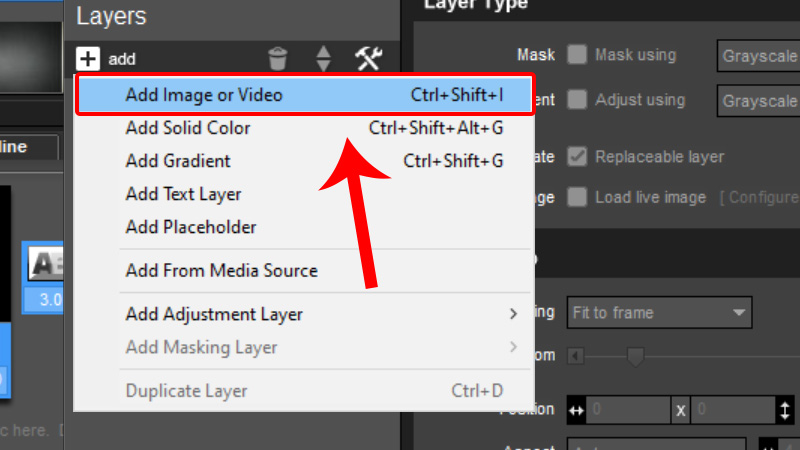
Chọn Add Image or Video
Bước 5: Chọn ảnh cần chèn > Nhấn OK.
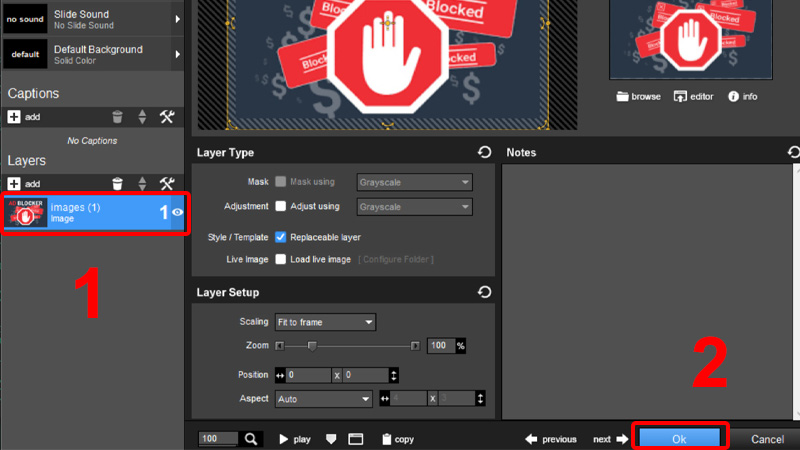
Chọn ảnh cần chèn và nhấn OK
Làm tương tự các bước trên, bạn sẽ có được một chuỗi slide hình ảnh.
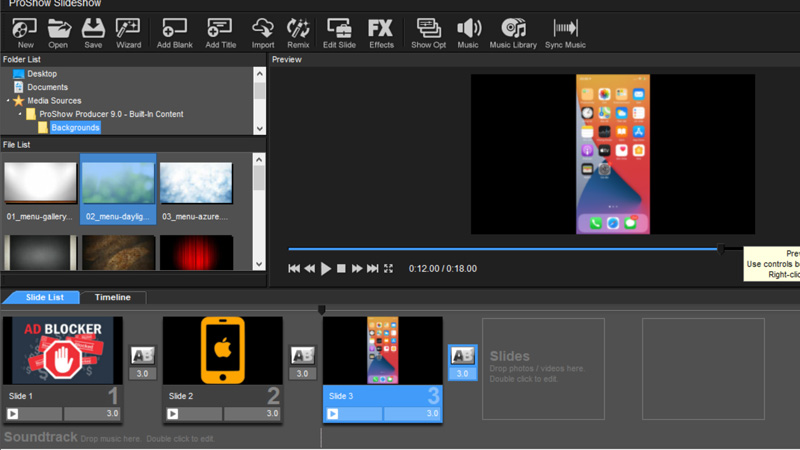
Thao tác tương tự
Bước 1: Nhấn New > Chọn Wizard > Nhấn Create.
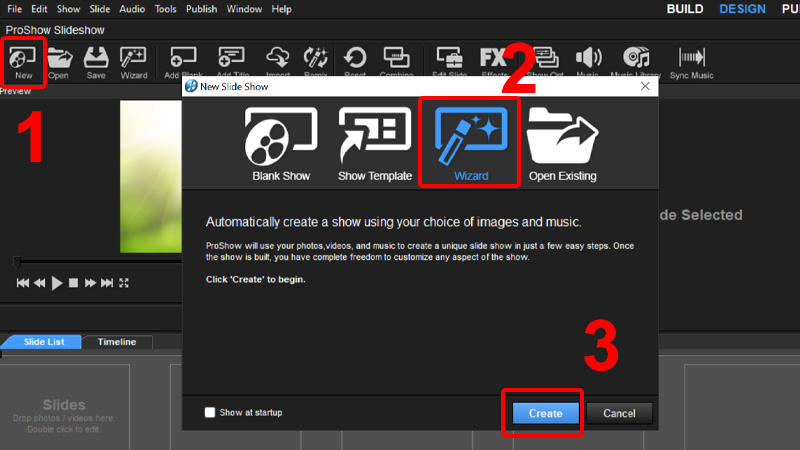
Nhấn New chọn Wizard và nhấn Create
Bước 2: Nhấn Continue to Wizard.
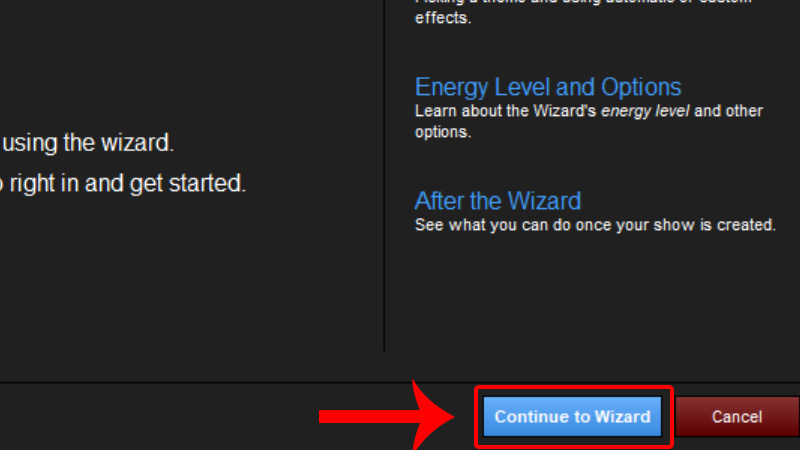
Nhấn Continue to Wizard
Cửa sổ chèn âm nhạc hiện ra bạn tiếp tục nhấn Continue.
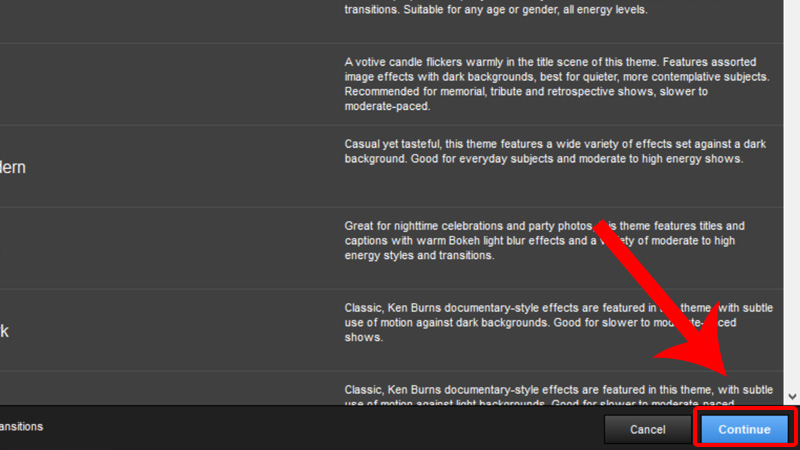
Nhấn Continue
Bước 3: Nhấn vào mục add content để thêm ảnh.
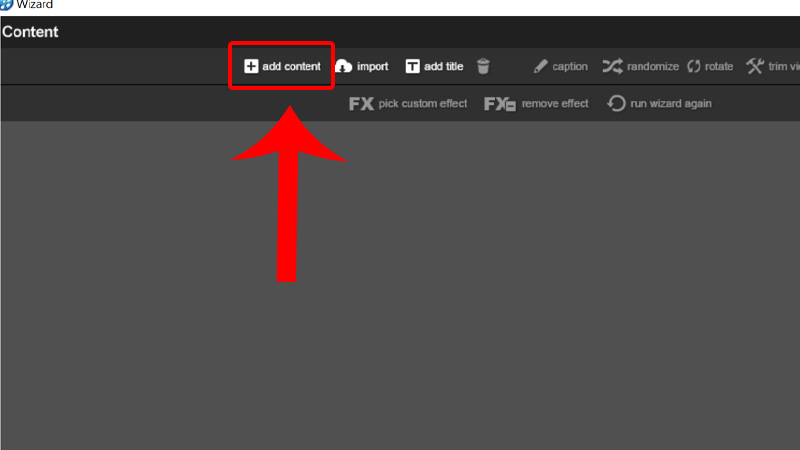
Nhấn vào mục add content để thêm ảnh
Ảnh bạn thêm vào sẽ hiển thị bên dưới.
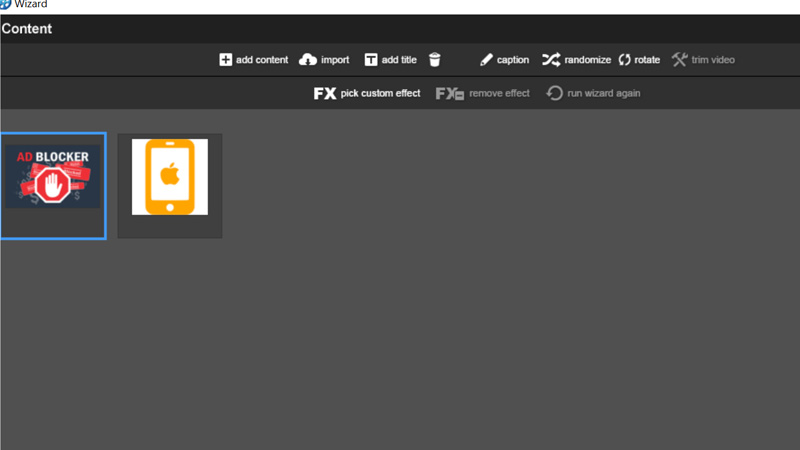
Hình ảnh được hiển thị
Bước 4: Cuộn xuống chọn Continue.
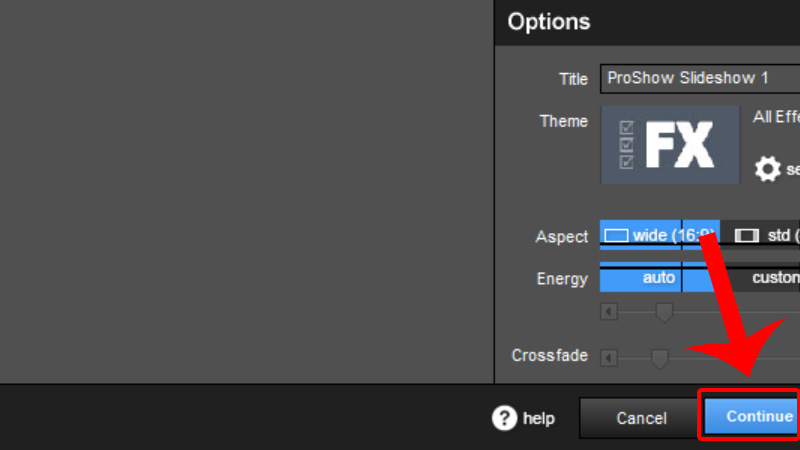
Cuộn xuống chọn Continue
Bước 5: Xuất hiện cửa sổ video xem trước > Nhấn Apply + Exit Wizard.
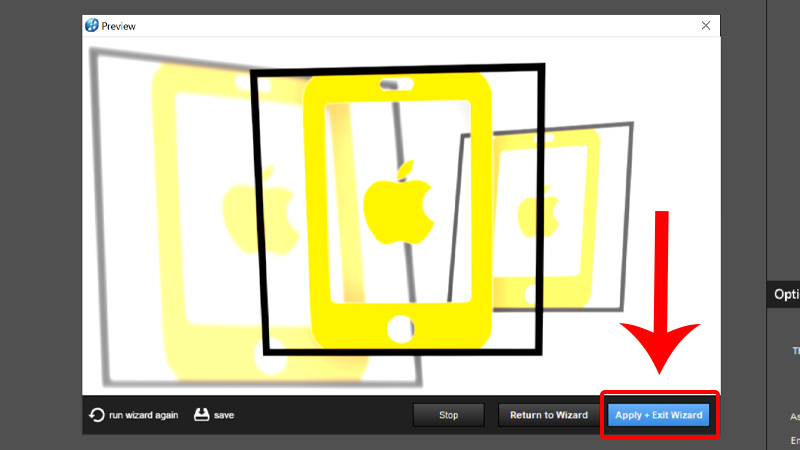
Nhấn Apply + Exit Wizard
Bước 6: Nhấn đúp chuột vào Hiệu ứng chuyển cảnh > Chọn Hiệu ứng bạn muốn.
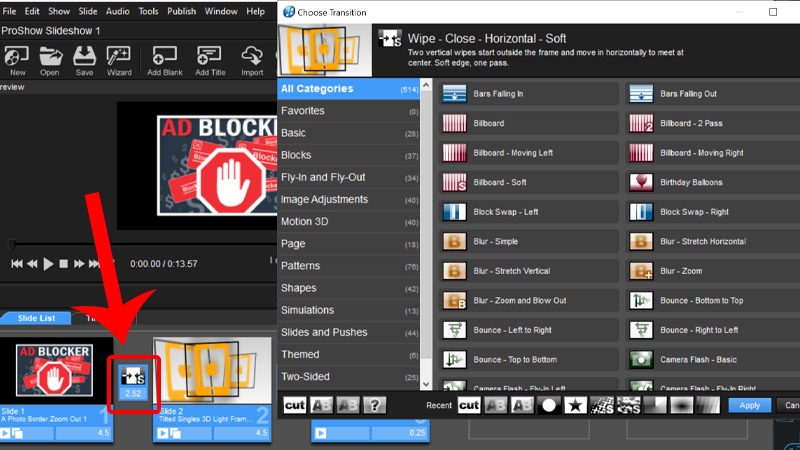
Nháy đúp vào Hiệu ứng chuyển cảnh và chọn Hiệu ứng bạn muốn
Bước 7: Nhấn PUBLISH để lưu.

Nhấn PUBLISH để lưu
Chọn mục Video for Web, Devices and Computers > Chọn Create.
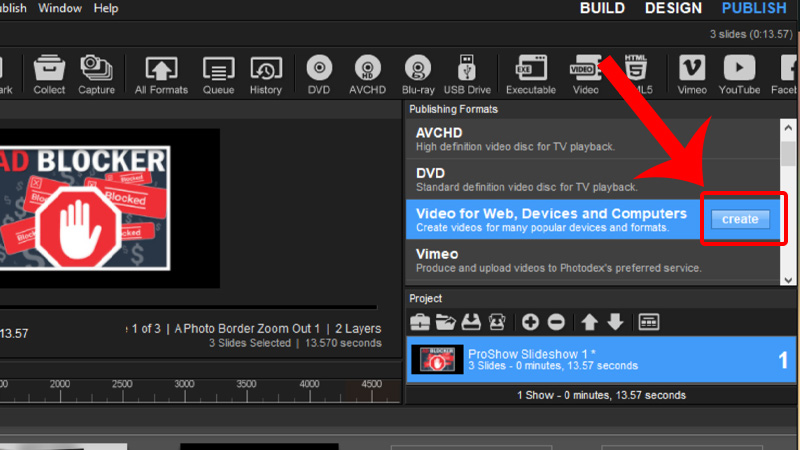
Chọn mục Video for Web, Devices and Computers và chọn Create
Chọn Chất lượng video > Nhấn Create và chờ vài phút để hoàn thành quá trình lưu video.
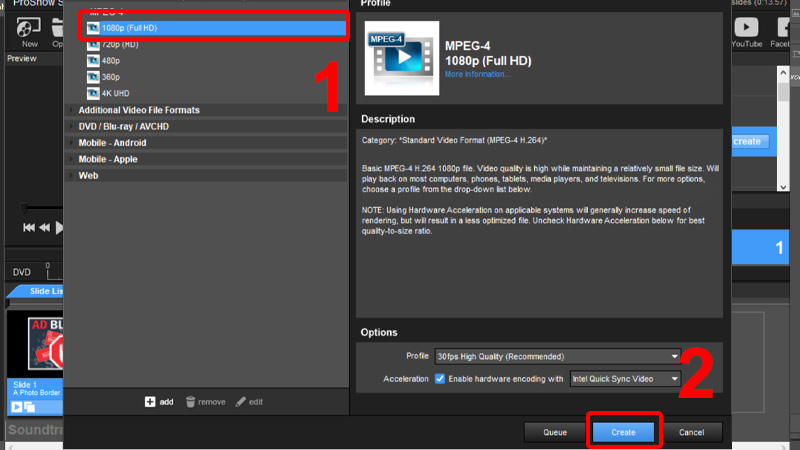
Chọn chất lượng video và nhấn Create
Cuối cùng bạn chọn nơi lưu video và nhấn Save.
Để tránh xảy ra những lỗi như không chèn ảnh được vào phần mềm, ảnh không hiển thị ở folder list,... các bạn nên lưu ý những điểm sau đây:
- Tên ảnh không chứa ký tự đặc biệt và sử dụng tiếng Việt có dấu.
- Thư mục chứa ảnh cũng không được sử dụng ký tự đặc biệt và tiếng Việt có dấu.
- Đối tượng trong ảnh nền ở vị trí trung tâm của ảnh phải phù hợp với đa số các style.
- Nên sử dụng ảnh ngang và có chất lượng hình ảnh cao, sắc nét.
Quà 1.850.000₫

Quà 790.000₫
Quà 790.000₫
Quà 2.580.000₫
Quà 300.000₫
Quà 300.000₫
Quà 2.230.000₫
Quà 300.000₫
Quà 300.000₫
Bài viết này đã hướng dẫn bạn cách chèn ảnh vào video trong ProShow Producer. Chúc bạn thành công!
Trung tâm bảo hành có bán linh kiện và dịch vụ chính hãng, đào tạo KTV miễn phí, gọi là có mặt ngay, bảo hành tại nhà.![[Video] Cách chèn ảnh vào video bằng phần mềm ProShow Producer dễ dàng](http://hstatic.net/0/0/global/design/theme-default/sale.png)
 0967891080

