
-
7:30 - 20:30
Cả CN & Lễ -

-


![[Video] Cách chèn ký hiệu gamma trong Word - Ký hiệu toán học đặc biệt](http://product.hstatic.net/1000238589/product/chengammaword-thumb-1_0d2236a828a342d8b2884576f0f8e481_6d8685fb8dd046a8aae4088eb6538ab5_large.jpg)
Trong bài viết này mình sẽ hướng dẫn bạn một số cách để chèn ký hiệu Gamma vào trong Word đơn giản. Click để xem ngay hướng dẫn nhé!
Video hướng dẫn cách chèn ký hiệu gamma trong Word cực đơn giản:
Hướng dẫn sẽ giúp bạn:
+ Biết được một số cách để chèn ký hiệu gamma trong Word cũng như những ký hiệu toán học đặc biệt khác.
+ Hướng dẫn sau đây được thực hiện trên Microsoft Office 365, các phiên bản Microsoft Office khác thực hiện tương tự.
Bước 1: Vào Insert > Chọn Symbols.

Chọn chức năng Symbols
Bước 2: Chọn Symbol > Chọn More Symbols.

Nhấn vào More Symbols
Bước 3: Tại mục Font tìm tới kiểu Symbol > Bạn nhấp đôi vào biểu tượng gamma ở dòng thứ 5 để chèn.

Bảng ký hiệu Symbol trong Word
Bước 1: Vào Insert > Chọn Symbols.
Bước 2: Chọn Insert an Equation (Ký hiệu Pi).

Chèn một biểu thức toán học
Bước 3: Nhấn nút More tại hộp Symbol.

Nhấn mở rộng bảng Symbol
Bước 4: Chọn ký hiệu gamma.
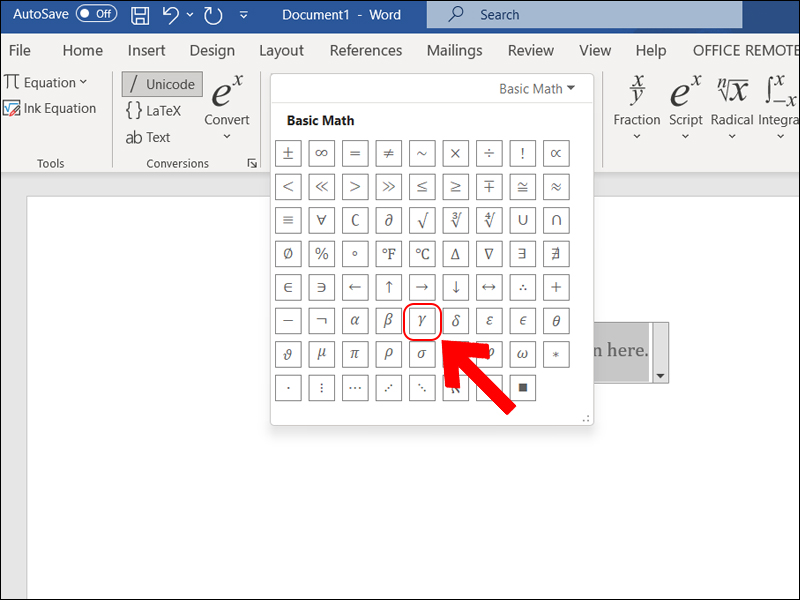
Tìm và chọn ký hiệu gamma
Để chèn nhanh ký hiệu gamma, bạn hoàn toàn có thể sử dụng phím tắt cực nhanh. Tuy nhiên cách chèn này có thể làm bạn khó có thể ghi nhớ.
Bước 1: Nhập chữ "g" vào vị trí chèn ký hiệu gamma.

Gõ chữ g để chèn ký hiệu gamma
Bước 2: Bôi đen chữ "g" > Nhấn tổ hợp Ctrl + Shift + Q.

Sử dụng phím tắt để thêm nhanh ký hiệu
Để chèn các ký tự trong phương trình toán học. Bạn sử dụng công thức: \ + Tên của biểu tượng.
Ký hiệu |
Phím tắt |
α |
\alpha |
β |
\beta |
γ |
\gamma |
δ |
\delta |
ε |
\epsilon |
ζ |
\zeta |
η |
\eta |
θ |
\theta |
κ |
\kappa |
λ |
\lambda |
μ |
\mu |
ν |
\nu |
ξ |
\xi |
ο |
\o |
π |
\pi |
σ |
\sigma |
τ |
\tau |
υ |
\upsilon |
Φ |
\phi |
φ |
\varphi |
χ |
\chi |
ψ |
\psi |
ω |
\omega |
Trả lời: Câu trả lời là có, bạn hoàn toàn có thể áp dụng những cách trên để chèn kí hiệu gamma vào PowerPoint, Excel.

Có thể chèn ký hiệu gamma vào Excel, PowerPoint tương tự Word
Trên đây là một số cách chèn ký hiệu gamma vào trong Word đơn giản, hy vọng bài viết này có thể giúp ích được cho bạn.
Trung Tâm Bảo Hành có một bộ phận vận chuyển & trả hàng miễn phí tận nơi cho khách trên toàn TP.![[Video] Cách chèn ký hiệu gamma trong Word - Ký hiệu toán học đặc biệt](http://hstatic.net/0/0/global/design/theme-default/sale.png)
 0967891080

