
-
7:30 - 20:30
Cả CN & Lễ -

-


![[Video] Cách chèn logo vào PowerPoint cho tất cả slide cực đơn giản](http://product.hstatic.net/1000238589/product/-powerpoint-cho-tat-ca-slide-cucthumb_5691dafb6e364785ab5b1d05d2130ab4_b87c3f7c7583414fb4069b4361cc0d1e_large.jpg)
Cách chèn logo vào PowerPoint cho tất cả các slide giúp bạn đánh dấu bản quyền hay hiển thị thương hiệu của công ty bạn. Bài viết có video hướng dẫn. Click vào để xem ngay!
Video hướng dẫn cách chèn logo vào PowerPoint cực đơn giản:
Lưu ý:
Lưu ý: Trước khi thực hiện chèn logo bạn hãy lưu ảnh cần chèn bằng cách copy ảnh để khi thực hiện bước dán ảnh được dễ dàng hơn.
Bước 1: Vào View > Chọn Slide Master.

Vào View chọn Slide Master
Bước 2: Dán logo đã copy bằng Ctrl + V > Căn chỉnh, định vị trí... > Nhấn Close.
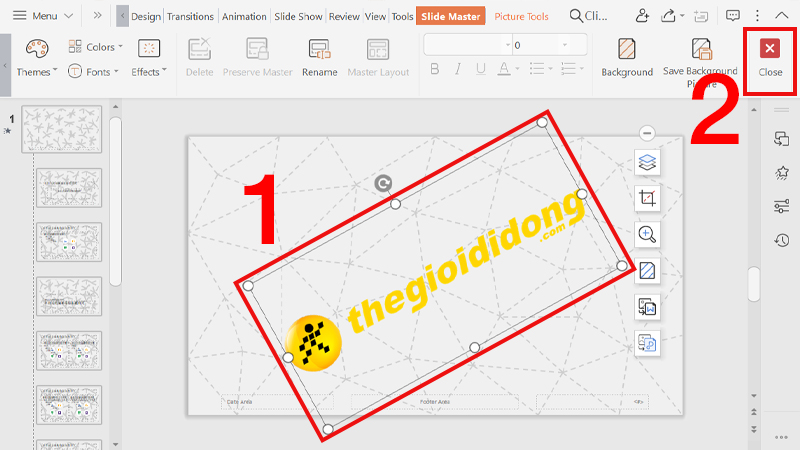
Dán logo đã copy bằng Ctrl + V, căn chỉnh, định vị trí... và nhấn Close
Kết quả sau khi thực hiện chèn logo:
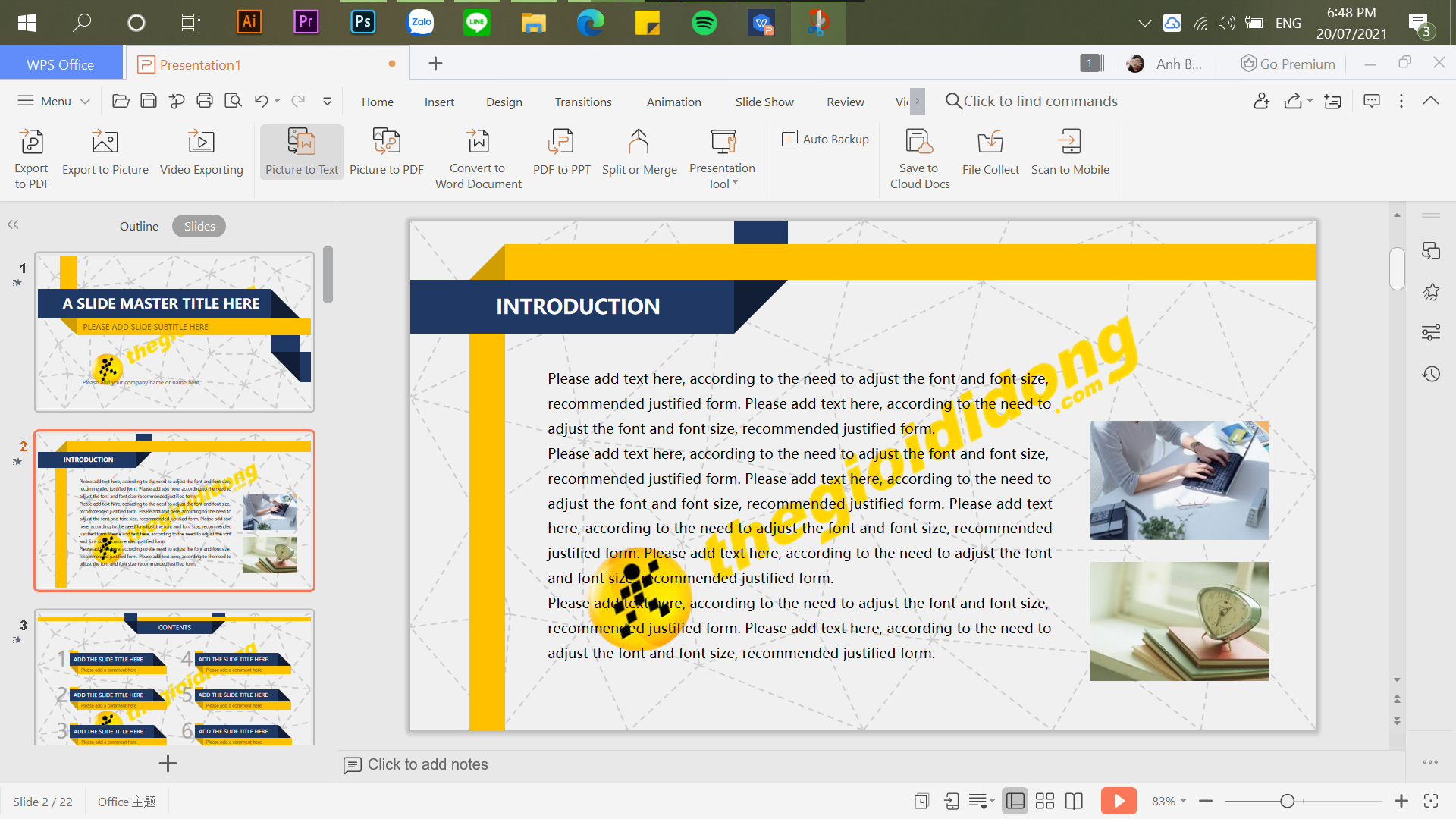
Kết quả sau khi thực hiện chèn logo
- Tất cả slide được áp 1 logo duy nhất, bạn sẽ không gặp tình trạng có nhiều logo xuất hiện trong các slide của mình.
- Với cách chèn logo này, bạn cũng có thể áp dụng để chèn watermark cho slide của mình tương tự chèn watermark trong Word.
Trả lời: Bạn hoàn toàn có thể xóa logo ở tất cả các slide với các thao tác sau:
Bước 1: Vào View > Chọn Slide Master.
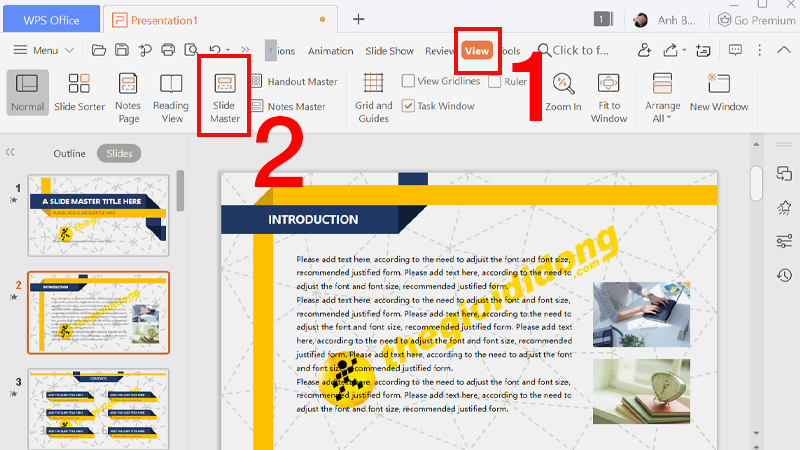
Vào View > Chọn Slide Master
Bước 2: Chọn logo đã chèn > Nhấn backspace hoặc delete để xóa > Nhấn Close.
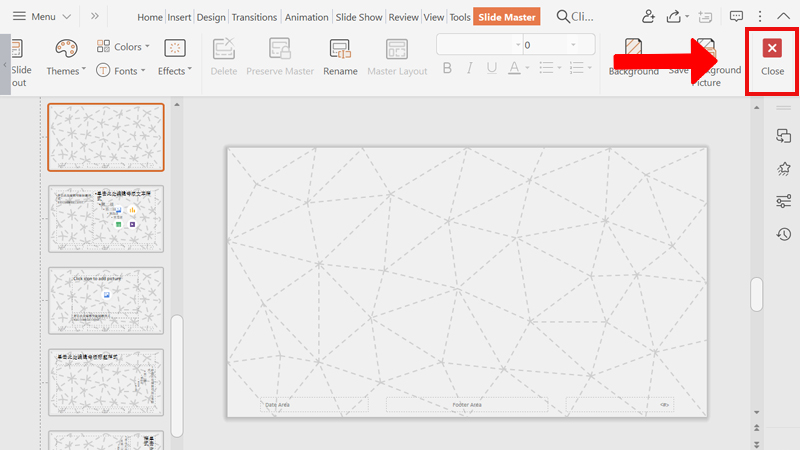
Nhấn backspace hoặc delete để xóa và nhấn Close.
Trả lời: Có thể tự tạo logo trên PowerPoint nhé. Cách thực hiện:
Bước 1: Vào View > Chọn Slide Master.
Vào View chọn Slide Master
Bước 2: Vào Insert > Chọn Text Box để tạo hộp thoại viết chữ> Nhập nội dung logo.

Vào Insert chọn Text Box và nhập nội dung logo.
Bước 3: Quay lại Slide Master > Chọn Close.
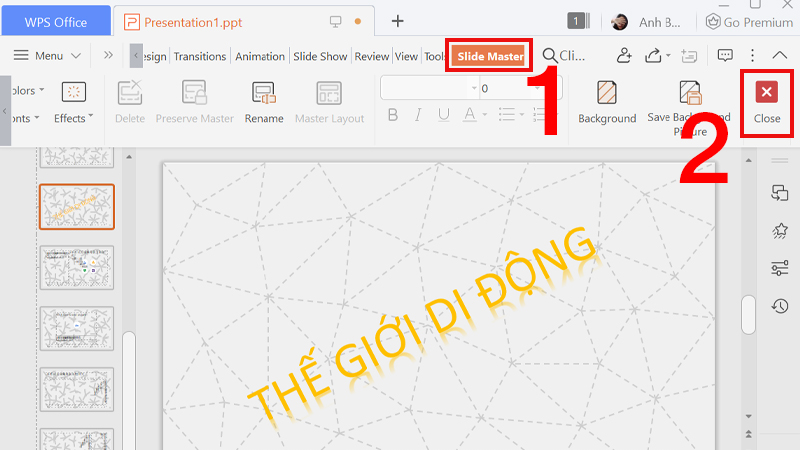
Quay lại Slide Master và Chọn Close.
Trên đây là cách chèn logo vào slide trong Microsoft PowerPoint. Mong rằng bài viết này sẽ mang lại những thông tin bạn cần. Cảm ơn bạn đã theo dõi và chúc bạn thành công nhé!
Trung tâm hỗ trợ check bảo hành màn hình, tivi, máy lạnh – điều hòa, máy hút bụi, tủ lạnh, máy pos, máy lọc nước điện giải, tai nghe cho khách hàng. 0967891080

