
-
7:30 - 20:30
Cả CN & Lễ -

-


![[Video] Cách chèn sub vào video bằng Premiere nhanh gọn lẹ](http://product.hstatic.net/1000238589/product/ideo-bang-premiere-nhanh-gon-le-thumb_84aa9fc0b827425f88b4d4d5fc2cad40_6c5ceb5deeff470089b0eb27b8ad97ed_large.jpg)
Bài viết sau đây cung cấp cho bạn khái niệm sub là gì, cách chèn sub vào video trên Adobe Premiere đơn giản nhất. Click để xem ngay!
Video hướng dẫn cách chèn sub vào video bằng Adobe Premiere cực đơn giản:
Sub, subtitle hay phụ đề được sử dụng để hiển thị văn bản trong video. Phụ đề hiển thị lời thoại được nói ra của nhân vật trong một bộ phim, video nhằm giúp khán giả hiểu rõ hơn. Một số nội dung thường được thêm phụ đề như: Phim ảnh, MV nhạc,...
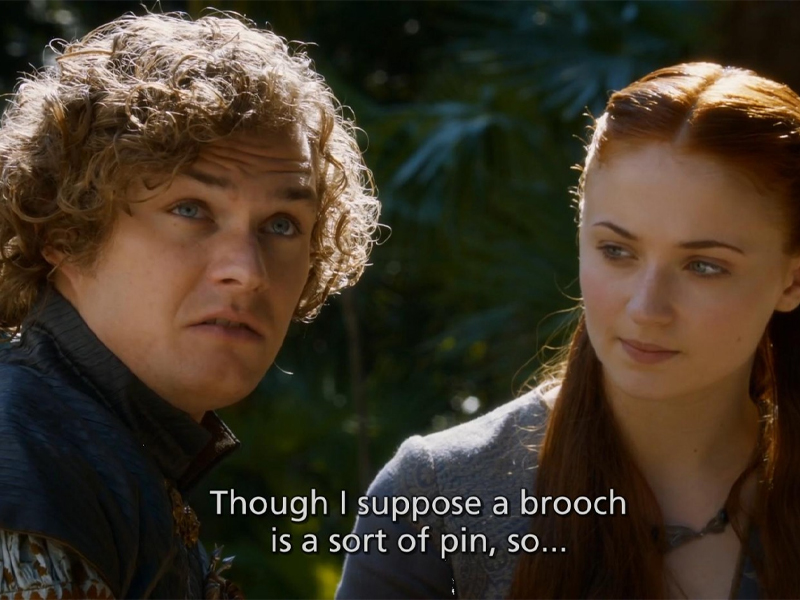
Phụ đề trong phim
Hướng dẫn sau đây được thực hiện trên phiên bản Adobe Premiere Pro 2021 bạn có thể thực hiện trên tất cả các phiên bản Premiere khác.
Bước 1: Thêm video cần chèn chữ vào Premiere.
Chọn video bạn muốn chèn sub > Kéo thả vào ô Timeline.
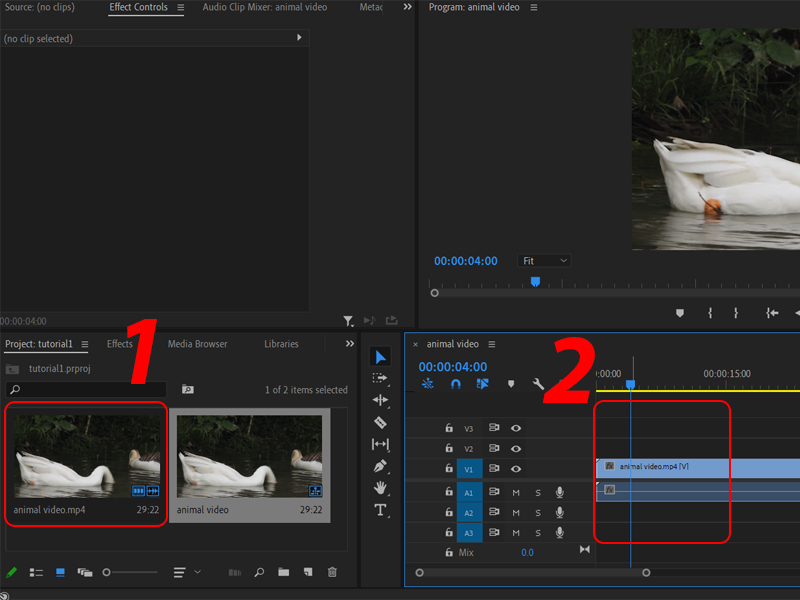
Cách thêm video vào Timeline
Bước 2: Chọn vị trí bạn muốn chèn chữ vào video.
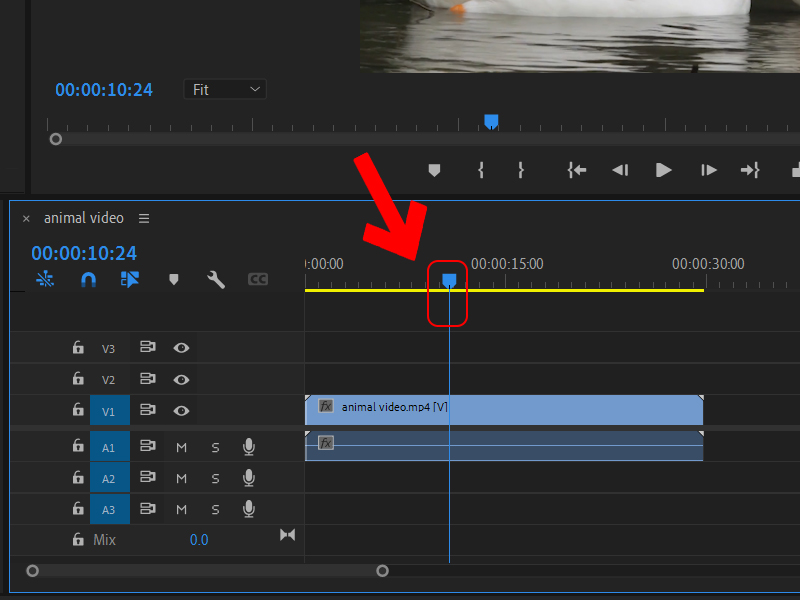
Thanh Timeline
Bước 3: Chọn công cụ viết chữ (Type tool) hoặc sử dụng phím tắt "T".
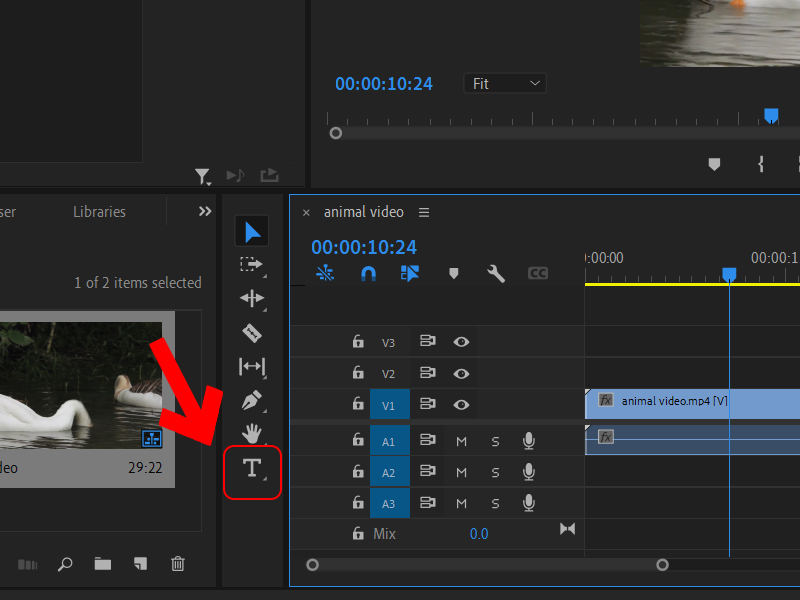
Công cụ Type Tool
Bước 4: Nhấp chuột vào vị trí bạn muốn chèn chữ trong khung preview > Tiến hành gõ chữ.
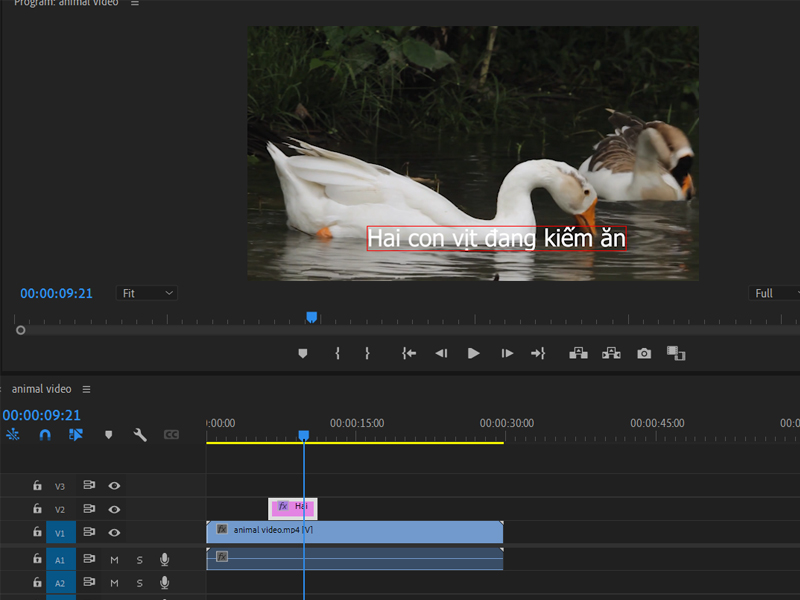
Sử dụng công cụ Type Tool để thêm chữ
Bước 5: Đặt lại vị trí của văn bản trong Premiere.
Sử dụng công cụ Selection Tool (phím tắt V) để di chuyển văn bản.
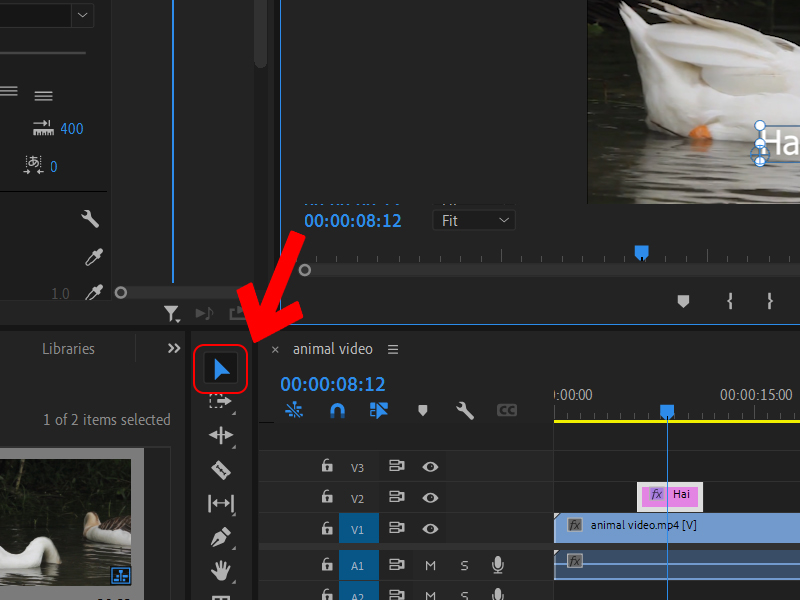
Công cụ Selection Tool
Bước 6: Thiết lập kích thước, hiệu ứng và màu chữ cho text trong Premiere.
Chọn vào layer chữ trên thanh Timeline > Chọn Effect Controls.
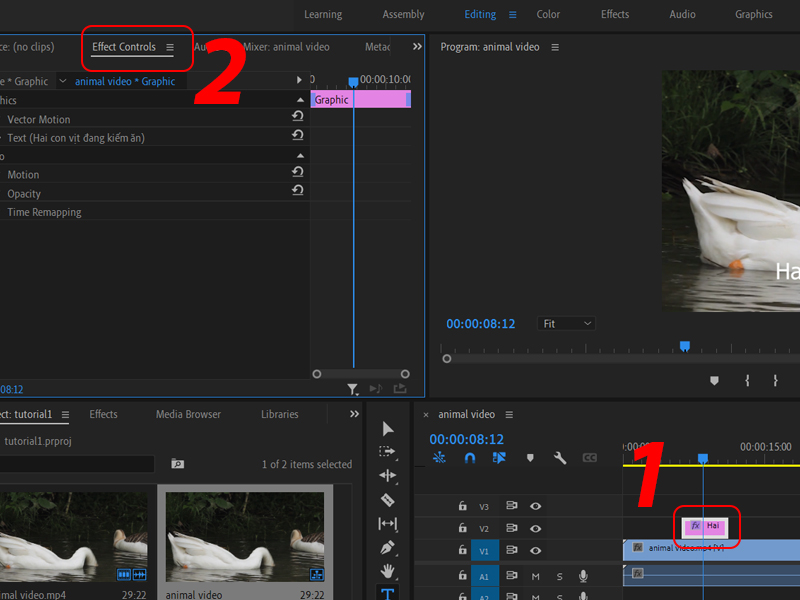
Vào Effect Control
Mở rộng mục Text > Bạn có thể thay đổi màu, font, kích thước chữ tại đây.
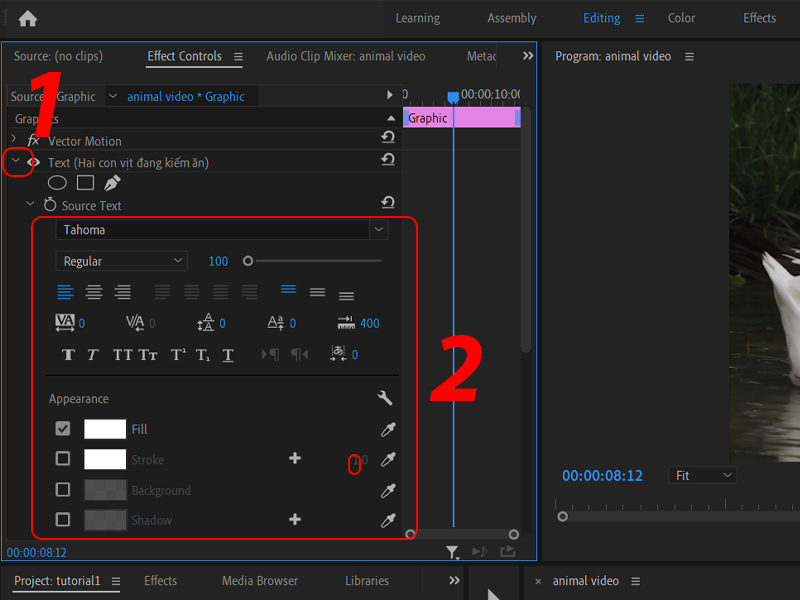
Các cài đặt chữ
Bước 7: Xuất video trong Premiere.
Chọn File > Export > Media hoặc sử dụng phím tắt Ctrl + M.
Hãy chắc chắn rằng khung Timeline được chọn trước khi thực hiện thao tác trên nhé.

Các bước xuất video trong Premiere
Video hướng dẫn cách chèn sub vào video bằng Adobe Premiere Pro 2021:
Hướng dẫn khả dụng trên phiên bản Adobe Premiere 2021 trở lên, các phiên bản Premiere thấp hơn chưa được cập nhật tính năng này.
Bước 1: Thêm video cần chèn chữ vào Premiere.
Chọn video bạn muốn chèn sub > Kéo thả vào ô Timeline.
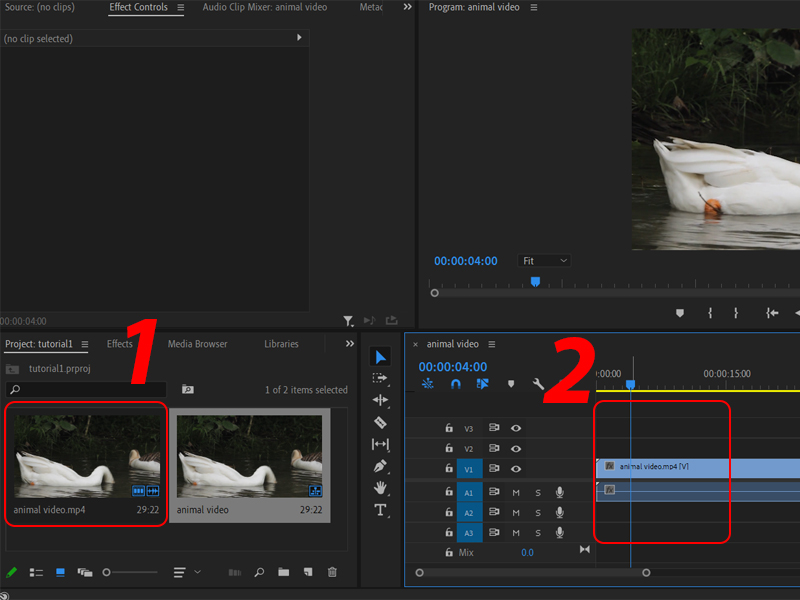
Thêm video vào timeline
Bước 2: Chọn Caption trên thanh công cụ > Nhấn vào Create new caption track > Chọn OK.
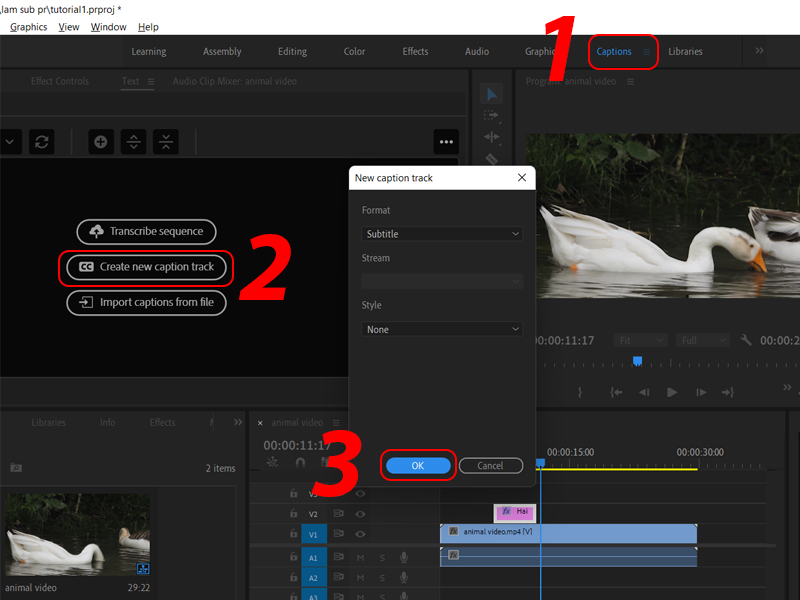
Tạo track phụ đề mới
Bước 3: Chọn vị trí bạn muốn chèn phụ đề > Nhấn vào dấu (+) sau đó nhập nội dung. Có thể thêm nhiều phụ đề liên tục bằng cách này.
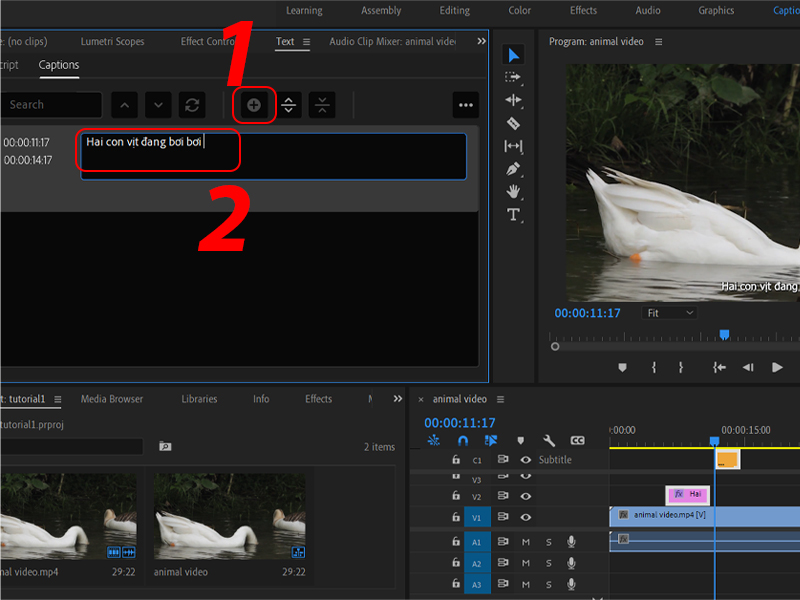
Nhập phụ đề
Bước 4: Thiết lập font chữ, kích thước và nền cho phụ đề.
Bạn nhìn sang bên phải tại Essential Graphics > Chọn Edit > Có thể tuỳ chỉnh các thông số tại đây.
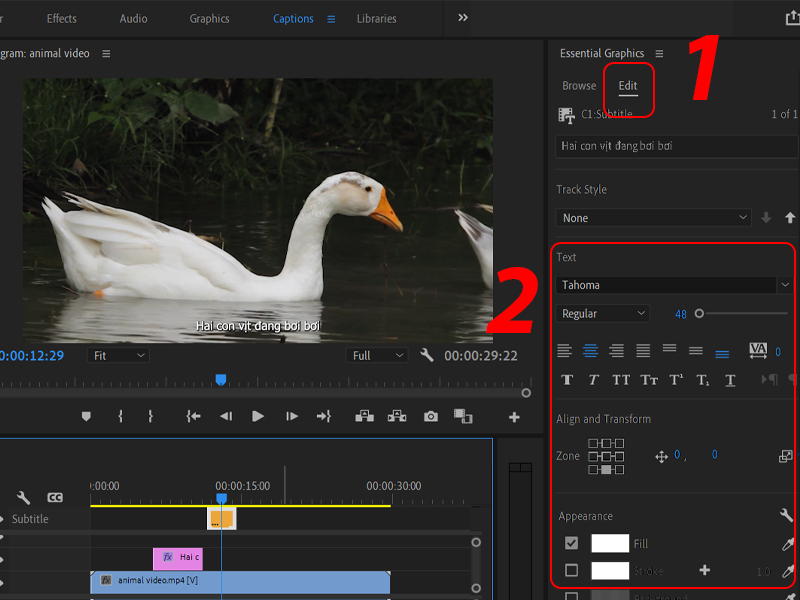
Các công cụ tuỳ chỉnh phụ đề
Bước 5: Xuất video trong Premiere
Chọn File > Export > Media hoặc sử dụng phím tắt Ctrl + M.
Hãy chắc chắn rằng khung Timeline được chọn trước khi thực hiện thao tác trên nhé.
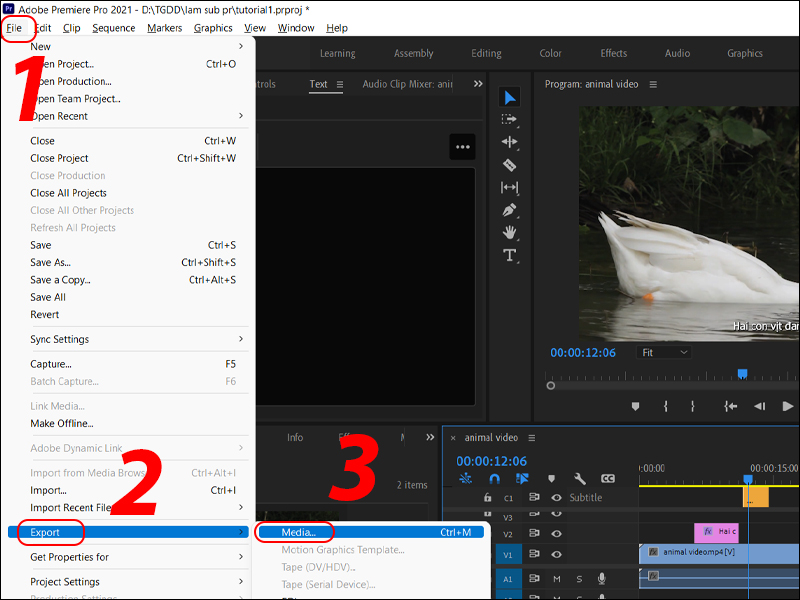
Các bước xuất video trong Premiere
- Mình đã sửa bộ gõ trong Unikey, nhưng vẫn không thể gõ được tiếng việt?
Trả lời: Trong 1 vài trường hợp, văn bản nhập vào Adobe Premiere sẽ bị lỗi và không gõ được văn bản tiếng việt. Bạn hãy thử cài đặt lại ngôn ngữ tiếng anh sẽ gõ chữ không bị lỗi.
- Mình muốn làm hiệu ứng chữ chạy trong Premiere thì làm thế nào?
Trả lời: Với Premiere bạn có thể dễ dàng thêm chữ và làm hiệu ứng chữ chạy dễ dàng giúp cho video sinh động hơn. Chi tiết cách làm bạn hãy tham khảo bài viết này: Cách làm hiệu ứng gõ chữ trong Adobe Premiere dễ dàng nhất
- Làm thế nào để tăng âm lượng video trong Preimere?
Trả lời: Khi dùng Adobe Premiere để chỉnh sửa video, bạn có thể làm điều này chỉ với vài thao tác đơn giản. Chi tiết cách làm bạn hãy tham khảo bài viết này: Cách chỉnh âm thanh to nhỏ dần trong Premiere nhanh, dễ dàng
Vừa rồi là hướng dẫn cách chèn làm phụ đề bằng Premiere nhanh, đơn giản. Chúc bạn thực hiện thành công.
Trungtambaohanh.com giảm 500.000đ cho những khách hàng sắm sửa các thiết bị công nghệ ngay hôm nay.![[Video] Cách chèn sub vào video bằng Premiere nhanh gọn lẹ](http://hstatic.net/0/0/global/design/theme-default/sale.png)
 0967891080

