
-
7:30 - 20:30
Cả CN & Lễ -

-


![[Video] Cách chèn Sub vào video trong ProShow Producer cực đơn giản](http://product.hstatic.net/1000238589/product/cho-video-bang-proshow-producer-thumb_3106a4567d534bc0acf7b7f3cbe9fcce_911c24c4ddee42c28beb81c4f1be464c_large.jpg)
Hướng dẫn bạn cách chèn Sub vào video trong ProShow Producer giúp bạn thể hiện được nội dung trong video một cách đơn giản và nhanh chóng có video. Click xem ngay nhé!
- Giới thiệu
ProShow Producer là một phần mềm được tạo ra nhằm hỗ trợ người dùng trong việc tạo nên những thước phim chuyên chuyên nghiệp một cách nhanh chóng. Sở hữu các tính năng nổi bật và giao diện cực kỳ thân thiện cho người dùng như chuyển cảnh, chuyển động hình.
- Tính năng nổi bật
ProShow Producer có nhiều tính năng nổi bật như sau:
+ Giao diện thân thiện và dễ sử dụng cho những người mới bắt đầu.
+ Có khả năng xuất video 4k siêu nét.
+ Được tối ưu hóa hiệu ứng chèn nhạc.
+ Có chức năng làm mờ cho video thêm hấp dẫn hơn.
+ Điều chỉnh khung hình một cách dễ dàng.
+ Độ trong suốt được hỗ trợ khi xuất ảnh có định dạng PNG, GIF, PSD và TIFF.
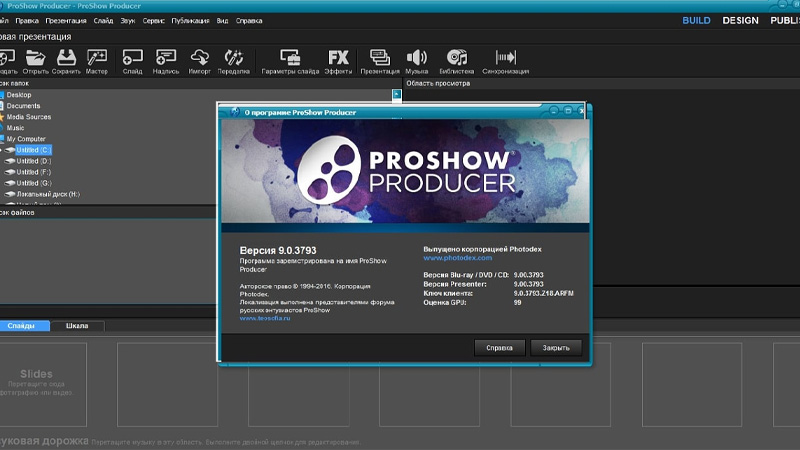
Giới thiệu chung về ProShow Producer
Video hướng dẫn cách chèn Sub vào video trong ProShow Producer.
Bước 1: Mở phần mềm ProShow Producer.
Nếu bạn chưa có phần mềm ProShow Producer thì tham khảo bài viết: Download Proshow Producer, phần mềm làm video từ ảnh tốt nhất
Bước 2: Chọn hình ảnh hoặc video bạn muốn chèn Sub > Kéo thả vào ô Slides.
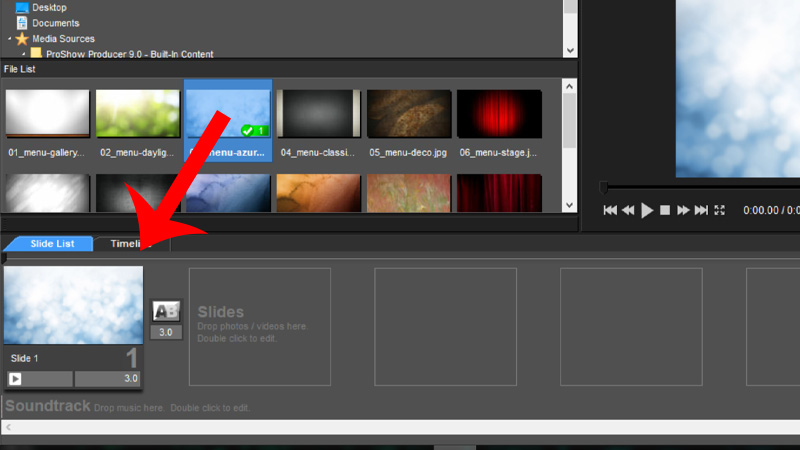
Thêm ảnh hoặc video vào ô Slides
Bước 3: Nhấn chuột phải vào Slide muốn Sub > Chọn Slide Options.
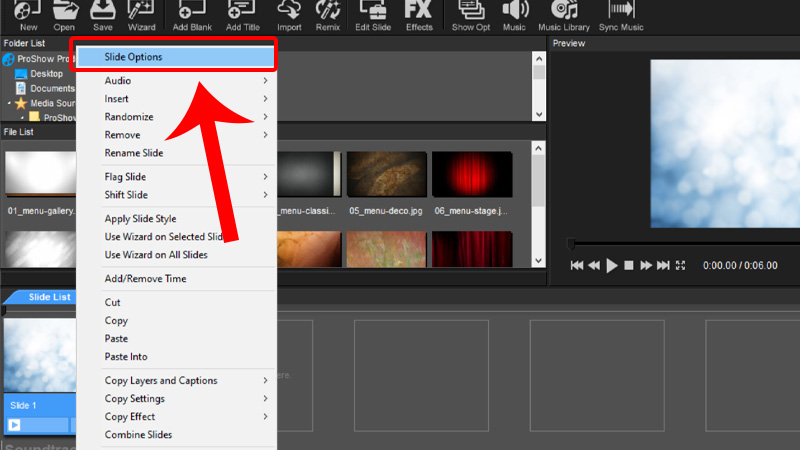
Chuột phải vào Slide muốn Sub và chọn Slide Options
Bước 4: Chọn Add tại mục Captions để thêm nội dung chữ.

Chọn Add tại mục Captions để thêm nội dung chữ
Giao diện chuyển sang dạng chèn chữ ở phía bên phải bao gồm 2 mục cơ bản Caption Text và Caption Format.
- Tại mục Caption Text để viết chữ, dùng để viết nội dung sub.
- Tại mục Caption Format dùng để để định dạng chữ bao gồm các phần quan trọng như sau:
+ Style: Kiểu chữ.
+ Font: Font chữ của Sub.
+ Case: Viền chữ.
+ Size: Cỡ chữ.
+ Color: Màu sắc chữ.
+ B/I/T Macro, symbol: In đậm, nghiêng, viết hoa và ký tự đặc biệt.

Các phần quan trọng tại mục Caption Format
Bước 5: Nhập Nội dung Sub.

Nhập Nội dụng Sub
Bước 6: Chuyển sang tab Caption Placement để bắt đầu chỉnh sửa và định dạng nội dung.
Tại đây bạn có thể định dạng căn dọc, căn ngang, Opacity (đậm nhạt), Rotate (xoay chữ),… sao cho phù hợp với mục đích Sub của mình.
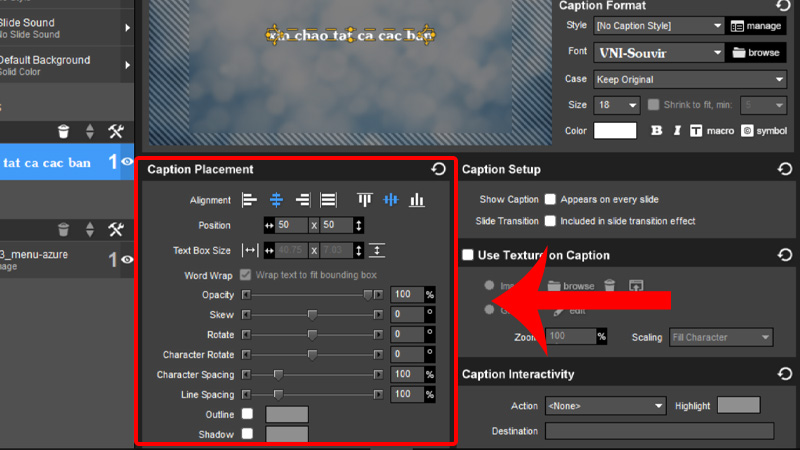
Chuyển sang tab Caption Placement
Bước 7: Chuyển sang tab Filters nếu bạn muốn thêm hiệu ứng cho nội dung Sub.
Filters có các nội dung quan trọng các bạn cần lưu ý như:
- Fly in: Hiệu ứng chữ khi xuất hiện.
- Nornal: Hiệu ứng chữ khi hiển thị.
- Flyout: Hiệu ứng chữ khi kết thúc.

Chuyển sang tab Filters
Nếu có sẵn hiệu ứng trong máy bạn có thể thêm vào bằng cách nhấn chọn browse.
Bước 8: Chuyển sang tab Effects để chỉnh sửa hiệu ứng chữ.
Các mục quan trọng bạn cần lưu ý tại tab này là:
- Hiệu ứng chữ khi xuất hiện: Căn chỉnh thời gian cho chữ khi xuất hiện.
- Hiệu ứng chữ khi kết thúc: Căn chỉnh thời gian cho chữ khi kết thúc.
- Caption Motion & Adjustment: Một số định dạng chữ nâng cao.

Chuyển sang tab Effects
Bước 9: Sau khi chỉnh sửa xong bạn nhấn OK để trở việc giao diện chính của phần mềm.
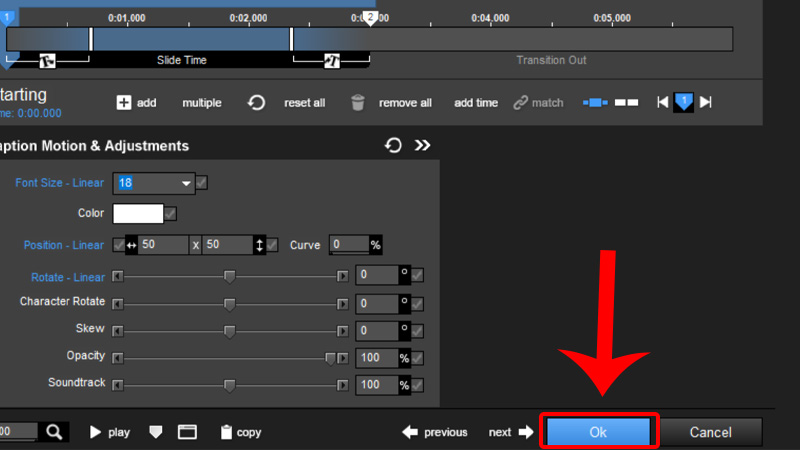
Nhấn OK để trở việc giao diện chính của phần mềm
Tại đây bạn có thể nhấn Play để xem phần Sub vừa thêm vào.
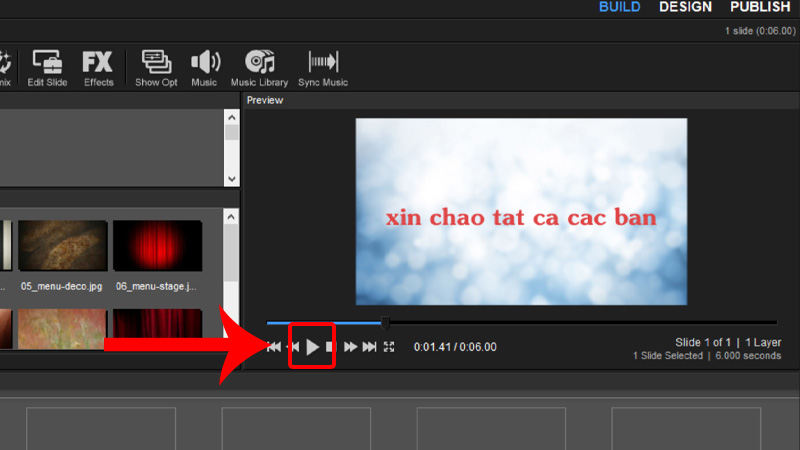
Nhấn Play để xem phần Sub vừa thêm vào
- Font chữ mặc định của ProShow Producer khá "khiêm tốn", nên bạn có thể cài đặt thêm font chữ cho máy tính để sử dụng.
- Bạn cần chỉnh lại font chữ trên Unikey để tránh bị lỗi font chữ.
Tham khảo thêm bài viết: Trọn bộ hướng dẫn sử dụng Unikey
- Trong một vài trường hợp, văn bản bạn nhập vào ProShow Producer sẽ bị lỗi trong khung Caption Text, nhưng nếu hiển thị ở Caption Settings vẫn chuẩn thì khi hoàn tất, chữ không sẽ không có vấn đề gì.
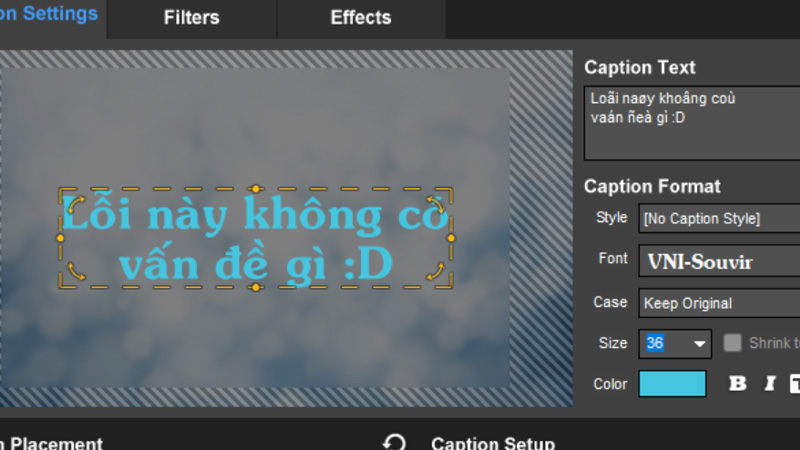
Những lưu ý khi chèn Sub vào video trong ProShow Producer
Bài viết vừa rồi đã hướng dẫn bạn cách chèn Sub vào video trong ProShow Producer cực đơn giản. Chúc các bạn thực hiện thành công!
Trung tâm bảo hành có bán linh kiện và dịch vụ chính hãng, đào tạo KTV miễn phí, gọi là có mặt ngay, bảo hành tại nhà.![[Video] Cách chèn Sub vào video trong ProShow Producer cực đơn giản](http://hstatic.net/0/0/global/design/theme-default/sale.png)
 0967891080

