
-
7:30 - 20:30
Cả CN & Lễ -

-


![[Video] Cách chèn, thêm Header và Footer trong PowerPoint cực chi tiết](http://product.hstatic.net/1000238589/product/them-tieu-de-ppt-thumb_2451514a2d864731b9056c1428c17153_6afbaad3fb7d478ca82e73716ea3042a_large.jpg)
Tương tự như trên Word bạn hoàn toàn có thể tạo Header và Footer cho slide PowerPoint. Hướng dẫn chi tiết cách tạo tiêu đề slide PowePoint, nhấn xem ngay!
Video hướng dẫn cách tạo tiêu đề trong PowerPoint cực đơn giản:
Lưu ý: Hướng dẫn được thực hiện bằng tiếng Việt phiên bản Office PowerPoint 2016. Trên các phiên bản Microsoft Office 365 và Microsoft Office 2010 trở lên các bạn có thể thực hiện tương tự.
Bước 1: Vào Chèn (Insert) > Chọn mục Đầu trang Chân trang (Header & Footer).
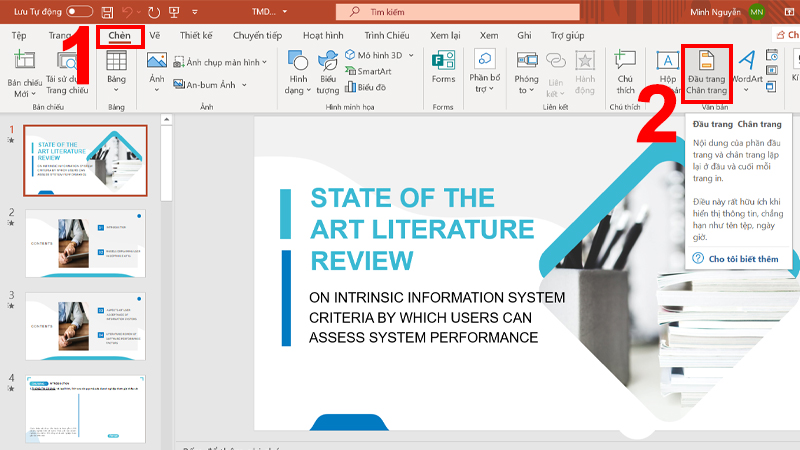
Chọn mục Đầu trang Chân trang
Bước 2: Nhấn tick vào Chân trang (Footer) để tạo tiêu đề cuối cho slide > Nhập nội dung tiêu đề > Nhấn vào Áp dụng cho tất cả (Apply to All) để áp dụng cho tất cả slide.

Nhập nội dung tiêu đề và nhấn vào Áp dụng cho tất cả để áp dụng cho tất cả slide
Ngoài ra: Nếu bạn muốn chèn thêm Header, Footer vào (trang ghi chú) Note in Handouts thì làm như sau:
Bước 1: Vào Chèn (Insert) > Chọn mục Đầu trang Chân trang (Header & Footer).
Bước 2: Chọn tab Ghi chú và Bản phân phát (Note and Handouts) > Nhấn tick vào Đầu trang (Header) và Chân trang (Footer) > Nhập nội dung tiêu đề lần lượt > Nhấn vào Áp dụng cho tất cả (Apply to All) để áp dụng cho tất cả slide.
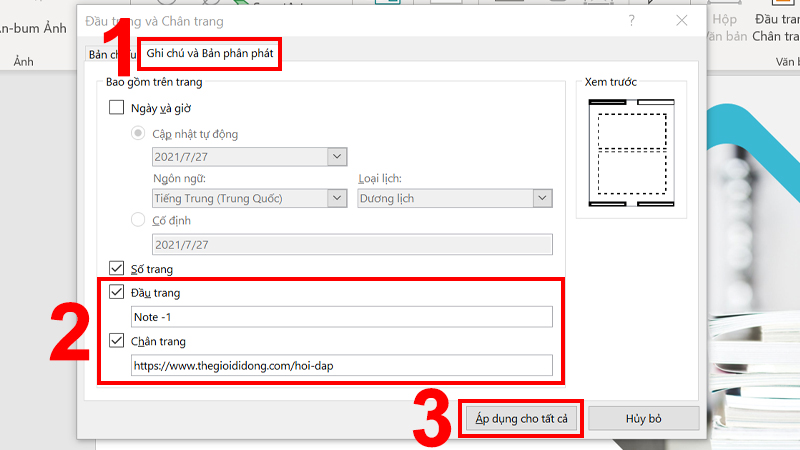
Tick vào Đầu trang và Chân trang, nhập nội dung tiêu đề và nhấn vào Áp dụng cho tất cả
Lưu ý: Lúc này trên slide sẽ chưa thấy hiển thị tiêu đề, để xem header và footer đã được chèn vào slide chưa bạn thực hiện: Vào Xem (View) > Chọn Trang ghi chú (Notes page).

Hiển thị Header và Footer cho trang ghi chú
- Tiêu đề trong PowerPoint thông thường được đặt theo tên môn học (dành cho các bài giảng) hoặc tên đồ án (dành cho bài luận văn).
- Vị trí tiêu đề slide thông thường sẽ nằm ở cuối chân trang slide PowerPoint.
- Có thể thay đổi vị trí tiêu đề nhờ tính năng Slide Master trong PowerPoint.
Trả lời: Bạn có thể chèn ngày tháng năm hiện tại vào slide cực đơn giản chỉ cần nhấn tick vào ô Ngày và giờ.
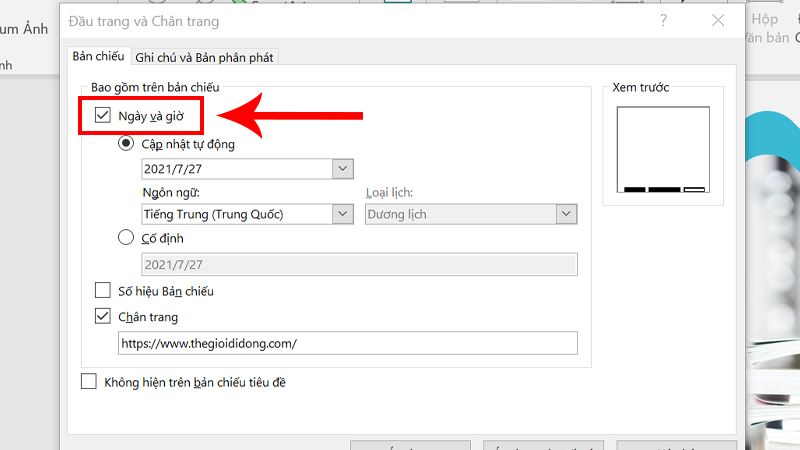
Nhấn tick vào ô Ngày và giờ
Trả lời: Tương tự như cách chèn ngày tháng vào slide bạn hoàn toàn dễ dàng có thể đánh số trang cho từng slide cực đơn giản.

Đánh số trang cho slide trong PowerPoint
Để biết chi tiết hơn về cách làm bạn hãy tham khảo hướng dẫn: Cách đánh số trang trong PowerPoint cực kỳ đơn giản
Vừa rồi là cách tạo Header và Footer trong PowerPoint, chúc bạn thực hiện thành công!
Khách hàng mua linh kiện là thay liền giá rẻ uy tín tại Trung Tâm Bảo Hành. 0967891080

