
-
7:30 - 20:30
Cả CN & Lễ -

-


![[Video] Cách chia đôi slide trong PowerPoint cực nhanh, đơn giản](http://product.hstatic.net/1000238589/product/e-trong-powerpoint-cuc-nhanh-donthumb_c2ef4fc02c3242b38b8846e378d464c2_cd2b06967d1e4534ae8ff717badf1948_large.jpg)
Cách chia đôi slide trong PowerPoint cực nhanh, đơn giản. Nhằm mục đích tiết kiệm không gian còn trống trong các slide. Bài viết có video hướng dẫn. Click để xem ngay!
Video hướng dẫn cách chia đôi slide trong PowerPoint cực đơn giản:
Bài viết này sẽ hướng dẫn các bạn cách chia đôi slide trong PowerPoint nhằm mục đích tiết kiệm không gian còn trống trong các slide. Ví dụ như bạn có một list danh sách và mỗi hàng chỉ khoảng vài ký tự, thì hãy dùng cách chia đôi này không những hạn chế được vấn đề tạo thêm slide mới mà còn trong đẹp mắt hơn.
Bước 1: Bôi đoạn văn bản cần chia.

Bôi đoạn văn bản cần chia
Bước 2: Chọn tab Home > Chọn biểu tượng Split Slide trong hộp Paragraph > Chọn Two Columns.
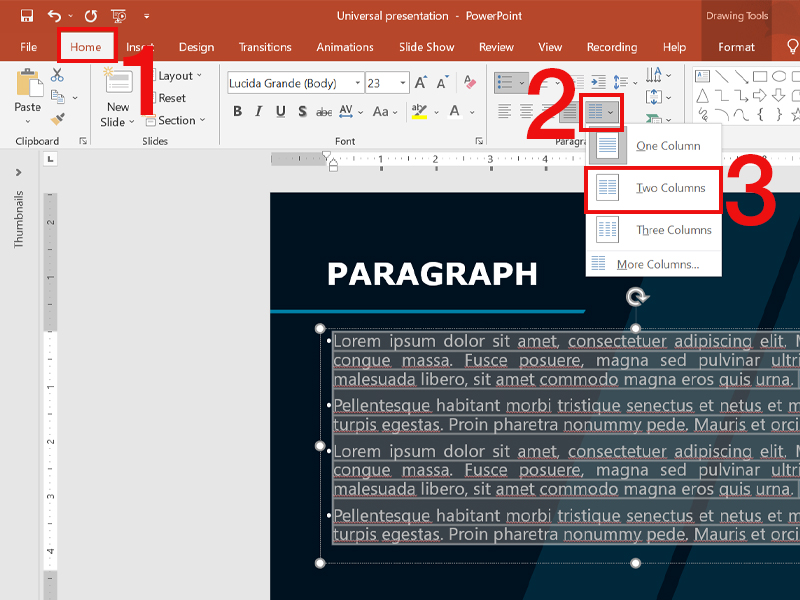
Chọn Two Columns để chia đôi
Bước 1: Bôi đoạn văn bản cần chia.
Bôi đoạn văn bản cần chia
Bước 2: Nhấn chuột phải > Chọn Format Shapes.

Nhấn chuột phải và Chọn Format Shapes
Bước 3: Chọn Text Options > Chọn Textbox Command > Chọn Columns.

Chọn Textbox Command và chọn Columns
Bước 4: Nhập 2 vào mục Number > Nhấn OK.

Nhập 2 vào mục Number và Nhấn OK
- Trước khi thực hiện thao tác chia cột, mình khuyến khích các bạn nên nhập nội dung văn bản xong rồi hãy chia nhé. Bởi nếu như chia cột ngay từ đầu thì khi bạn thêm nội dung mới bạn sẽ gặp khó khăn trong việc căn chỉnh nội dung sao cho cân xứng.
- Nếu bạn muốn chia đôi slide bằng cách tách nội dung văn bản thành hai bản chiếu thì có thể chọn một phần văn bản muốn di chuyển và nhấn cắt (Ctrl + X), sau đó dán (Ctrl + V) đoạn văn đó vào một trang chiếu khác.

Tách nội dung văn bản thành hai bản chiếu
Trả lời: Có nhé. Bạn có thể sử dụng bố cục Layout có sẵn trong thư viện của PowerPoint.
Vào Home > Chọn Layout > Chọn Two Content.

Chọn Layout và chọn Two Content
Trả lời: Những yếu tố để tạo ra bố cục slide đẹp, dễ nhìn:
- Với những bài thuyết trình chỉ có 10-15 phút thì chúng ta cần tập trung vào những ý chính của bài. Chính vì vậy, hãy giới hạn lượng thông tin được đưa vào trong bố cục slide.
- Slide được trình chiếu trên máy chiếu và người xem phải nhìn từ xa, nên hãy lựa chọn phông chữ to cho các phần văn bản. Đặc biệt hãy tạo điểm nhấn cho các đề mục nhé.
- Đừng cố gắng đưa quá nhiều nội dung vào slide mà hãy giữ lại những khoảng trống giữa các phần để slide trông tự nhiên hơn.

Một số câu hỏi liên quan đến chia đôi slide
Trên đây là cách chia đôi slide trong Microsoft PowerPoint. Mong rằng bài viết này sẽ mang lại những thông tin bạn cần. Cảm ơn bạn đã theo dõi và chúc bạn thành công nhé!
Trung Tâm Bảo Hành mở cửa hôm nay giá rẻ dành cho khách hàng thân yêu tại Tp.HCM. 0967891080

