
-
7:30 - 20:30
Cả CN & Lễ -

-


![[Video] Cách chia màn hình máy tính mới nhất chỉ có ở Windows 11](http://product.hstatic.net/1000238589/product/i-man-hinh-tren-windows-11-hinh-thumb_703436962d8c43d0b921ffeb88fb8614_884b7204391b4153bcdab3477c164167_large.jpg)
Windows 11 mang đến cho bạn một số tính năng mới tập trung vào tăng năng xuất làm việc, điển hình như tính năng chia cửa sổ mới rất hữu ích. Bài viết sau đây cung cấp cho bạn cách chia màn hình máy tính mới chỉ có trên phiên bản Windows 11. Click để xem ngay!
Video hướng dẫn cách chia màn hình máy tính Windows 11 cực đơn giản:
Đi kèm với Windows 11 là một số tính năng hỗ trợ sử dụng đa cửa sổ trên cùng một màn hình, hay tính năng lưu vị trí cửa sổ khi kết nối ra màn hình rời khiến giờ đây việc chia cửa sổ hiển thị dễ dàng hơn bao giờ hết. Các tính năng bổ xung này của Microsoft đặt mục tiêu tăng năng xuất lên hàng đầu, dù là trong việc sử dụng cá nhân hay làm việc.
Snap Layouts, một tính năng mới chỉ có trên Windows 11 cho phép bạn dễ dàng quản lý các ứng dụng và cửa sổ đang hoạt động trên màn hình bằng cách nhóm chúng lại với nhau.
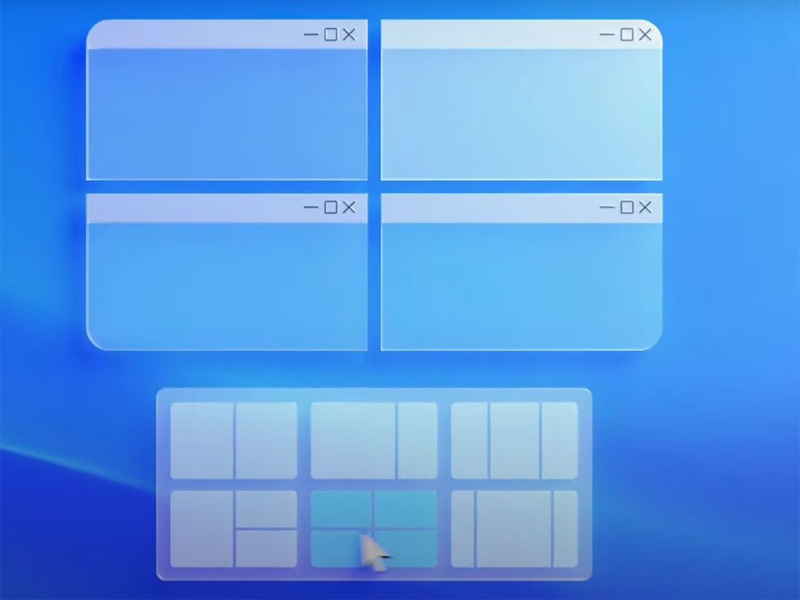
Tính năng chia màn hình trên Windows 11
Có thể bạn quan tâm: 2 cách cập nhật, update Windows 11 lên phiên bản mới nhất
Mặc định khi tính năng Snap sẽ được bật sẵn khi hệ điều hành được cài đặt. Nhưng nếu nó chưa được bật hoặc bạn đã vô tình tắt nó đi thì sau đây là cách bật nhé.
Bước 1: Mở Settings trên Windows 11
Có nhiều cách để mở Setting trên Windows 11 như:
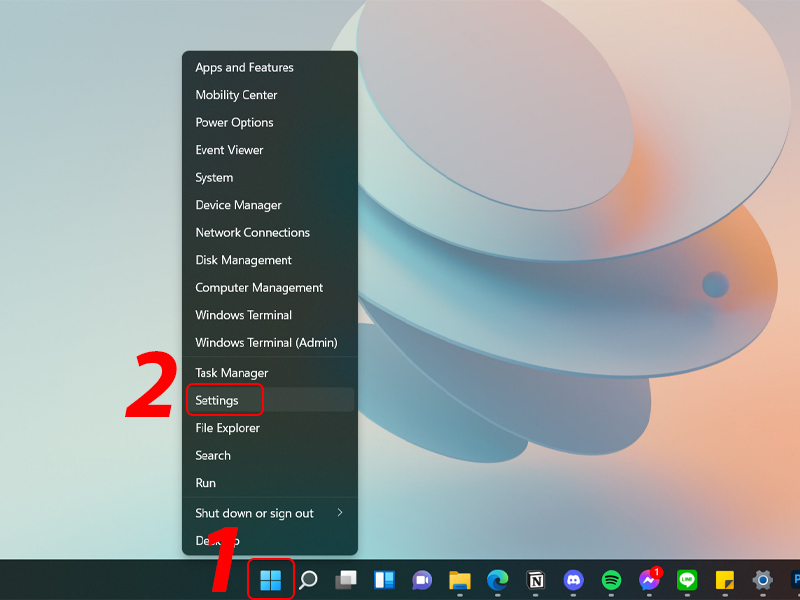
Mở Settings trên Windows 11
Bước 2: Chọn System > Chọn Multitasking.
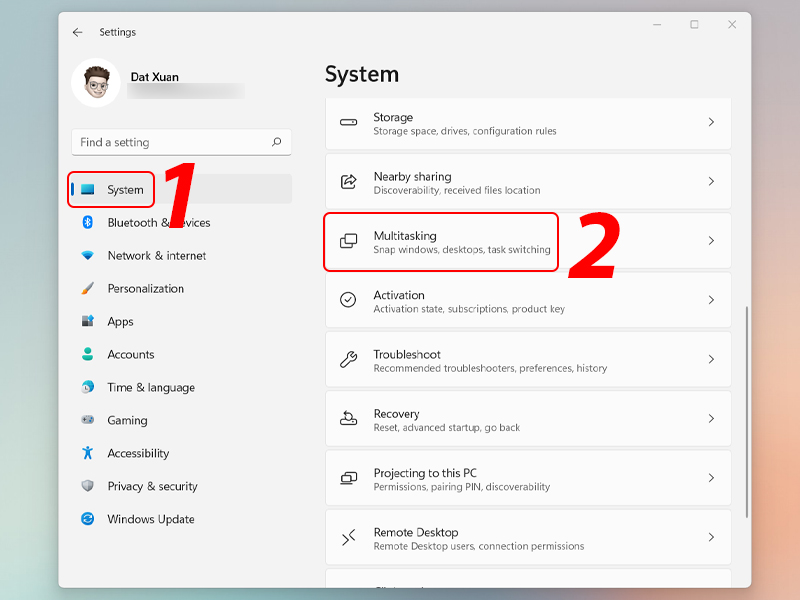
Cài đặt đa nhiệm
Bước 3: Chuyển Snap windows sang trạng thái On.
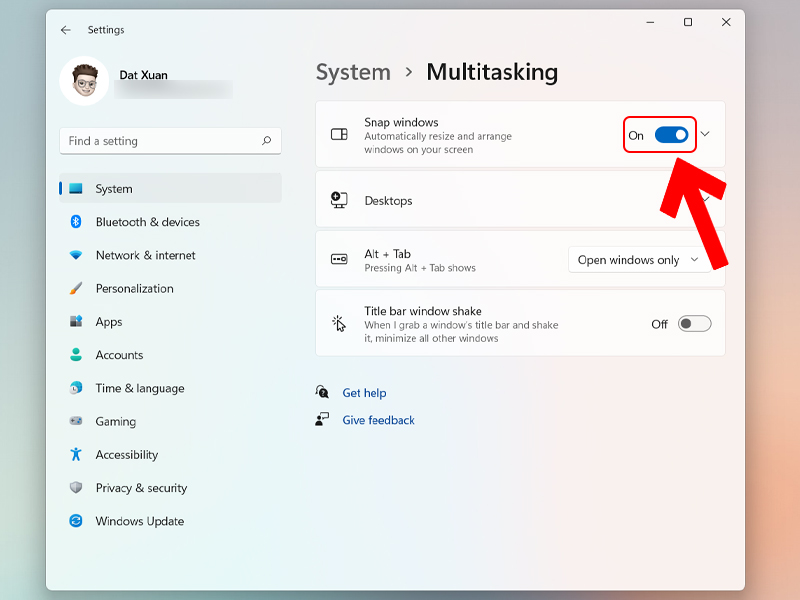
Mở Snap windows
Trước khi sử dụng được tính năng Snap này thì trước tiên bạn phải bật nó lên, nếu bạn chưa bật thì hãy xem mục 2 phía bên trên nhé.
Di chuyển con trỏ chuột tới biểu tượng phóng to cửa sổ ở góc trên bên phải hoặc nhấn tổ hợp phím Win + Z. Bạn sẽ thấy 4 (hoặc 6 nếu trên màn hình lớn) bố cục chia màn hình khác nhau, mỗi bố cục sẽ có số lượng cửa sổ hiển thị khác nhau.
- Chia màn hình thành hai phần
Mở cửa sổ bạn muốn chia màn hình, di chuyển con trỏ đến biểu tượng phóng to > Chọn một trong hai phần của tuỳ chọn đầu tiên.
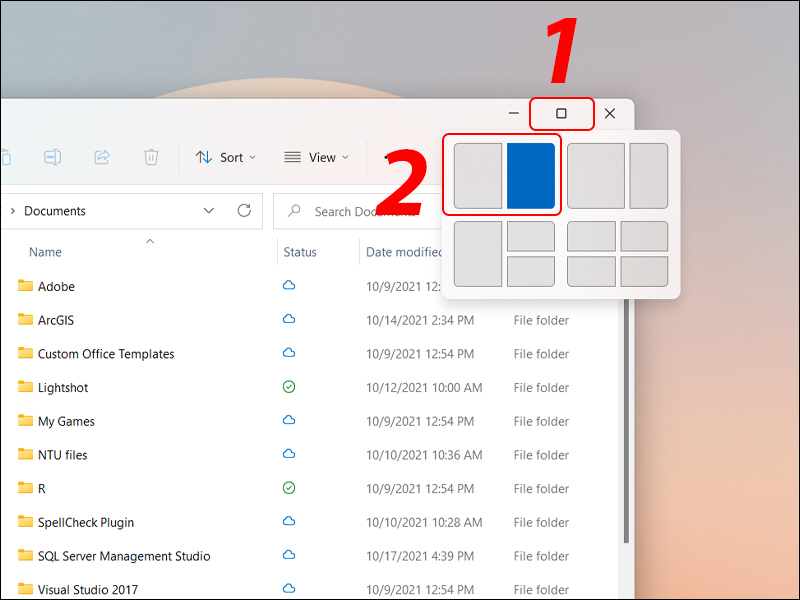
Tuỳ chọn chia màn hình thành 2 phần
Chọn thêm một cửa sổ mà bạn muốn thêm vào.
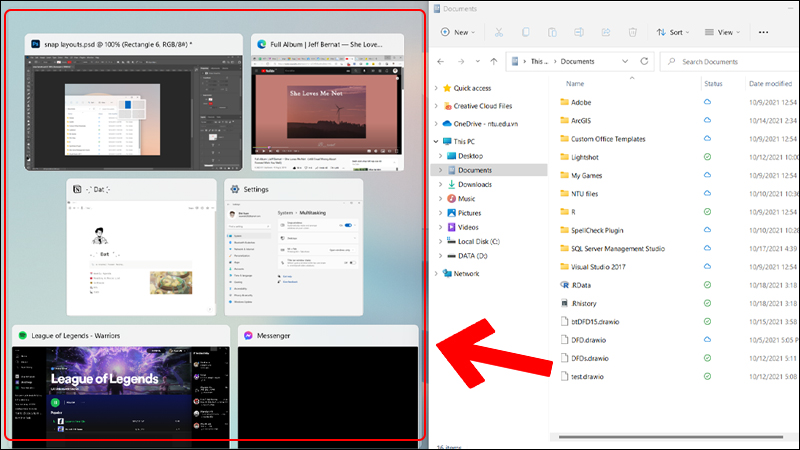
Chọn thêm ứng dụng còn lại
- Chia màn hình thành ba phần
Di chuyển con trỏ đến nút phóng to cửa sổ, chọn một trong các ô của tuỳ chọn có 3 ô cửa sổ.
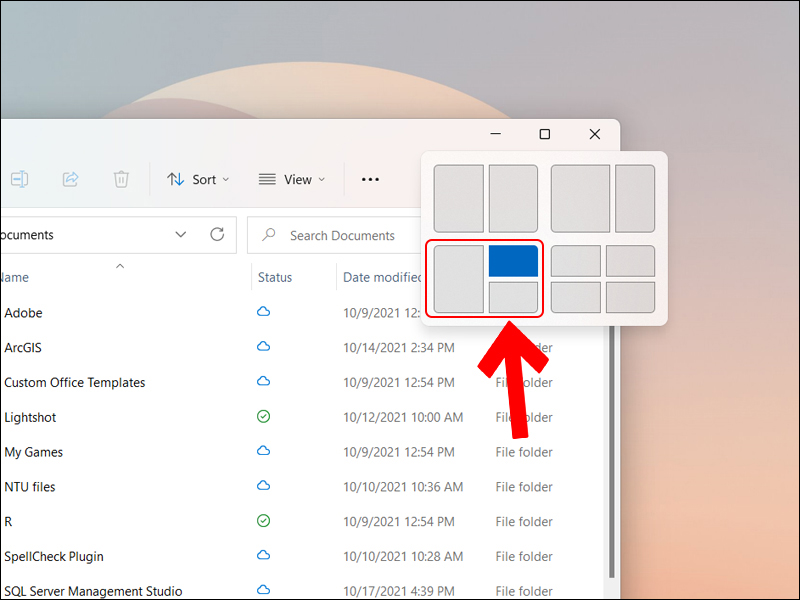
Tuỳ chọn chia màn hình thành 3 phần
Tiếp theo, bạn hãy chọn thêm cửa sổ muốn chia ở ô thứ 2 và 3.
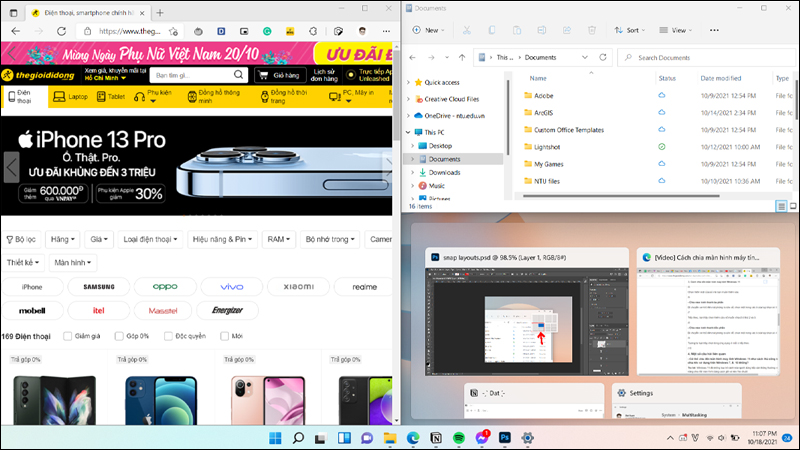
Màn hình đã được chia thành 3 phần
- Chia màn hình thành bốn phần
Di chuyển con trỏ đến nút phóng to cửa sổ, chọn một trong các ô của tuỳ chọn có 4 ô cửa sổ.
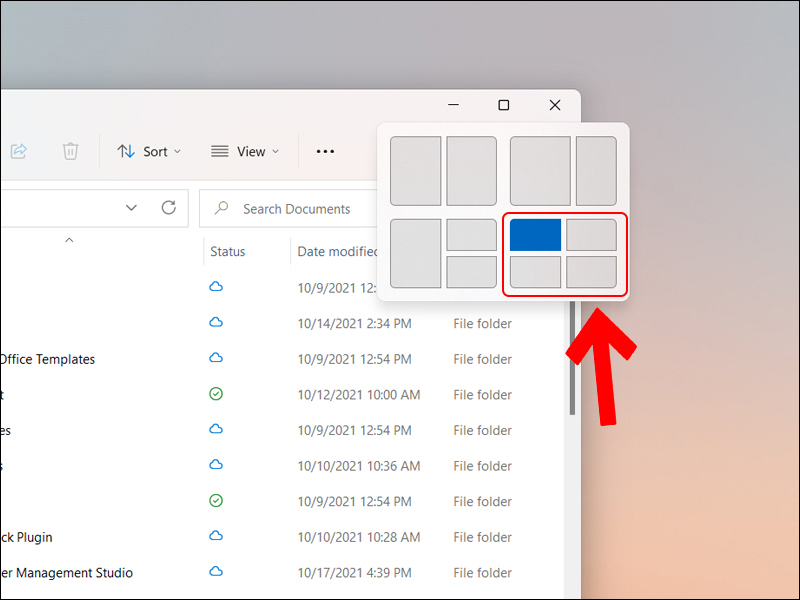
Tuỳ chọn chia màn hình thành 4 phần
Tương tự bạn hãy chọn từng ứng dụng ở mỗi ô tiếp theo.
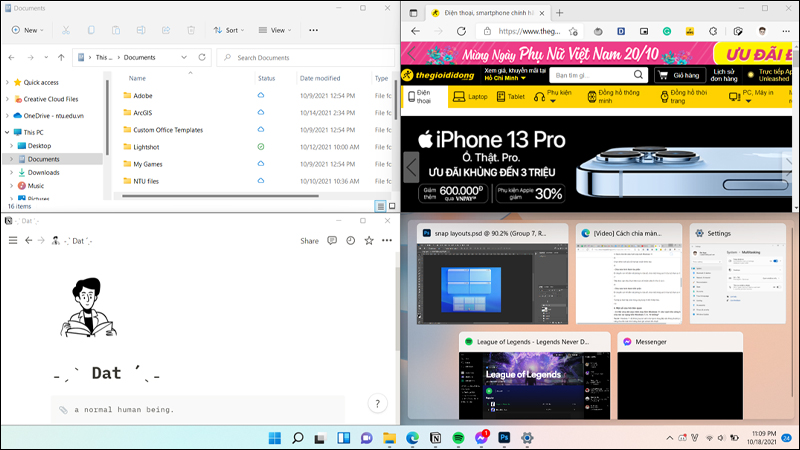
Màn hình đã được chia thành 4 phần
- Có thể chia đôi màn hình máy tính Windows 11 như cách thủ công tôi hay chia khi sử dụng trên Windows 7, 8, 10 không?
Trả lời: Windows 11 đã không loại bỏ cách mà người dùng tiếp cận thông thường với tính năng chia đôi màn hình bằng cách giữ và kéo thả chuột trên màn hình laptop của mình.
Xem thêm tính năng chia đôi màn hình thủ công trên Windows 10 tại bài viết: Cách chia đôi màn hình máy tính Windows 10 nhanh, đơn giản
- Tôi muốn tắt tùy chọn bố cục tự động xuất hiện khi di chuột của nút thu nhỏ/phóng to trên Windows 11?
Trả lời: Để tắt đi tính năng này bạn hãy vào Settings > Chọn Systems > Chọn Multitasking > Chuyển trạng thái của Snap windows sang Off là xong.
Hy vọng bài viết vừa rồi đã cung cấp đầy đủ thông tin về cách chia màn hình mới trên Windows 11, cảm ơn bạn đã theo dõi.
Trungtambaohanh chính thức hỗ trợ sửa chữa bảo hành, cấp cứu dữ liệu trên các dòng điện thoại laptop máy tính bảng, ổ cứng di động tận nhà cho khách hàng.![[Video] Cách chia màn hình máy tính mới nhất chỉ có ở Windows 11](http://hstatic.net/0/0/global/design/theme-default/sale.png)
 0967891080

