
-
7:30 - 20:30
Cả CN & Lễ -

-


![[Video] Cách chuyển Google Docs sang Word cực đơn giản](http://product.hstatic.net/1000238589/product/chuyen-file-docs-sang-word-thumb_382ee8b892b247538359cb56f1fb1d8a_137cb8a137b543bf9c45d825bd31b819_large.jpg)
Cung cấp hướng dẫn chuyển đổi Google Docs sang Word và chuyển đổi từ Word sang Google Docs đơn giản, dễ dàng. Hãy nhấn vào link này để xem ngay nhé!
Video hướng dẫn cách chuyển file Docs sang Word cực nhanh chóng:
Lợi ích thực hiện chuyển đổi Google Docs sang Word: Việc chuyển đổi tài liệu sang định dạng Microsoft Word sẽ giúp bạn thực hiện được một số thao tác trên các thanh công cụ mà Google Docs không được tích hợp. Để thực hiện thành công chuyển đổi này, máy tính hay laptop của bạn cần phải cài đặt Microsoft Office để hỗ trợ đọc file .docx.
Bước 1: Vào lưới ứng dụng Chrome bên cạnh icon ảnh đại diện > Chọn Drive của bạn.

Chọn và mở Google Drive của bạn
Bước 2: Nhấn chuột phải vào file Google Docs cần chuyển đổi > Chọn Tải xuống.

Chọn và nhấn Tải xuống file Google Docs mà bạn muốn chuyển đổi
Bước 3: Hiển thị kết quả.
Khi bạn nhấn đúp chuột vào file vừa tải về và thấy hiển thị tài liệu word thì điều đó có nghĩa là bạn đã chuyển thành công.

Hình minh họa cho kết quả chuyển đổi file
Bước 1: Mở file Google Docs.
Bước 2: Chọn Tệp (File) > Chọn Tải về (Download) > Chọn định dạng Microsoft Word (.docx).

Chọn định dạng Microsoft Word và tải xuống file
Bước 3: Tiến hành quá trình tải tệp về và hiển thị kết quả.

Hình minh họa hiển thị kết quả cho file vừa tải xuống
Bước 1: Vào lưới ứng dụng Chrome bên cạnh icon ảnh đại diện > Chọn Drive của bạn.
Chọn và mở Google Drive của bạn
Bước 2: Nhấn giữ phím Ctrl và click chọn các file mà bạn muốn chuyển đổi.
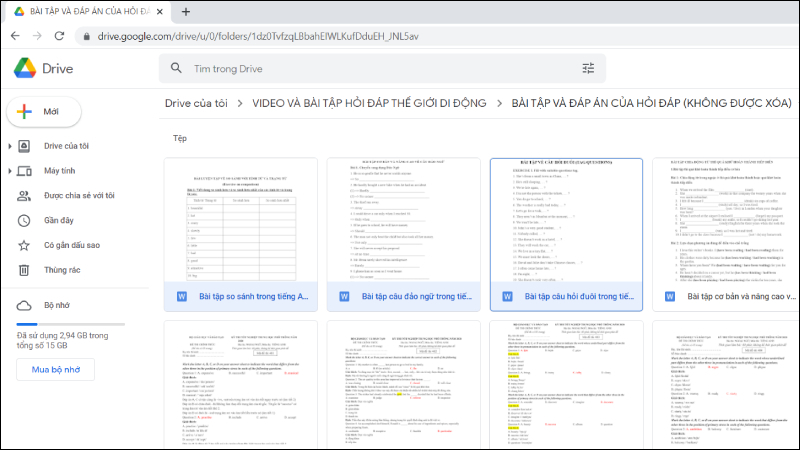
Hình minh họa cho việc chọn nhiều file
Bước 3: Nhấn chuột phải vào bất kỳ file Google Docs nào mà bạn cần chuyển đổi > Chọn Tải xuống.

Nhấn chuột phải vào file bất kỳ vừa chọn và nhấn tải xuống
Bước 4: Hiển thị kết quả.
Khi bạn nhấn đúp chuột vào file vừa tải về và thấy hiển thị tài liệu word thì điều đó có nghĩa là bạn đã chuyển thành công.

Hình minh họa cho kết quả hiển thị file tại mục Download trên máy tính
Để có thể sử dụng được biểu mẫu Google Docs, bạn cần phải có tài khoản Google và phải đăng nhập vào tài khoản đó của mình.
Xem thêm cách tạo tài khoản Google: Cách tạo tài khoản Google trên điện thoại, máy tính đơn giản
Khi chuyển Google Docs sang Word, mọi thay đổi nội dung trong Word sẽ không được cập nhật trên Docs vì lúc này file đã được tải độc lập về máy tính; Không còn tính năng online trực tuyến trên Google Docs.
File khi được chuyển đổi từ Google Docs sang Word sẽ có sự thay đổi so với định dạng ban đầu của nó.

Định dạng của file sẽ có sự thay đổi khi chuyển từ Google Docs sang Word
Làm cách nào để chuyển Word sang Google Docs?
Bên cạnh việc chuyển đổi Google Docs sang Word, bạn cũng có thể chuyển đổi file Word sang Google Docs một cách dễ dàng thông qua các bước sau.
Bước 1: Vào Drive cá nhân của bạn.
Chọn và mở Google Drive của bạn
Bước 2: Nhấn chuột phải vào vị trí bất kỳ > Chọn Tải tệp lên (Upload file) của bạn.

Chọn tải tệp lên để tiến hành quá trình chuyển đổi
Bước 3: Chọn file Word > Nhấn Tải lên.
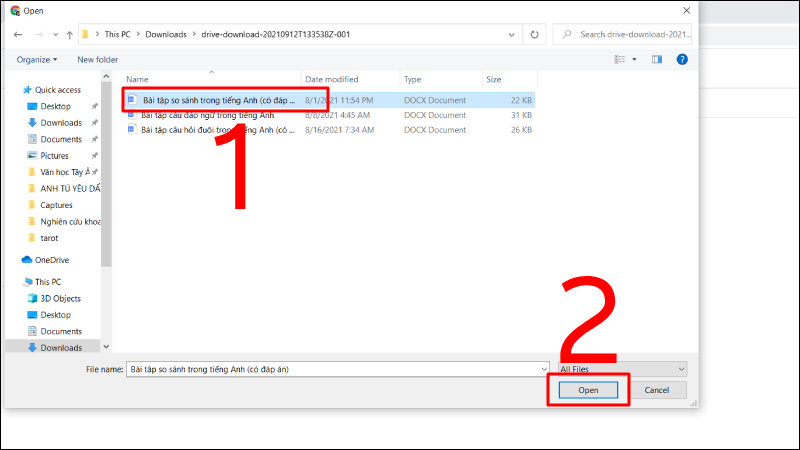
Chọn file cần tải lên
Bài viết đã hướng dẫn cho bạn cách chuyển đổi Google Docs sang Word. Hy vọng bạn sẽ thực hiện chuyển đổi thành công. Cảm ơn đã theo dõi!
Nhóm giúp đỡ mùa dịch tại Tp.HCM của Trungtambaohanh.com hôm nay hết mình phục vụ bà con công nghệ trên toàn quốc.![[Video] Cách chuyển Google Docs sang Word cực đơn giản](http://hstatic.net/0/0/global/design/theme-default/sale.png)
 0967891080

