
-
7:30 - 20:30
Cả CN & Lễ -

-


![[Video] Cách đăng xuất tài khoản Google trên điện thoại, máy tính](http://product.hstatic.net/1000238589/product/t-tai-khoan-google-tren-cac-may-thumb_ea78aa532e7c4661997c1c4c47b43413_e3d10bc351c047769aa04c9994d36f2f_large.jpg)
Bài viết này hướng dẫn cho bạn cách đăng xuất tài khoản Google trên điện thoại, máy tính một cách đơn giản nhất. Đăng xuất tài khoản Google từ xa có video hướng dẫn.
Tài khoản Google là một loại tài khoản dùng để yêu cầu người dùng xác thực, ủy quyền của một số dịch vụ trực tuyến trên Google như CH Play, YouTube, công cụ tìm kiếm Google, Gmail, Google Drive,... cho phép đồng bộ giữa các thiết bị và giữ cho thông tin của bạn được bảo mật.
Để tạo tài khoản Google mới, bạn có thể tham khảo hướng dẫn: Cách tạo tài khoản Google trên điện thoại, máy tính đơn giản
Video hướng dẫn cách đăng xuất tài khoản Google trên máy tính:
Bước 1: Truy cập vào trình duyệt mà bạn đã đăng nhập tài khoản Google trên máy tính, laptop > Chọn vào biểu tượng Hồ sơ (ảnh đại diện) ở góc trên bên phải trình duyệt > Chọn Quản lý cài đặt hồ sơ.
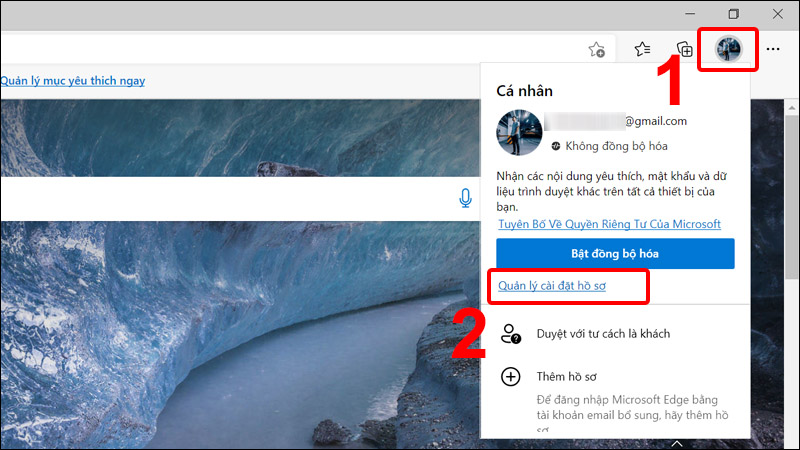
Chọn vào biểu tượng Hồ sơ và chọn Quản lý cài đặt hồ sơ
Bước 2: Nhấn vào Đăng xuất.

Nhấn vào Đăng xuất
Bước 3: Tiếp tục click chọn Đăng xuất để xác nhận.
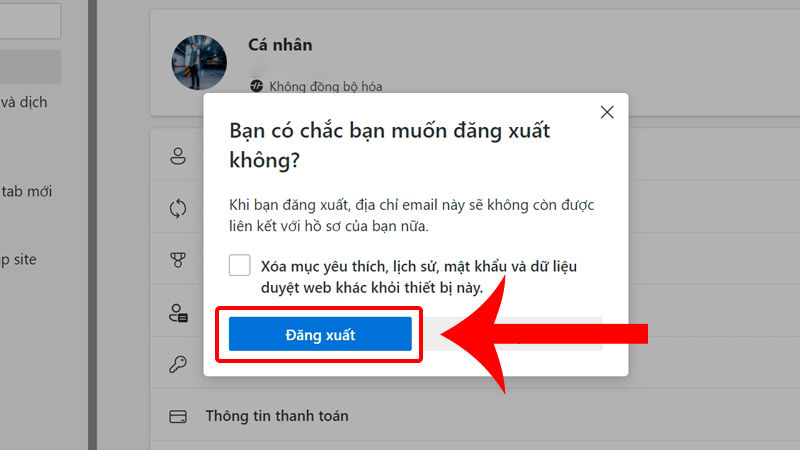
Chọn Đăng xuất
Lưu ý: Giao diện trên các trình duyệt Google Chrome, Safari, Cốc Cốc, Mozilla Firefox, Microsoft Edge,... có thể có sự khác biệt, nhưng thao tác đăng xuất tài khoản về cơ bản đều tương tự nhau nhé!
Bước 1: Truy cập vào trình duyệt mà bạn đã đăng nhập tài khoản Google trên máy tính > Chọn vào biểu tượng Hồ sơ (ảnh đại diện) ở góc trên bên phải trình duyệt > Click vào mục Tính năng đồng bộ hóa đang bật.
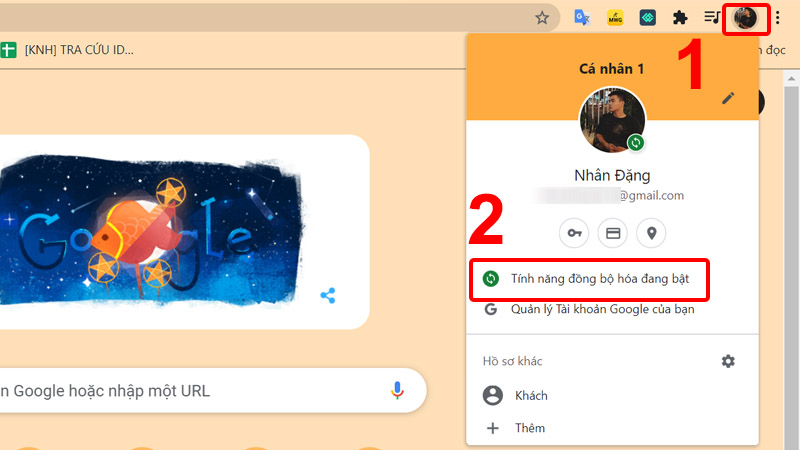
Nhấn vào biểu tượng Hồ sơ và chọn Tính năng đồng bộ hóa đang bật
Bước 2: Tại tab Bạn và Google > Nhấn chọn Tắt.
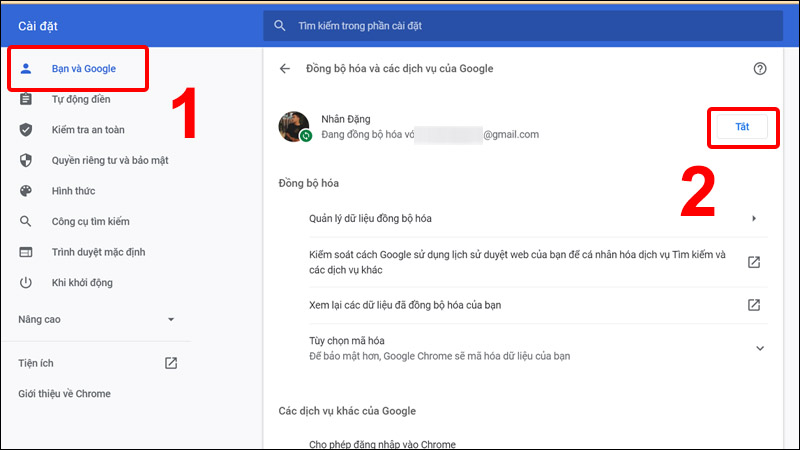
Tại tab Bạn và Google và nhấn chọn Tắt
Bước 3: Nhấn Tắt một lần nữa để xác nhận.
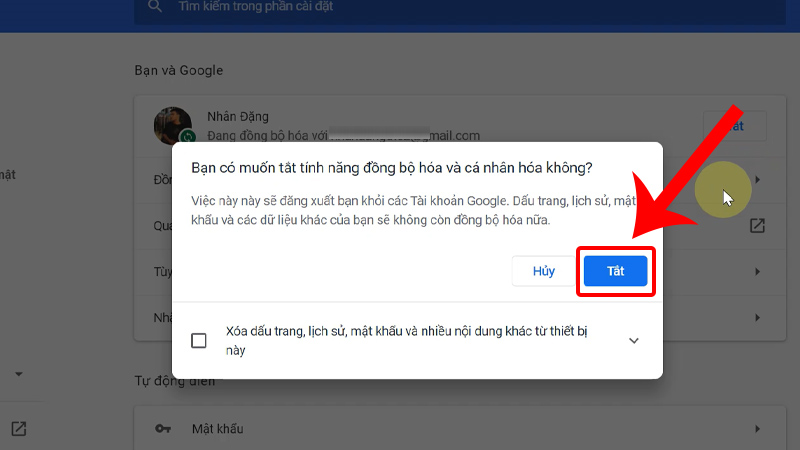
Chọn Tắt
Video hướng dẫn cách đăng xuất tài khoản Google khỏi điện thoại Android:
Bước 1: Vào Cài đặt trên điện thoại Android > Chọn Tài khoản và sao lưu.
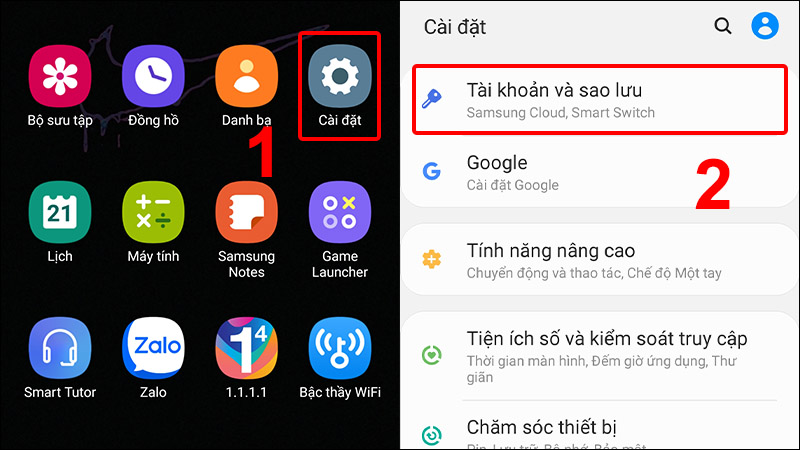
Vào Cài đặt và chọn Tài khoản và sao lưu
Bước 2: Nhấn vào Tài khoản > Chọn tài khoản Google muốn đăng xuất.
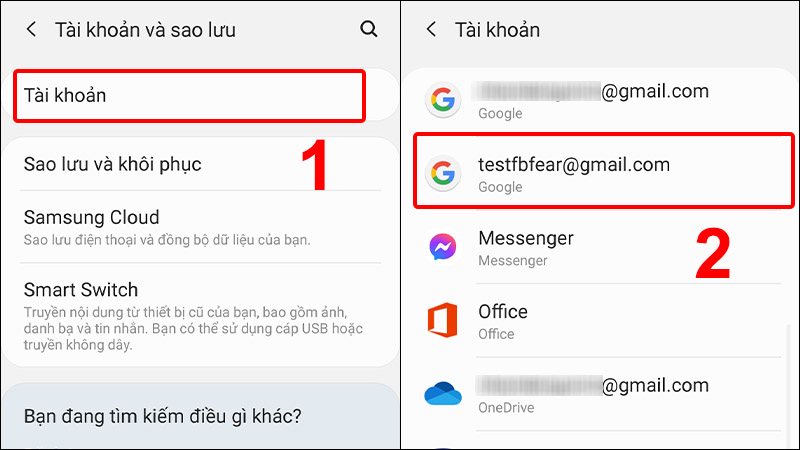
Vào Tài khoản và chọn tài khoản Google muốn đăng xuất
Bước 3: Nhấn vào Xóa tài khoản > Xác nhận Xóa tài khoản.
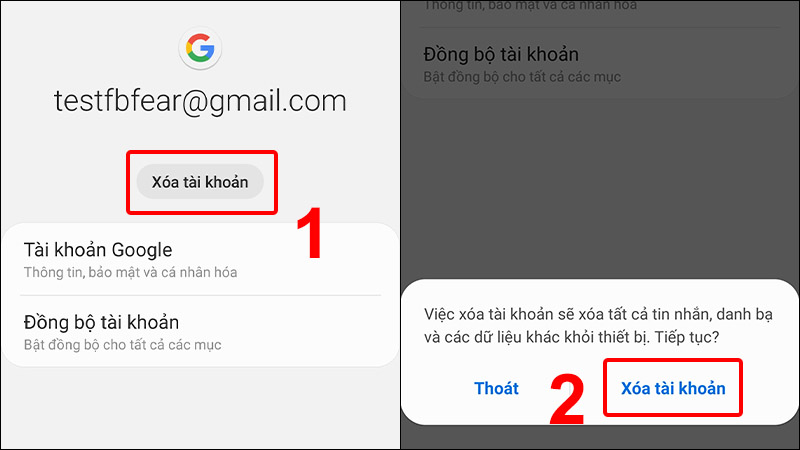
Xóa tài khoản Google khỏi điện thoại
Tham khảo thêm:
Khác với trên điện thoại Android, để đăng xuất hoàn toàn tài khoản Google trên iPhone, bạn cần thực hiện đối với tất cả những nơi liên quan đến dịch vụ Google mà bạn đã đăng nhập như trên trình duyệt, công cụ tìm kiếm, Gmail, YouTube, Google Drive,...
Bạn có thể tham khảo cách thực hiện qua video sau:
Tham khảo chi tiết qua hướng dẫn: Cách xóa tài khoản Google trên iPhone dễ dàng, nhanh nhất
Video hướng dẫn cách thoát tài khoản Google khỏi thiết bị khác từ xa:
Bước 1: Truy cập TẠI ĐÂY để vào trang quản lý tài khoản Google.
Bước 2: Trong tab Bảo mật > Cuộn xuống chọn Quản lý thiết bị.
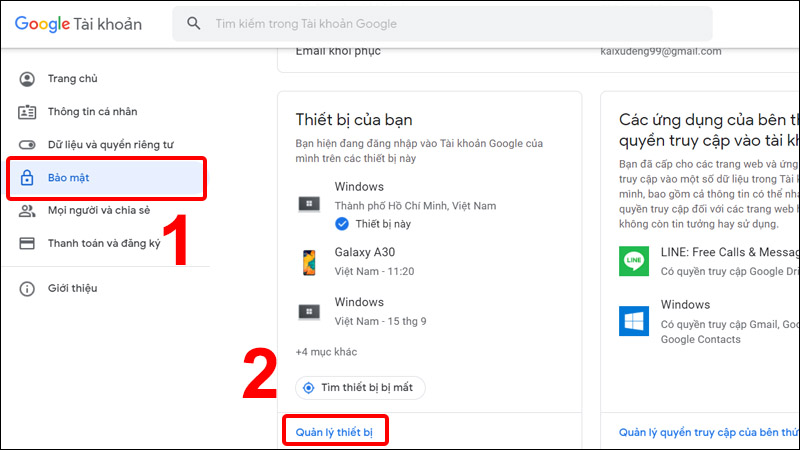
Trong tab Bảo mật cuộn xuống chọn Quản lý thiết bị
Bước 3: Nhấn vào dấu Ba chấm trên thiết bị mà bạn muốn đăng xuất.
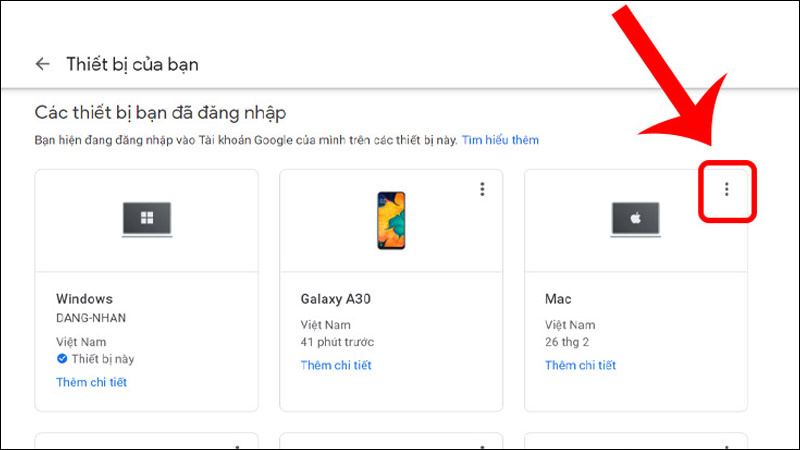
Nhấn vào dấu Ba chấm
Bước 4: Nhấn Đăng xuất.
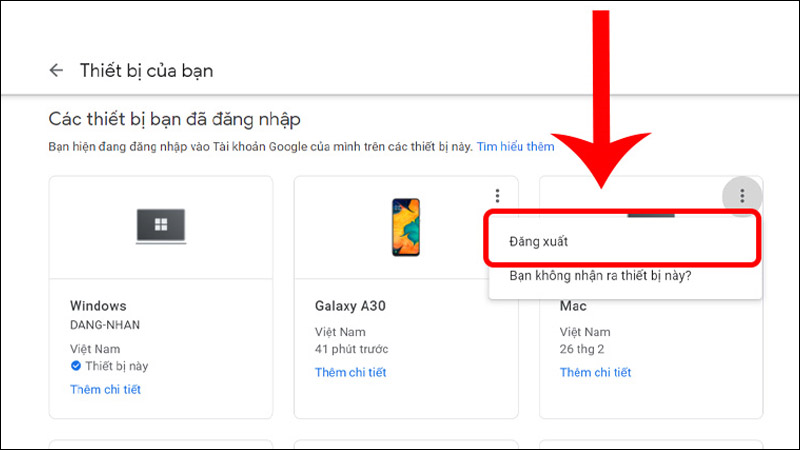
Nhấn chọn Đăng xuất
Thông báo xác nhận đăng xuất hiện ra > Bạn nhấn Đăng xuất để hoàn tất.
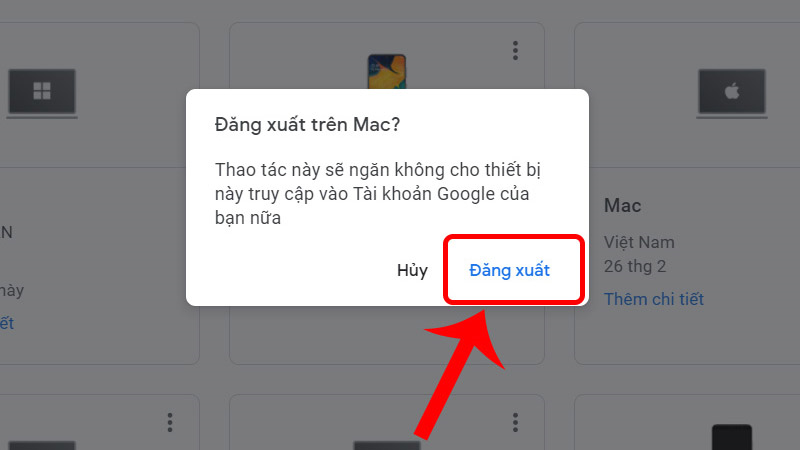
Xác nhận đăng xuất tài khoản
- Trả lời: Sau khi đăng xuất tài khoản Google khỏi thiết bị, bạn vẫn có thể đăng nhập lại và sử dụng bình thường.
- Trả lời: Nếu đăng xuất, gỡ bỏ tài khoản Google khỏi điện thoại thì các dữ liệu đã được đồng bộ sẽ không còn được đồng bộ trên điện thoại cũng như tài khoản của bạn. Ngoài ra hầu như không có ảnh hưởng nào khác nhé!
- Trả lời: Bạn có thể xóa tài khoản Google hoàn toàn, vĩnh viễn bằng cách truy cập TẠI ĐÂY > Chọn Xóa dịch vụ hoặc tài khoản của bạn > Nhấn vào Xóa tài khoản của bạn.
Tuy nhiên, cần lưu ý rằng thao tác này sẽ xóa tất cả các dữ liệu của các dịch vụ liên quan đến tài khoản của bạn. Bạn vẫn có thể khôi phục nhưng chỉ trong một thời gian ngắn kể từ sau khi xóa.
Tham khảo chi tiết qua bài: Hướng dẫn xóa tài khoản Google vĩnh viễn đơn giản nhất
- Trả lời: Để đăng xuất tài khoản Gmail, bạn thực hiện:
+ Trên máy tính: Vào Gmail trên máy tính > Nhấp vào hình đại diện > Chọn Đăng xuất.
+ Trên điện thoại: Vào ứng dụng Gmail > Chọn biểu tượng 3 gạch ngang > Chọn mục Quản lý tài khoản > Chọn Chỉnh sửa > Nhấn chọn Xoá.
Tham khảo chi tiết qua bài: Cách đăng xuất Gmail trên máy tính và điện thoại nhanh nhất
Vừa rồi là hướng dẫn đăng xuất tài khoản Google khỏi điện thoại cũng như máy tính, chúc bạn thực hiện thành công!
Nhóm giúp đỡ mùa dịch tại Tp.HCM của Trungtambaohanh.com hôm nay hết mình phục vụ bà con công nghệ trên toàn quốc.![[Video] Cách đăng xuất tài khoản Google trên điện thoại, máy tính](http://hstatic.net/0/0/global/design/theme-default/sale.png)
 0967891080

