
-
7:30 - 20:30
Cả CN & Lễ -

-


![[Video] Cách đánh số trang bỏ trang đầu tiên trong Microsoft Word 2010](http://product.hstatic.net/1000238589/product/-trang-dau-tien-trong-microsoft-thumb_658d81c22e234caf8b03b736c6b71d37_171a9cdcc1694eb1abff85be0417607e_large.jpg)
Hướng dẫn cách đánh số trang bỏ trang đầu trong Word 2010, Word 2019, 365 cực kỳ đơn giản và nhanh chóng. Click để cùng tìm hiểu ngay cách làm cực kỳ hữu ích này!
Có khá nhiều cách đánh số trang trong Word, ví dụ như cách đánh số trang La Mã trong Word hay cách đánh số trang chẵn lẻ xen kẽ nhau, bạn có thể tìm hiểu thêm nhiều cách đánh số trang trong Word thông qua bài viết:
Video hướng dẫn cách đánh số trang bỏ trang đầu tiên trong Microsoft Word 2010:
Bước 1: Chọn tab Insert.
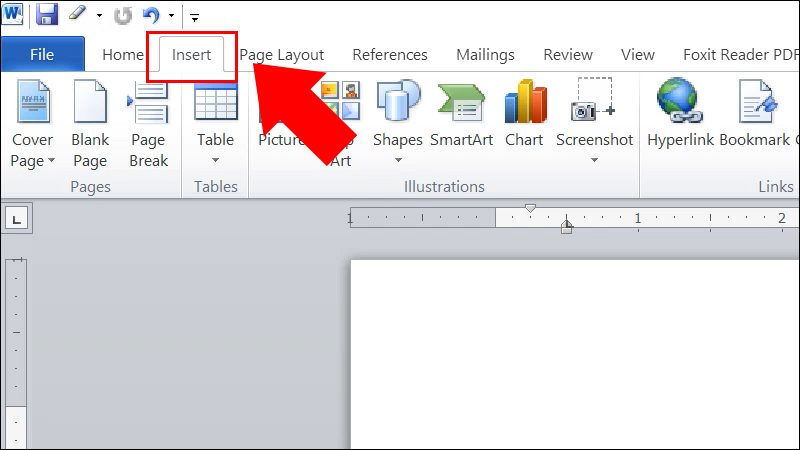
Chọn tab Insert
Bước 2: Chọn Page Number > Chọn Bottom of Page > Chọn loại đánh số trang phù hợp.
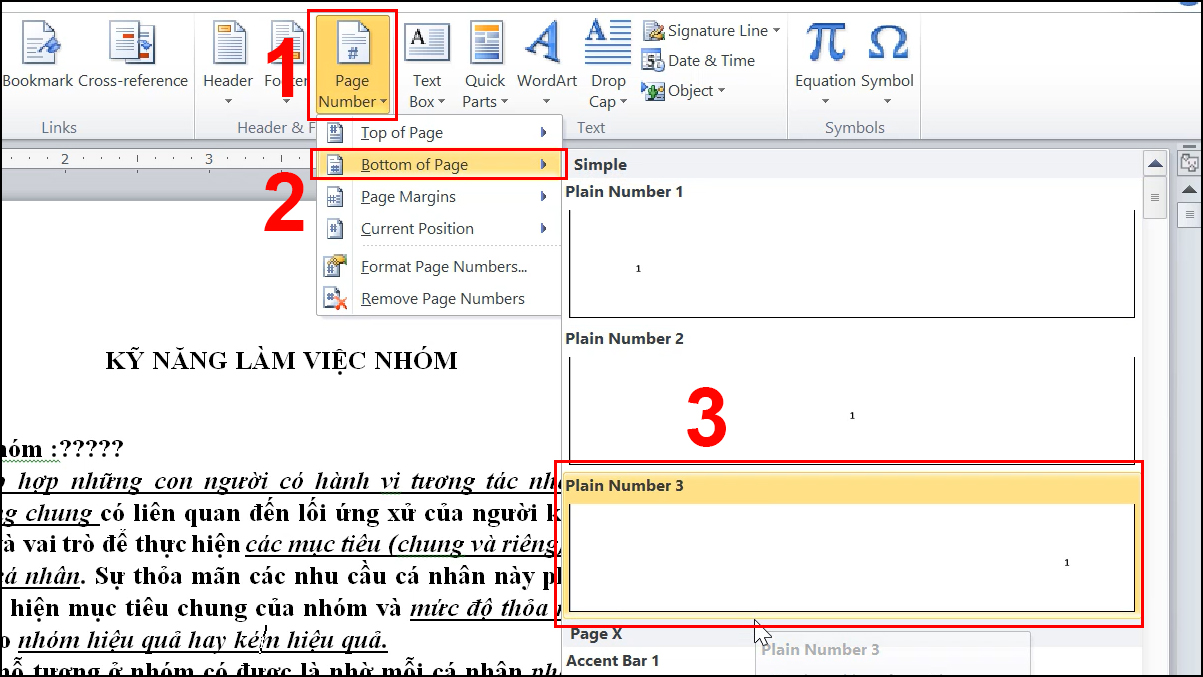
Chọn loại đánh số trang phù hợp
Bước 3: Chọn Close Header and Footer.
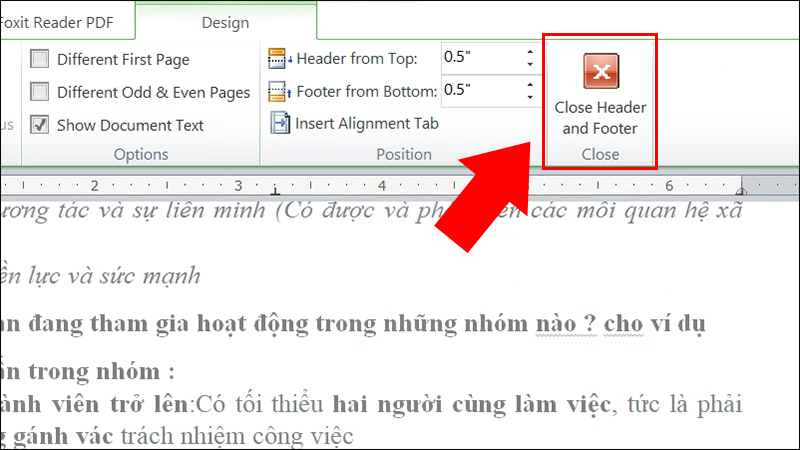
Chọn Close Header and Footer sau khi số trang đã được đánh
Bước 4: Sau khi số trang đã được hiển thị, chọn tab Page Layout > Tại mục Page Setup, chọn mũi tên góc phải.
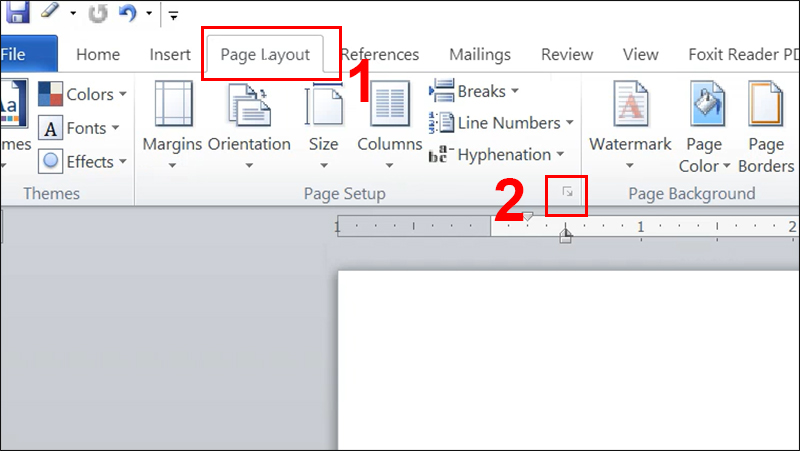
Chọn vào Page Layout để tùy chọn lại số trang
Bước 5: Pop-up Page Layout hiện lên, chọn thẻ Layout > Chọn Difference first page > Chọn OK.
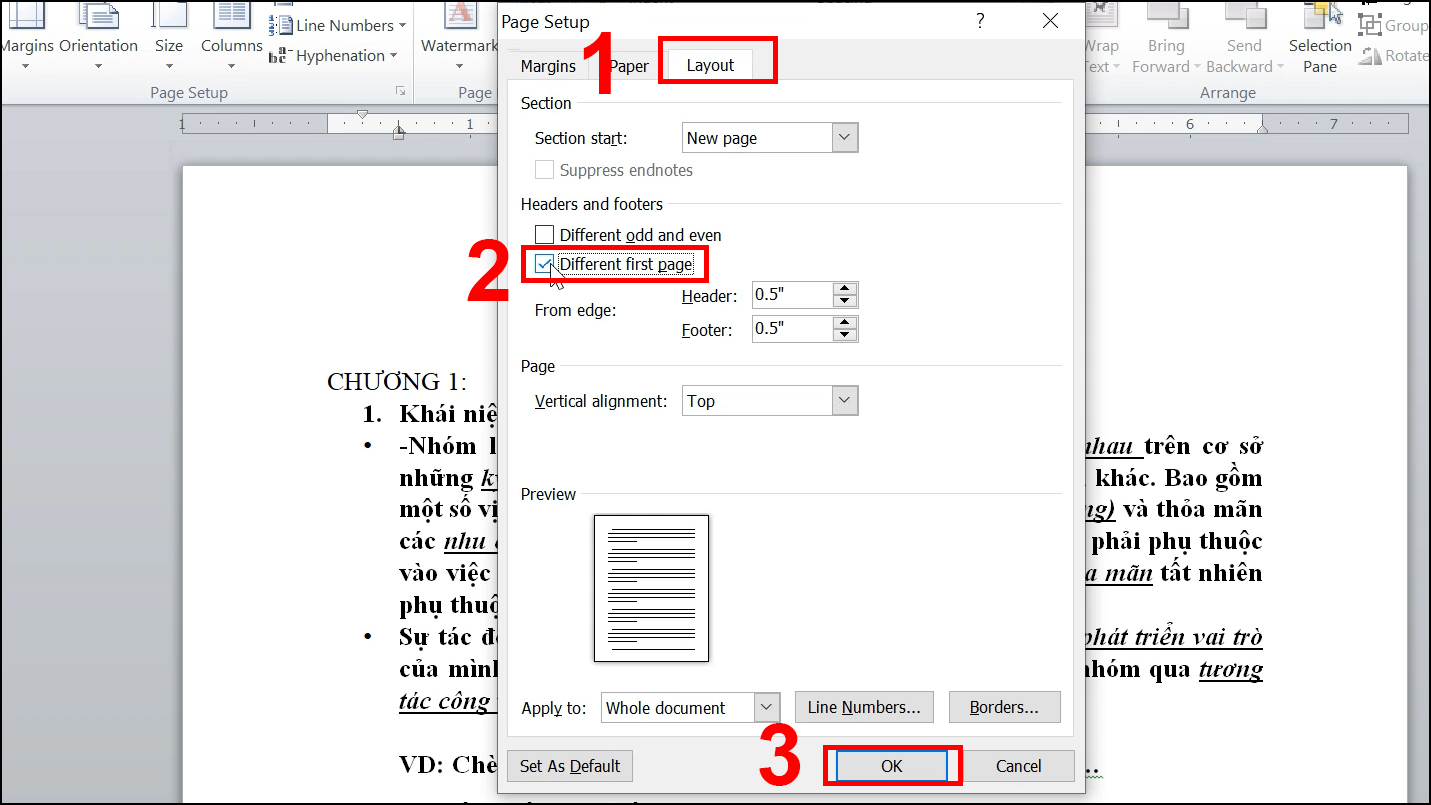
Chọn Diference first page
Bước 1: Chọn tab Insert.
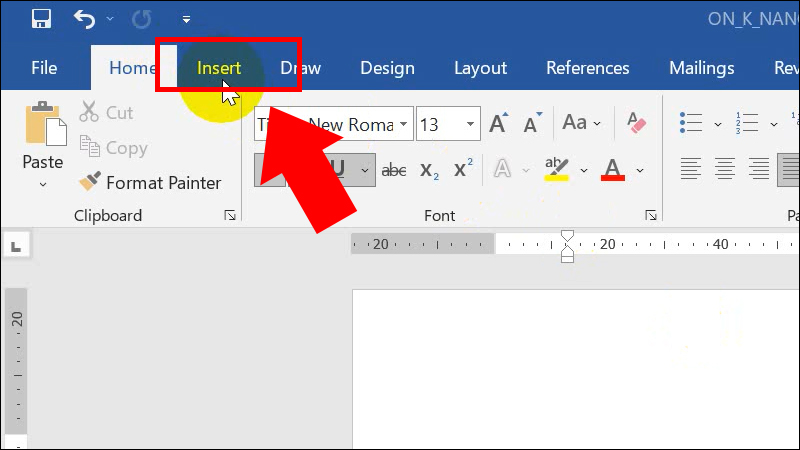
Chọn tab Insert
Bước 2: Chọn Page Number > Chọn Bottom of Page > Chọn loại đánh số trang phù hợp.
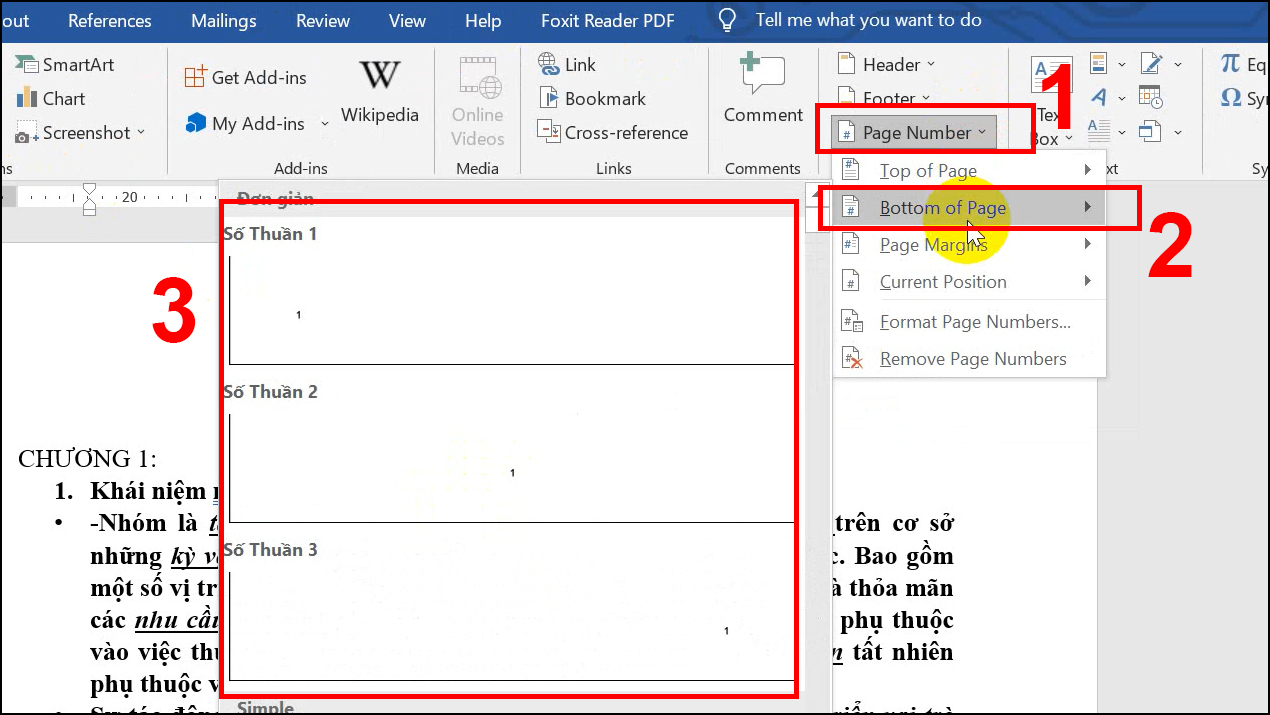
Chọn loại đánh số trang phù hợp
Bước 3: Chọn Difference First Page tại mục Options > Chọn Close Header and Footer.
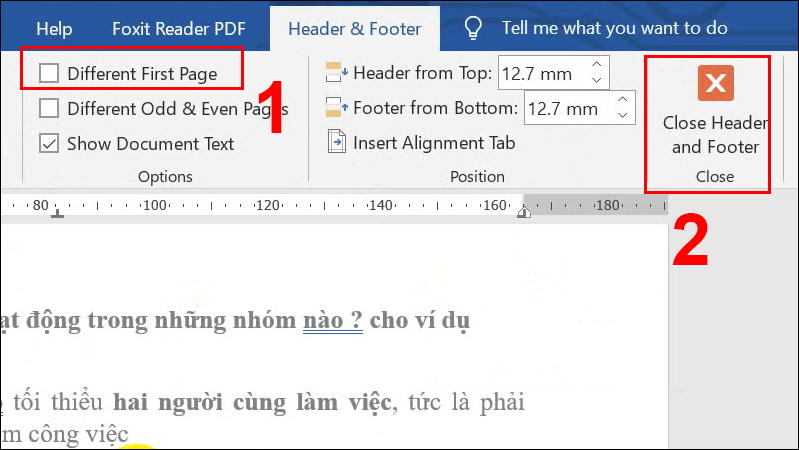
Chọn Difference First Page tại mục Options
Video hướng dẫn cách đánh số trang thứ 2 thành trang số 1 trong Word:
Cách này áp dụng được cho tất cả các phiên bản Word như nhau.
Bước 1: Chọn Insert.
Chọn tab Insert
Bước 2: Chọn Page Number > Chọn Bottom of Page > Chọn loại đánh số trang phù hợp.
Chọn loại đánh số trang phù hợp
Bước 3: Chọn Difference First Page tại mục Options > Chọn Page Number tại mục Header & Footer > Chọn Format Page Numbers.
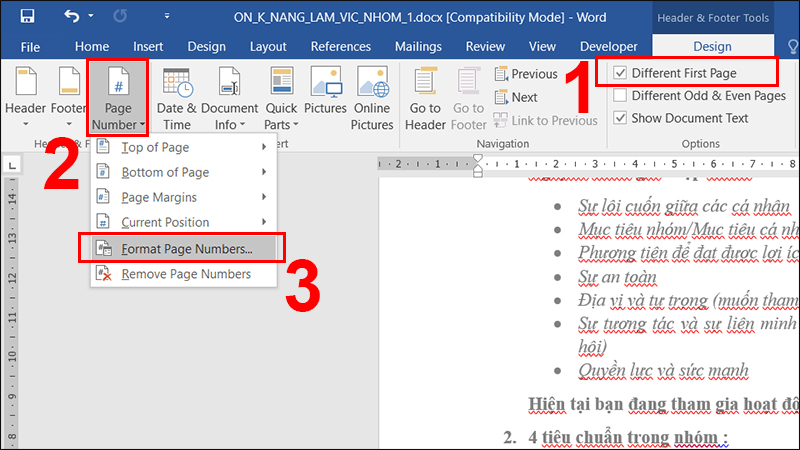
Chọn Format Page Numbers
Bước 4: Pop-up hiện lên, chọn Start at > Nhập số 0 vào ô đánh số > Nhấn OK.
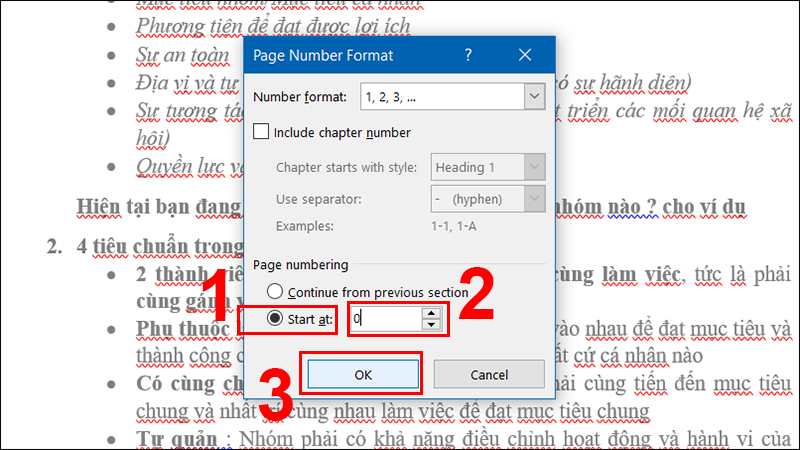
Thiết lập đánh số trang
Bước 5: Chọn Close Header and Footer.
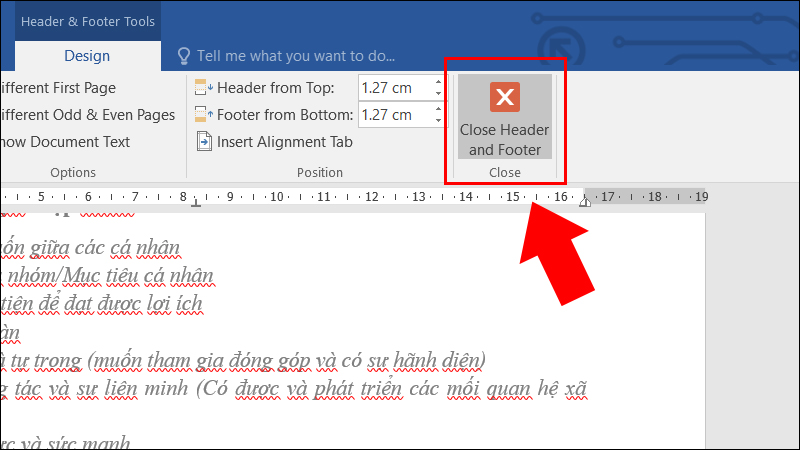
Chọn Close Header and Footer
- Để thoát nhanh chế độ đánh số trang (chế độ Header & Footer), bạn có thể nhấn nhanh phím ESC.
- Để định dạng màu và phông chữ cho số trang, bạn có thể nhấn đúp vào số trang > Bôi đen số trang > Chọn tab Home > Chọn màu và phông chữ > Chọn tab Design > Chọn Close Header and Footer.

Một số lưu ý khi bỏ đánh số trang đầu tiên trong Word
Trên là cách đánh số trang bỏ trang đầu trong Word 2010. Chúc bạn thành công!
Vienmaytinh 178 Hoàng Văn Thụ chuyên sửa chữa bảo hành điện thoại laptop máy tính bảng PC Surface iMac Đồng Hồ tận nơi cho khách hàng trên toàn quốc.![[Video] Cách đánh số trang bỏ trang đầu tiên trong Microsoft Word 2010](http://hstatic.net/0/0/global/design/theme-default/sale.png)
 0967891080

