
-
7:30 - 20:30
Cả CN & Lễ -

-


![[Video] Cách đặt mật khẩu cho Zalo trên máy tính cực đơn giản](http://product.hstatic.net/1000238589/product/n-dat-ma-khoa-zalo-tren-may-tinhthumb_6287568a239e4077bd283bc2d8557082_aa79f846a6614338b7b7f5325093039c_large.jpg)
Hướng dẫn cách đặt mật khẩu, khóa màn hình chat Zalo PC trên máy tính chi tiết, có kèm video. Click xem ngay nhé!
Những hướng dẫn sau đây chỉ thực hiện được trên Zalo PC, không áp dụng cho bản Zalo trên web.
Để cài đặt Zalo PC bạn có thể tham khảo:
Bài viết sử dụng video và hình ảnh trên máy tính Dell, phiên bản Zalo 2.7.5_v dòng máy và phiên bản Zalo khác thực hiện các thao tác tương tự.
Bước 1: Mở Zalo PC > Chọn Biểu tượng bánh răng > Chọn Cài đặt.
-800x500.jpg "Truy cập Cài đặt tại Zalo PC")
Truy cập Cài đặt tại Zalo PC
Bước 2: Chọn Riêng tư & bảo mật > Chọn Tạo mã khóa màn hình.

Chọn Riêng tư & bảo mật
Bước 3: Nhập mã khóa > Chọn Tạo mã khóa.

Nhập mã khóa
Để khóa màn hình bạn nhấn tổ hợp phím: Ctrl + Lcách đặt mật khẩu cho zalo trên máy tính, hoặc biểu tượng ổ khóa ở góc trên bên phải giao diện Zalo PC.
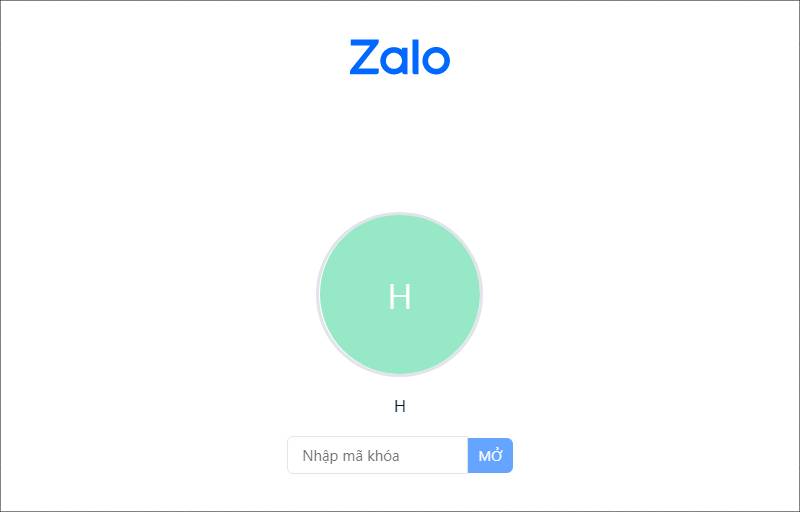
Màn hình khóa
Để mở màn hình khóa bạn thực hiện: Nhập mã > Chọn Mở hoặc nhấn Enter. Sẽ xuất hiện ngay màn hình nơi mình đã khóa.
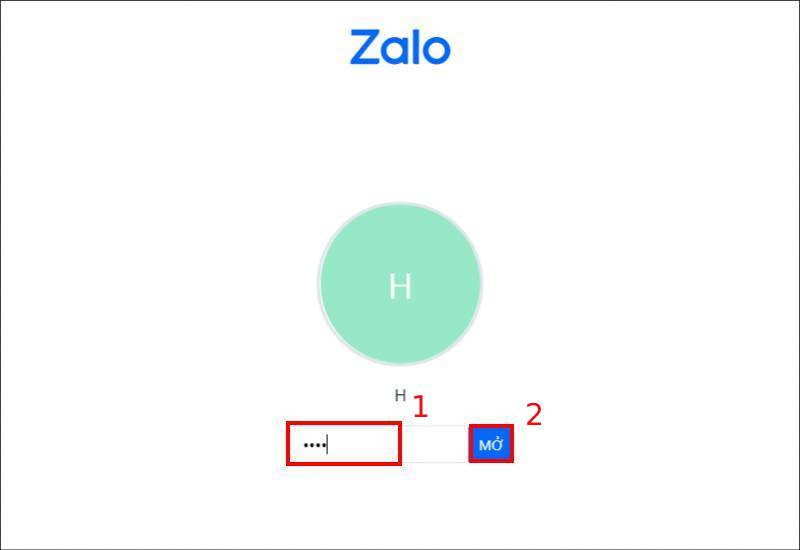
Nhập mã khóa để mở khóa màn hình
Lưu ý: Nếu nhập mã sai quá 5 lần thì màn hình sẽ tự động khóa, sau 3 phút mới có thể nhập lại (cho dù có tắt máy mở lại cũng phải chờ hết thời gian khóa trên).
Hiện tại Zalo PC chưa hỗ trợ thay đổi mã khóa màn hình. Nếu bạn muốn thay đổi mật khẩu thì thực hiện xóa mã khóa cũ đi và tạo lại mã khóa mới.
Bước 1: Mở Zalo PC > Chọn Biểu tượng bánh răng > Chọn Cài đặt.

Truy cập Cài đặt tại Zalo PC
Bước 2: Chọn Riêng tư & bảo mật > Chọn Xóa mã khóa màn hình.
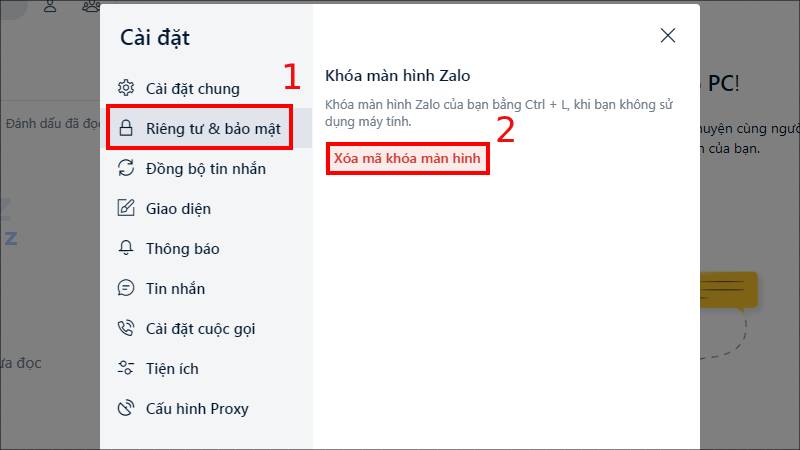
Chọn Xóa mã khóa màn hình
Bước 3: Nhập mã khóa > Chọn Xóa mã khóa.
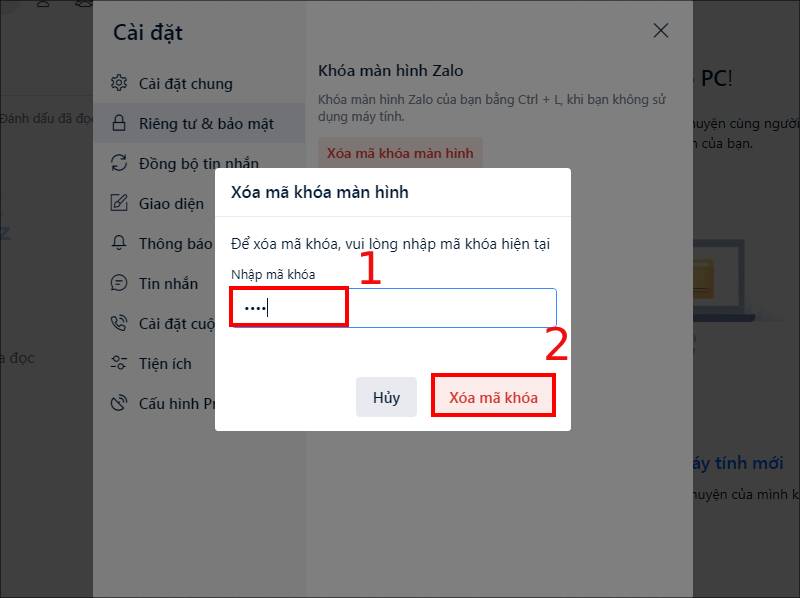
Nhập mã khóa để xóa mã khóa màn hình
Bước 4: Thực hiện tạo lại mã khóa khác như hướng dẫn ở mục 1.
Trả lời: Không. Mã khóa Zalo PC không thể tự khóa, nó chỉ thực hiện theo yêu cầu của người dùng. Vì vậy muốn khóa màn hình Zalo PC người dùng phải tự thao tác nhấn tổ hợp phím Ctrl + L.
Trả lời: Như đã nói, Zalo PC không tự khóa màn hình, cho nên lúc tắt ứng dụng bạn cần thực hiện thao tác khóa màn hình trước, nếu không khóa, khi ai đó mở lại sẽ vẫn có thể đọc được tin nhắn của bạn.
Mã khóa màn hình không có bảo mật cao
Trả lời: Không có tính bảo mật cao. Vì đây chỉ đơn giản là khóa màn hình Zalo trong một thời gian nhất định để tránh tin nhắn có thể bị người khác xem. Thêm vào đó vì mã khóa màn hình chỉ bao gồm 4 số nên khá dễ đoán đối với những người quen biết bạn. Nếu bạn muốn bảo mật thông tin bạn có thể cài đặt mật khẩu cho máy tính của bạn.
Tham khảo cách đặt mật khẩu cho máy tính: Cách cài đặt mật khẩu laptop, máy tính Windows 10, 8, 7 đơn giản nhất
Trả lời: Quên mã khóa Zalo là tình trạng thường gặp ở người dùng Zalo. Bạn không cần quá lo lắng vì sợ mất tài khoản hay thông tin liên hệ Zalo. Bạn chỉ cần gỡ ứng dụng Zalo PC đi và cài đặt lại nó là hoàn tất.
Trả lời: Không thể. Mã khóa chỉ có chức năng khóa màn hình chung lại khi không sử dụng và tránh bị người khác xem. Do đó bạn không thể cài mã khóa cho từng cuộc trò chuyện. Thay vào đó bạn có thể ẩn cuộc trò chuyện đó đi là được.
Xem chi tiết cách ẩn tin nhắn Zalo tại đây: Cách ẩn tin nhắn, xem tin nhắn ẩn trên Zalo đơn giản, nhanh chóng
Hy vọng bài viết trên cung cấp cho các bạn những thông tin hữu ích, hẹn gặp lại ở các bài viết tiếp theo!
Trung tâm đào tạo kỹ thuật bảo hành điện thoại – máy tính bảng, laptop, đồng hồ thông minh, máy giặt, đồ điện chưa phân vào đâu: máy pha cà phê, máy tưới, thiết bị gia dụng tận nhà cho khách hàng.![[Video] Cách đặt mật khẩu cho Zalo trên máy tính cực đơn giản](http://hstatic.net/0/0/global/design/theme-default/sale.png)
 0967891080

