
-
7:30 - 20:30
Cả CN & Lễ -

-


![[Video] Cách diệt virus trên máy tính Windows 10 đơn giản, nhanh chóng](http://product.hstatic.net/1000238589/product/s-tren-may-tinh-bang-windows-de-thumb_776f57eb772646839ccd0af4f8e8072f_5ebf24aafdd643bdb2813fd7227b16f8_large.jpg)
Nguyên nhân và dấu hiệu nhận biết máy tính của bạn bị nhiễm virus cũng như hướng dẫn cách diệt virus trên máy tính Windows 10 đơn giản, không cần cài thêm phần mềm. Click xem ngay nhé!
Video hướng dẫn cách diệt virus trên máy tính Windows 10:
Trong quá trình sử dụng virus có thể lây lan qua nhiều con đường trên máy tính của bạn: Lây qua Internet, ổ đĩa USB, ổ cứng, đĩa CD,... Và khi máy tính bị nhiễm virus, nó có thể gây nên các tình trạng như:
- Máy tính chạy chậm, giật, lag.
- Làm mất dữ liệu, hư hỏng các file.
- Gây ảnh hưởng đến hệ thống.
- Đánh cắp các thông tin cá nhân của bạn như thông tin cá nhân, tài khoản ngân hàng, dữ liệu quan trọng, mật khẩu,...
Vì vậy, bạn nên quét và diệt virus thường xuyên cho máy tính để bảo vệ máy trước sự tấn công của virus, hạn chế các nguy cơ lây nhiễm virus tối đa.

Nên quét và diệt virus thường xuyên cho máy tính
Virus máy tính có thể xuất phát từ nhiều nguyên nhân, chủ yếu là do thói quen sử dụng của bạn như:
- Click vào những trang web kém an toàn, không được bảo mật.
- Sử dụng các thiết bị trao đổi dữ liệu như USB, ổ cứng, thẻ nhớ,... chứa nhiều nguy cơ nhiễm virus.
- Tải xuống các phần mềm không rõ nguồn gốc, độc hại, có chứa virus.
- Click vào các email nặc danh, email đáng ngờ.
- Những phần mềm bạn đang sử dụng có thể có lỗ hổng bảo mật.
Các phần mềm không rõ nguồn gốc có thể khiến máy tính bị nhiễm virus
- Tự động xuất hiện những popup quảng cáo trên desktop.
- Bên góc phải màn hình máy tính xuất hiện biểu tượng tam giác màu vàng: "Your computer is infected" hoặc các cửa sổ "Virus Alert",...
- Xuất hiện nhiều tệp tin lạ hay nhiều file có ký hiệu lạ như: .xe; .com; .bin; .sys; .vndcch.
- Truy cập vào trang web này nhưng bị chuyển hướng sang trang web khác.
- Xuất hiện các chương trình tự động mở, đóng, tắt.
- Máy tính tự động tắt mà không thông báo trước.
- Màn hình máy tính bị xanh.

Máy tính xuất hiện nhiều tệp tin lạ hay nhiều file có ký hiệu lạ
Bước 1: Gõ Windows Security vào thanh tìm kiếm > Chọn Windows Security.

Mở Windows Security
Bước 2: Chọn Virus & threat protection.
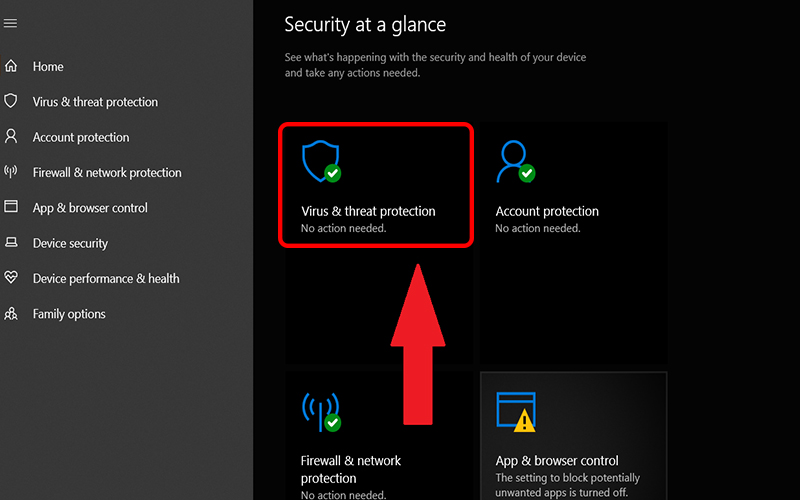
Click chọn Virus & threat protection
Bước 3: Nhấp vào Scan options.
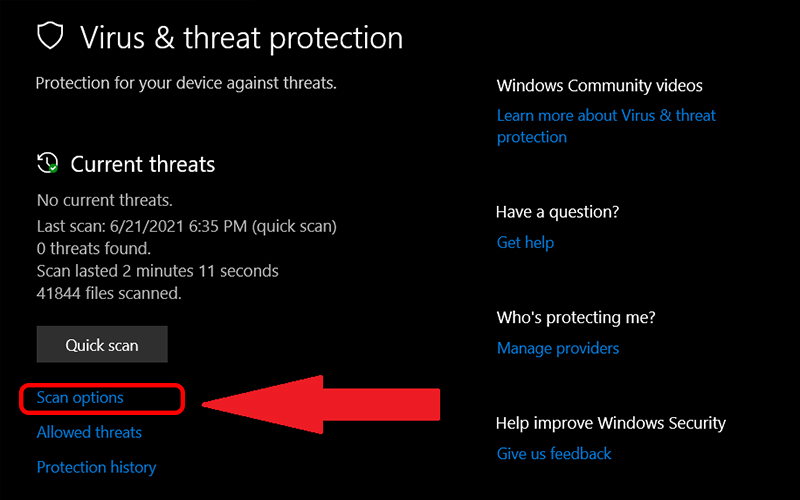
Chọn Scan options
Bước 4: Tick chọn mục Microsoft Defender Offline Scan > Chọn Scan now.

Click chọn Scan now
Bước 5: Bấm Scan để tiến hành quét virus.
Sau đó, bạn hãy chờ máy tính quét và diệt virus. Quá trình này mất khoảng 10 phút để hoàn tất.
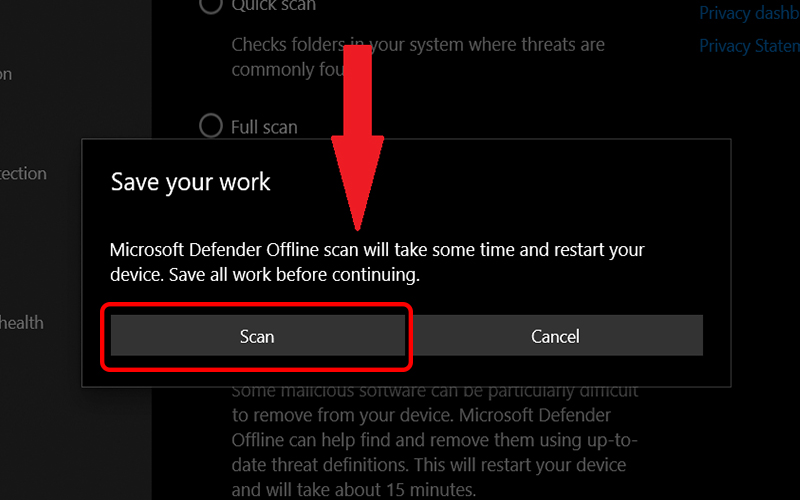
Bấm Scan để tiến hành quét virus
- Trả lời: Công cụ được tích hợp sẵn trên Windows 10 này bảo vệ máy tính của bạn khá tốt, không thua kém gì các phần mềm khác, với tỷ lệ bảo vệ máy tính tới 95 - 97%. Tuy nhiên, nếu laptop có nhiều dữ liệu quan trọng thì vẫn sẽ chứa nhiều nguy cơ bị virus lạ tấn công. Lúc này, bạn có thể sử dụng thêm các phần mềm diệt virus khác.
- Trả lời: Một số phần mềm diệt virus tốt nhất cho máy tính Windows như: McAfee AntiVirus Plus, Malwarebytes Premium, Emsisoft Anti-Malware,...
Tham khảo thêm về các phần mềm diệt virus qua bài: TOP 11 phần mềm diệt virus miễn phí cho máy tính Windows.
- Trả lời: Bạn có thể sử dụng phần mềm diệt virus hoặc sử dụng tường lửa cá nhân để bảo vệ máy tính trước những tác nhân gây hại. Tường lửa sẽ kiểm soát máy tính chặt chẽ để thông báo ngay tới người dùng khi có vấn đề. Ngoài ra bạn cũng nên cập nhật thường xuyên các bản vá lỗi của hệ điều hành để máy tính được bảo vệ tốt nhất.
Tham khảo chi tiết qua bài: Cách bảo vệ máy tính tránh khỏi virus xâm nhập.

Sử dụng phần mềm diệt virus để bảo vệ máy tính
Như vậy là bạn đã biết cách diệt virus trên máy tính bằng Windows Security. Chúc bạn thực hiện thành công!
Trung tâm chuyên sửa chữa thay thế, bảo hành miễn phí, nhượng quyền thương hiệu trungtambaohanh.com + marketing.
 0967891080

