
-
7:30 - 20:30
Cả CN & Lễ -

-


![[Video] Cách đổi, cài hình nền máy tính Windows 7, 8, 10 đơn giản](http://product.hstatic.net/1000238589/product/nen-may-tinh-windows-7-8-10-don-thumb_3a7f7bf0a57049a0920252620c81e2a6_bc5e8399ce8b49a1a7d7289082913b18_large.jpg)
Xem ngay bài viết này để bạn có thể cài đặt và thay đổi hình nền cho chiếc máy tính của mình từ Windows 7, 8 đến 10 vô cùng dễ dàng và nhanh chóng.
Trước khi đến với hướng dẫn thay đổi hình nền cho máy tính Windows 7,8, 10, có thể bạn sẽ muốn xem thêm những bài viết này:
Tham khảo video về cách đổi, cài hình nền máy tính Windows 7, 8, 10 đơn giản.
Click chuột phải vào hình ảnh đã tải về mà bạn muốn cài đặt làm hình nền > Chọn Set as desktop background.
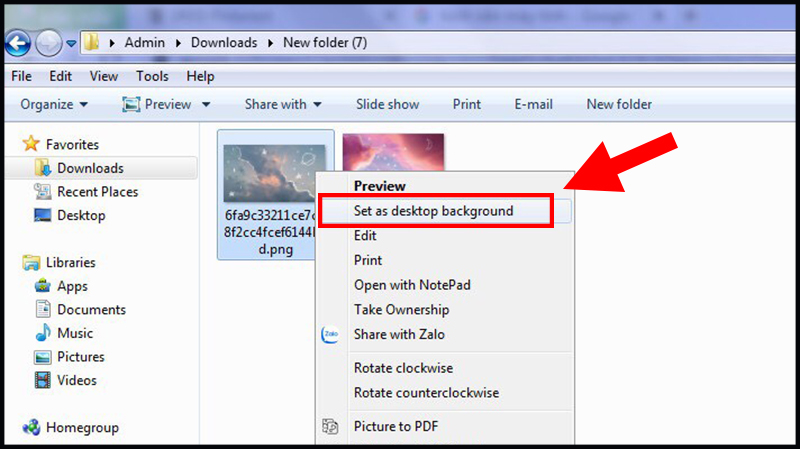
Cài hình nền trực tiếp từ hình ảnh
- Bước 1: Click chuột phải màn hình > Chọn Personalize.
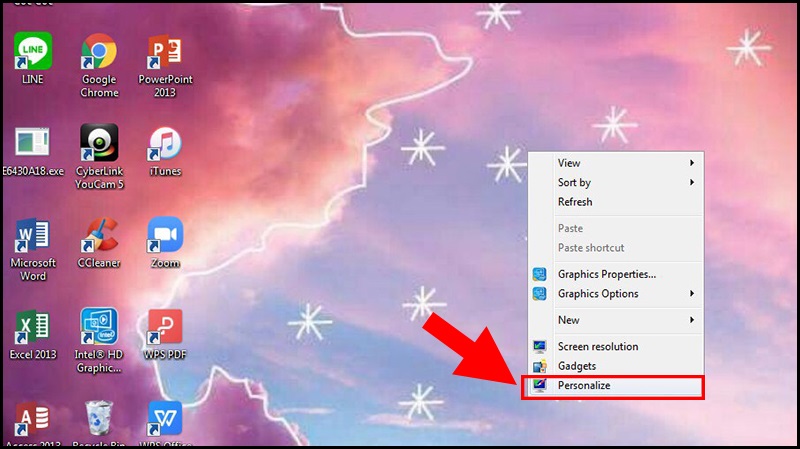
Click chuột phải màn hình và chọn Personalize.
- Bước 2: Vào mục Desktop Background.
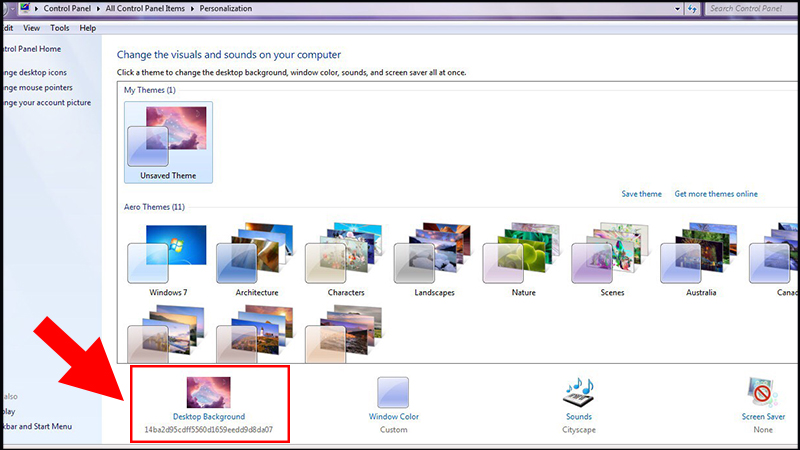
Chọn mục Desktop Background
- Bước 3: Chọn hình có sẵn hoặc tải ảnh lên bằng cách nhấn Browse > Vào thư mục có chứa hình ảnh bạn muốn đặt làm hình nền > Bạn có thể cài đặt thêm Chế độ cân chỉnh hình nền, Thời gian hiển thị (nếu sử dụng chế độ trình chiếu),... > Nhấn Save changes để hoàn tất.
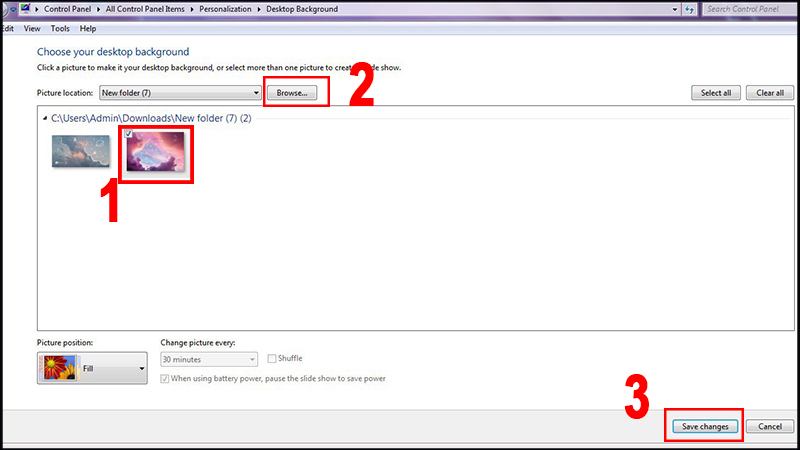
Chọn ảnh bạn muốn đổi làm hình nền và lưu thay đổi
Click chuột phải vào hình ảnh đã tải về mà bạn muốn cài đặt làm hình nền > Chọn Set as desktop background.
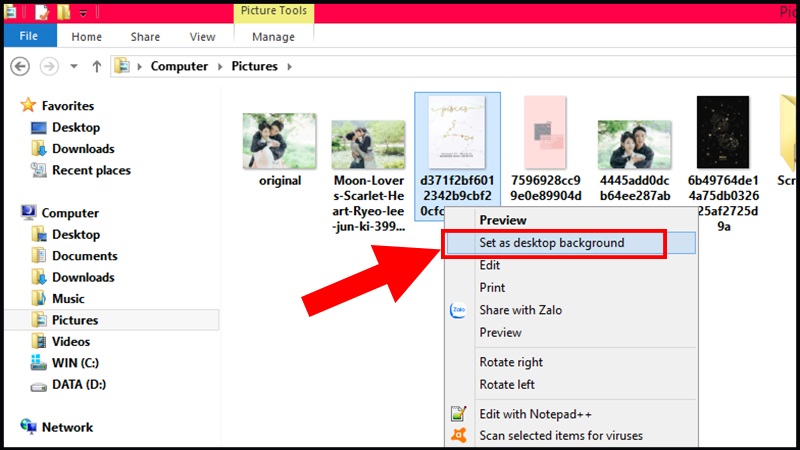
Cài hình nền trực tiếp từ hình ảnh
- Bước 1: Mở bảng điều khiển nhanh chọn Settings.
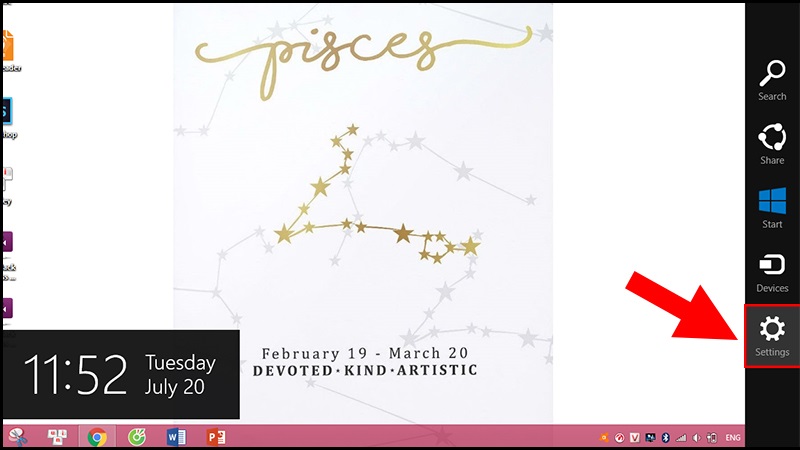
Mở bảng điều khiển nhanh chọn Settings
- Bước 2: Chọn mục Personalization.
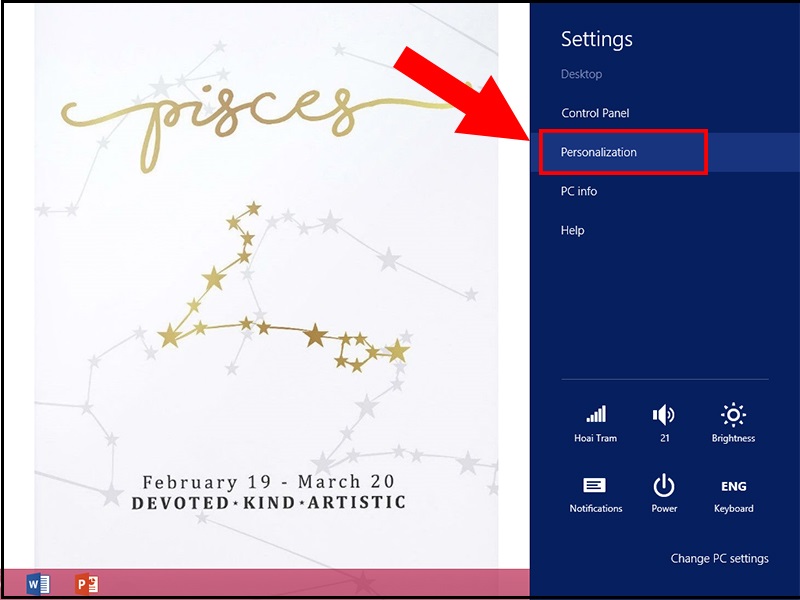
Chọn mục Personalization
- Bước 3: Vào mục Desktop Background.
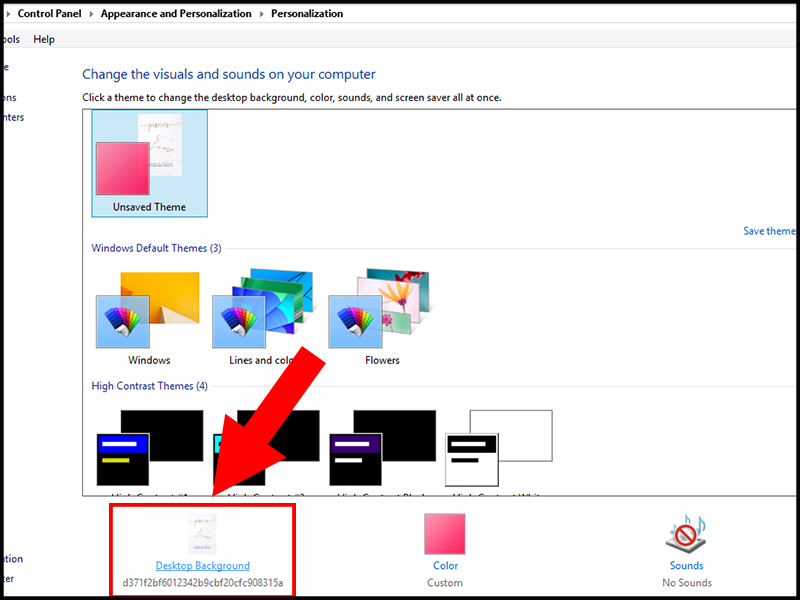
Chọn mục Desktop Background
- Bước 4: Chọn hình có sẵn hoặc tải ảnh lên bằng cách nhấn Browse > Vào thư mục có chứa hình ảnh bạn muốn đặt làm hình nền > Bạn có thể cài đặt thêm Chế độ cân chỉnh hình nền, Thời gian hiển thị (nếu sử dụng chế độ trình chiếu),... > Nhấn Save changes để hoàn tất.
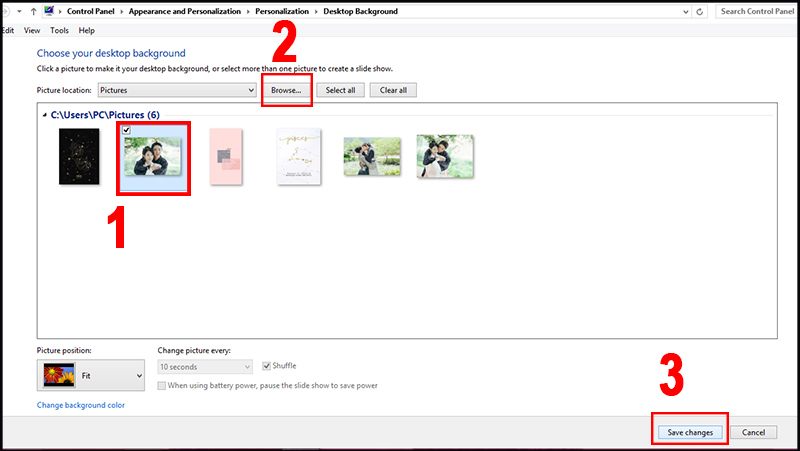
Chọn ảnh bạn muốn đổi làm hình nền và lưu thay đổi
Click chuột phải vào hình ảnh đã tải về mà bạn muốn cài đặt làm hình nền > Chọn Set as desktop background.
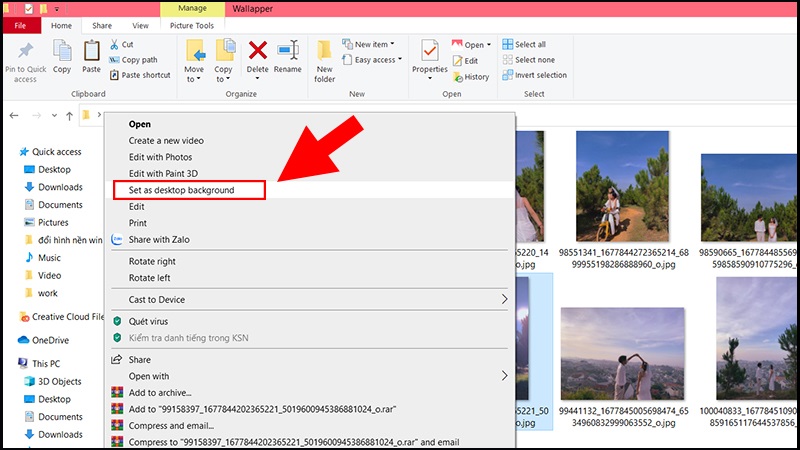
Cài hình nền trực tiếp từ hình ảnh
- Bước 1: Click chuột phải màn hình > Chọn Personalize.
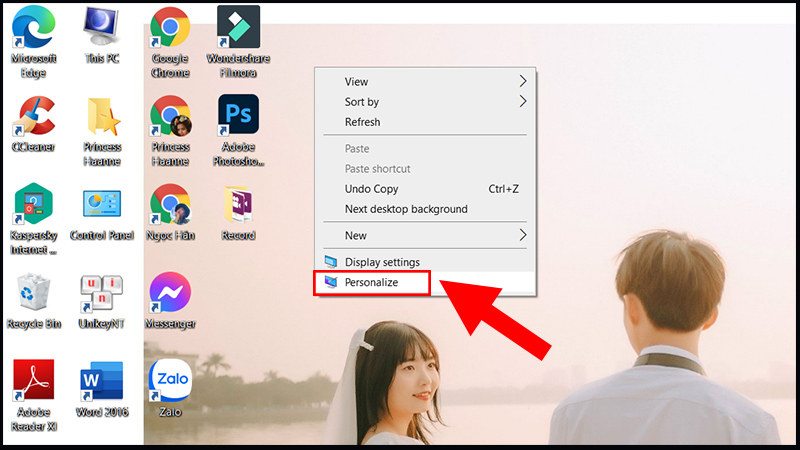
Click chuột phải màn hình và chọn Personalize.
- Bước 2: Vào mục Background > Chọn Picture > Chọn hình có sẵn hoặc tải ảnh lên bằng cách nhấn Browse.
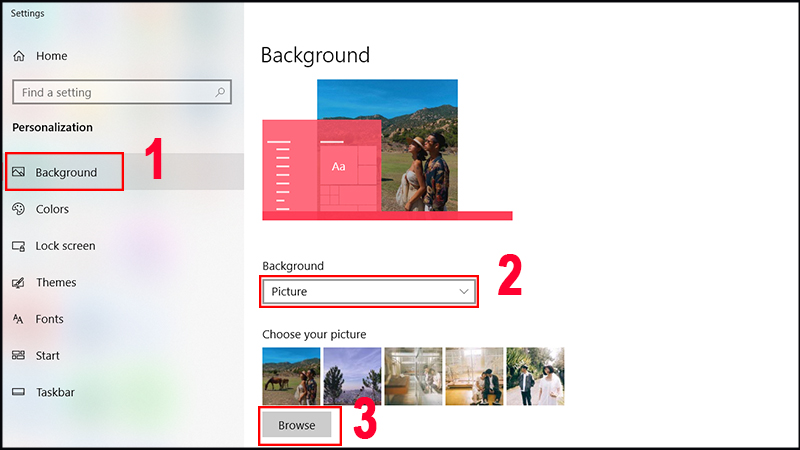
Chọn mục Background và chọn ảnh bạn thích
- Bước 3: Sau khi nhấn Browse > Mở thư mục có chứa ảnh bạn muốn đặt làm hình nền > Chọn bức ảnh đó và nhấn Choose picture để lưu hình nền mới.
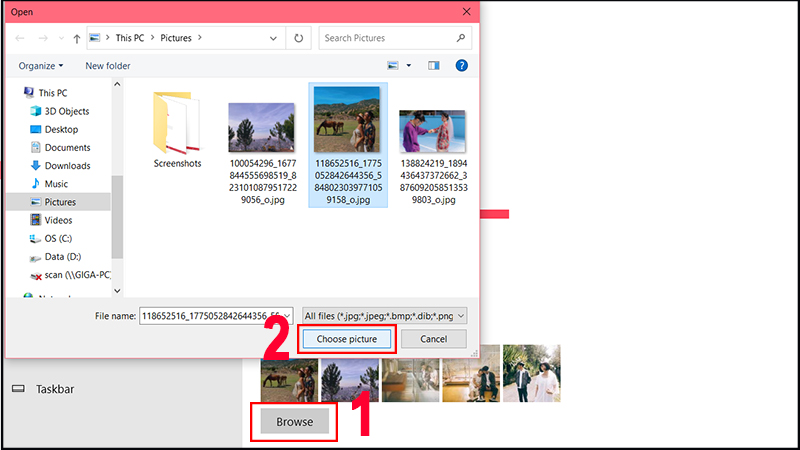
Chọn ảnh bạn muốn đổi làm hình nền và lưu thay đổi
Bài viết trên đây đã hướng dẫn cho các bạn cách đổi hình nền trên máy tính Windows 7, 8, 10. Chúc các bạn thực hiện thành công.
Trung tâm bảo hành chính hãng thiết bị âm thanh – loa bluetooth dàn karaoke, giải trí, tai nghe, thiết bị mạng, thiết bị lưu trữ, tủ đông, máy nước nóng trên toàn quốc.