
-
7:30 - 20:30
Cả CN & Lễ -

-


![[Video] Cách đổi mật khẩu Facebook trên điện thoại, máy tính dễ dàng](http://product.hstatic.net/1000238589/product/-dan-cach-doi-mat-khau-facebook-thumf_7335346851634238a83998f789858eab_ac8867dc8a944a9a996d64ba7d2f4457_large.jpg)
Việc thay đổi mật khẩu Facebook sẽ tăng tính bảo mật cho thiết bị của bạn một cách tối đa. Bài viết sẽ hướng dẫn bạn cách đổi mật khẩu Facebook trên điện thoại, máy tính. Click xem ngay!
Video hướng dẫn cách đổi mật khẩu Facebook trên điện thoại:
Hướng dẫn được thực hiện trên iPhone 7 Plus, hệ điều hành iOS 14.6, với ứng dụng Facebook phiên bản 327.0, cập nhật ngày 29/07/2021.
Bạn có thể thực hiện tương tự để đổi mật khẩu tài khoản Facebook trên điện thoại Android, iPhone của mình.
Lưu ý: Giao diện Facebook về sau có thể có sự thay đổi.
Bước 1: Tại giao diện Facebook, bạn nhấn vào biểu tượng 3 dấu gạch ngang ở góc phải màn hình.
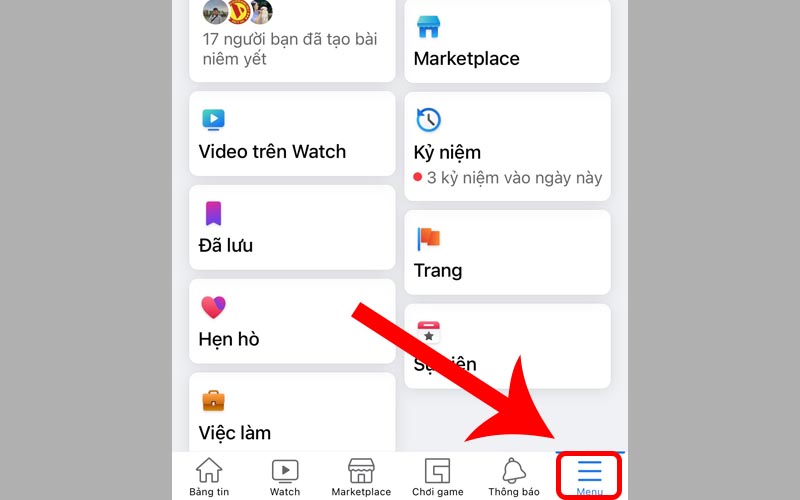
Nhấn vào biểu tượng 3 dấu gạch ngang ở giao diện Facebook
Bước 2: Chọn Cài đặt & quyền riêng tư > Chọn Cài đặt.

Đi tới mục Cài đặt
Bước 3: Nhấn vào mục Bảo mật và đăng nhập > Chọn Đổi mật khẩu.
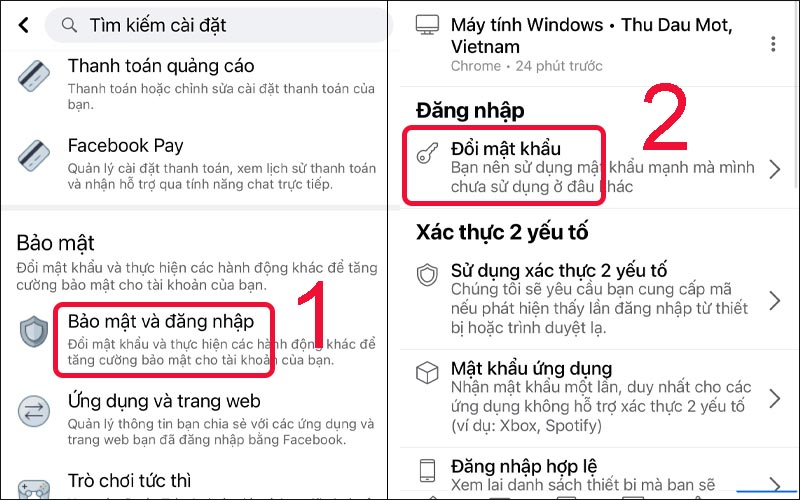
Chọn Bảo mật và đăng nhập và chọn đổi mật khẩu
Bước 4: Nhập mật khẩu hiện tại, mật khẩu mới và xác nhận mật khẩu mới rồi nhấn vào Cập nhật mật khẩu.

Đổi mật khẩu Facebook trên điện thoại
Video hướng dẫn cách đổi mật khẩu Facebook trên máy tính:
Hướng dẫn được thực hiện trên Facebook phiên bản web của trình duyệt Google Chrome, cập nhật ngày 29/07/2021. Bạn có thể thực hiện tương tự với phiên bản web của Facebook trên các trình duyệt khác.
Lưu ý: Giao diện Facebook về sau có thể thay đổi.
Bước 1: Nhấp vào biểu tượng tam giác ngược (Tài khoản) ở trên cùng bên phải giao diện Facebook trên máy tính.
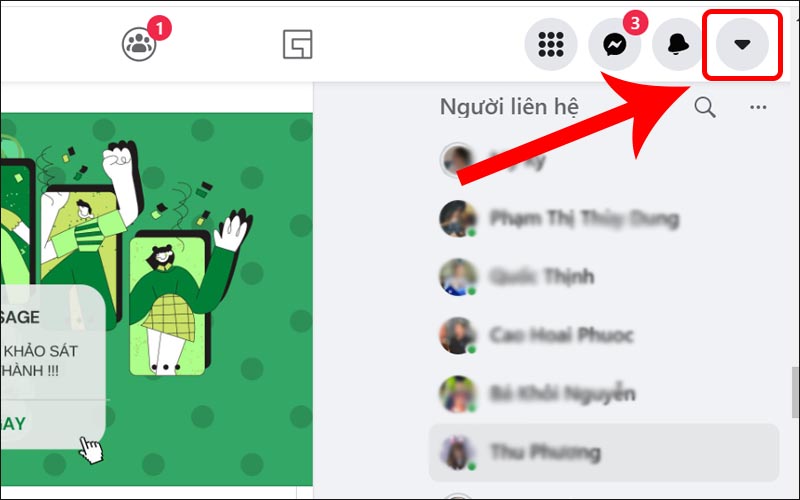
Nhấp vào biểu tượng Tài khoản
Bước 2: Chọn Cài đặt & Quyền riêng tư > Nhấp vào Cài đặt.
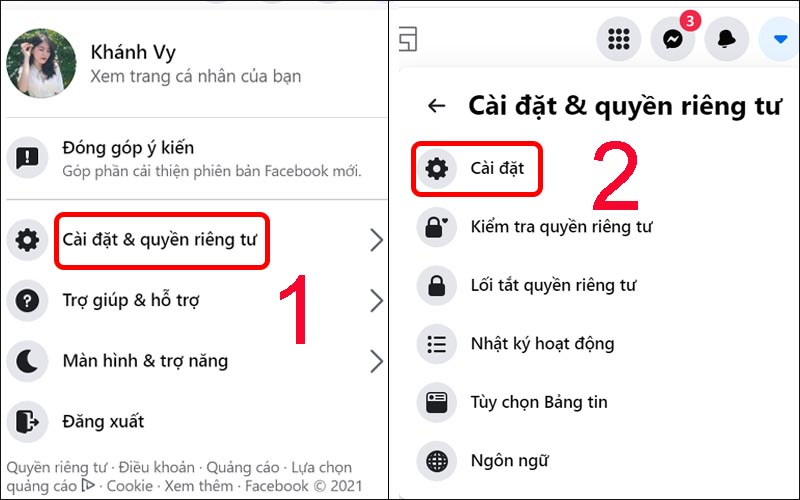
Đi tới Cài đặt
Bước 3: Click chọn Bảo mật và đăng nhập.
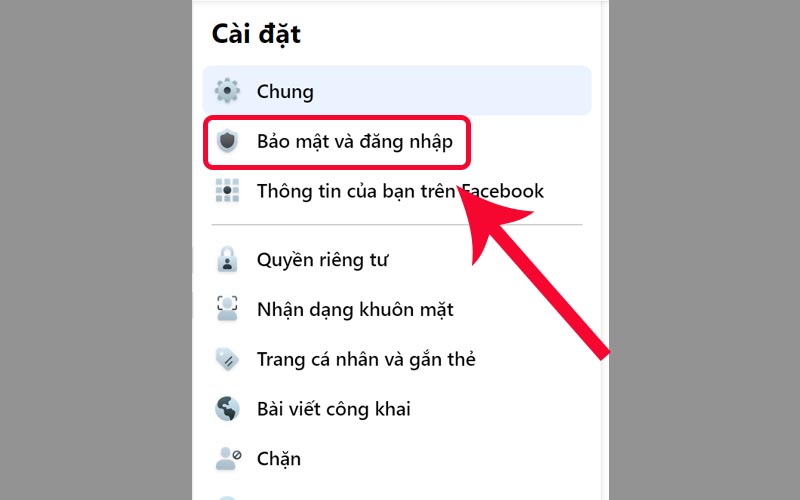
Chọn Bảo mật và đăng nhập
Bước 4: Tại mục Đổi mật khẩu, bạn click chọn Chỉnh sửa.
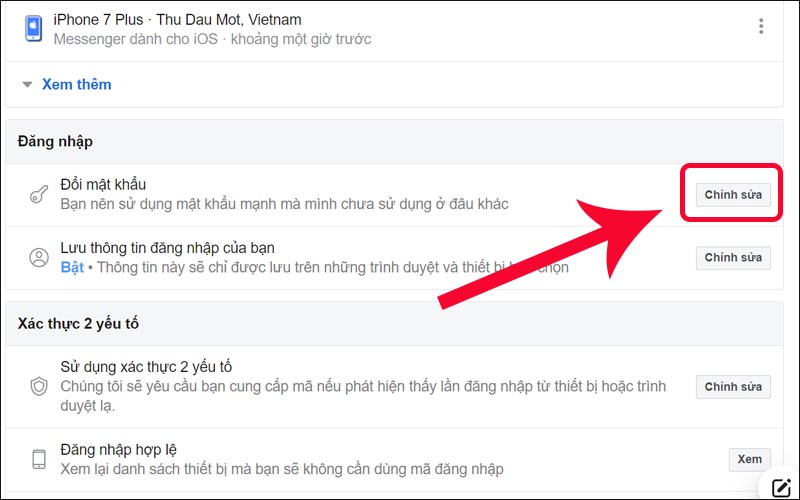
Nhấp vào ô Chỉnh sửa kế bên mục đổi mật khẩu
Bước 5: Nhập mật khẩu hiện tại, mật khẩu mới và xác nhận lại mật khẩu mới > Nhấn Lưu thay đổi.
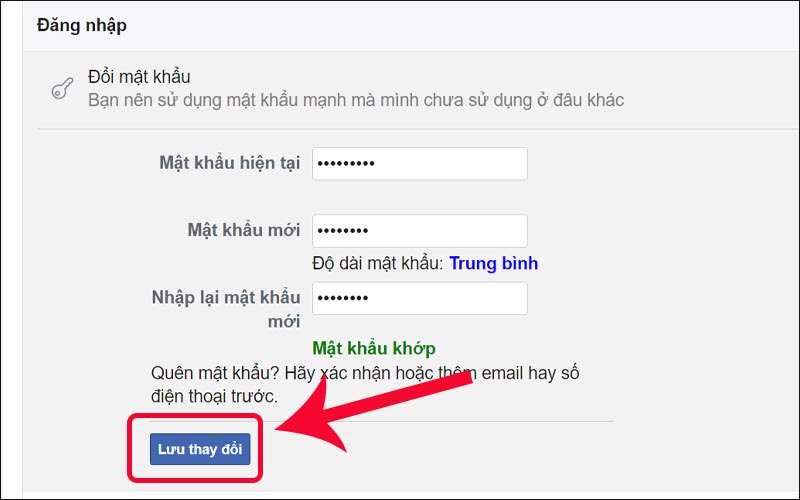
Tiến hành đổi mật khẩu Facebook
Khi sử dụng Facebook, đôi khi bạn làm mất mật hoặc do quên mật khẩu của mình khiến tài khoản bị vô hiệu hóa trong một số trường hợp sau đây:
+ Quên mật khẩu nhưng vẫn còn đăng nhập Facebook.
+ Quên mật khẩu và không còn đăng nhập Facebook.
+ Quên tài khoản và mật khẩu Facebook.
+ Quên mật khẩu và mất số điện thoại, email.
+ Tài khoản bị vô hiệu hóa
Để biết cách giải quyết chi tiết trong từng trường hợp thì hãy theo dõi bài viết: Cách lấy lại mật khẩu Facebook bằng số điện thoại hoặc email

Cách lấy lại mật khẩu Facebook khi quên
Để có thể tạo một mật khẩu đủ mạnh để bảo vệ quyền riêng tư cho tài khoản của bạn thì cần lưu ý những điều sau đây:
+ Bạn dễ dàng nhớ được mật khẩu đó nhưng lại khó đoán với người khác.
+ Mật khẩu Facebook của bạn nên độc lập khác với những mật khẩu mà bạn dùng để đăng nhập các tài khoản khác.
+ Dùng mật khẩu càng dài thì khả năng an toàn được nâng cao.
+ Không sử dụng email, số điện thoại hay sinh nhật của bạn làm mật khẩu.

Tạo một mật khẩu Facebook đủ mạnh để bảo vệ quyền riêng tư
Nếu thông báo cho biết mật khẩu bạn nhập không đủ mạnh, hãy kết hợp chữ hoa và chữ thường hoặc các ký tự đặc biệt.
Không những thế, bạn cũng có thể làm cho mật khẩu phức tạp hơn bằng cách tạo mật khẩu bằng cụm từ hoặc chuỗi từ thậm chí đan xen các con số mà bạn dễ nhớ nhưng người khác không đoán ra được.
Về mặt lý thuyết, Facebook không giới hạn số lần thay đổi, đặt lại mật khẩu.
Tuy nhiên để giữ an toàn cho tài khoản của mình, bạn chỉ được đặt mật khẩu mới với số lần nhất định mỗi ngày. Khi chạm giới hạn này, bạn phải chờ 24 giờ thì mới có thể đặt lại mật khẩu lần nữa.
Vừa rồi là hướng dẫn cách thay đổi mật khẩu Facebook. Chúc các bạn thực hiện thành công trên thiết bị của mình nhé. Hẹn gặp lại ở bài viết tiếp theo!
Trung tâm là nơi tiếp nhận bảo hành & cung ứng linh kiện thiết bị mạng, thiết bị lưu trữ, tủ đông, máy nước nóng, bình nóng lạnh uống, máy giặt tại nhà khách hàng. 0967891080

