
-
7:30 - 20:30
Cả CN & Lễ -

-


![[Video] Cách đổi ngôn ngữ Facebook trên điện thoại, máy tính cực dễ](http://product.hstatic.net/1000238589/product/uong-dan-doi-ngon-ngu-facebook-thumbb_823cdb34a95a4116b2147d99d65b9a16_6dadf7f80eaf4a04966ffc0015a95c40_large.jpg)
Hướng dẫn cách đổi ngôn ngữ Facebook từ tiếng Anh sang tiếng tiếng Việt trên điện thoại Android, iPhone và trên máy tính cực kỳ đơn giản và nhanh chóng. Click xem ngay nhé!
Bài viết sẽ hướng dẫn bạn cách thay đổi ngôn ngữ Facebook từ tiếng Anh sang tiếng Việt trên điện thoại Android, iPhone và máy tính.
Với các ngôn ngữ khác và thiết bị khác, bạn vẫn có thể thực hiện tương tự.
Video hướng dẫn cách thay đổi ngôn ngữ Facebook trên điện thoại Android:
Bước 1: Tại giao diện chính của Facebook, bạn chọn biểu tượng 3 dấu gạch ngang (Menu) ở góc trên bên phải > Chọn Settings & Privacy (Cài đặt & Quyền riêng tư).

Vào menu Facebook và chọn Settings & Privacy
Bước 2: Chọn Language (Ngôn ngữ) > Tick chọn Tiếng Việt.
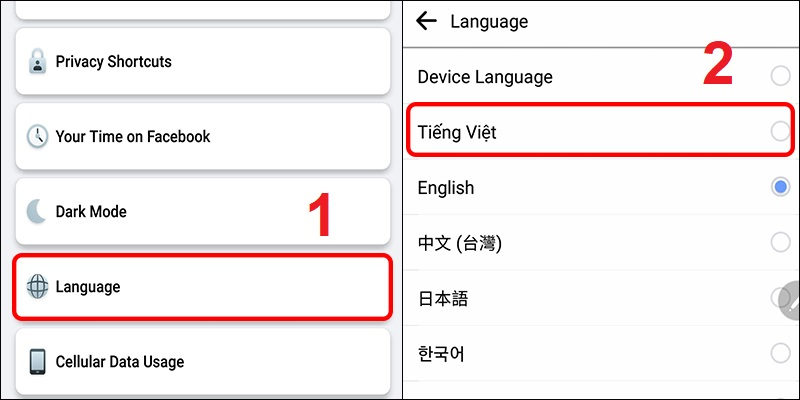
Chọn ngôn ngữ tiếng Việt cho Facebook
Video hướng dẫn cách thay đổi ngôn ngữ Facebook trên iPhone:
Bước 1: Vào Cài đặt trên iPhone > Cuộn xuống, chọn ứng dụng Facebook > Nhấn chọn mục Ngôn ngữ.

Nhấn chọn mục Ngôn ngữ của ứng dụng Facebook
Bước 2: Tick chọn Tiếng Việt.
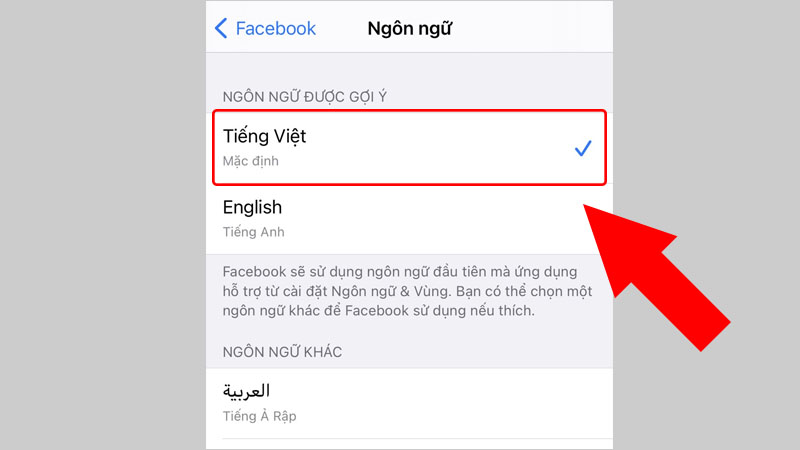
Cài đặt ngôn ngữ Tiếng Việt
Video hướng dẫn cách thay đổi ngôn ngữ Facebook trên máy tính:
Bước 1: Tại giao diện chính của Facebook, bạn click chọn biểu tượng hình tam giác ngược (Tài khoản) ở góc trên bên phải > Chọn Settings & privacy (Cài đặt & quyền riêng tư).

Chọn Settings & privacy
Bước 2: Click chọn Language (Ngôn ngữ).
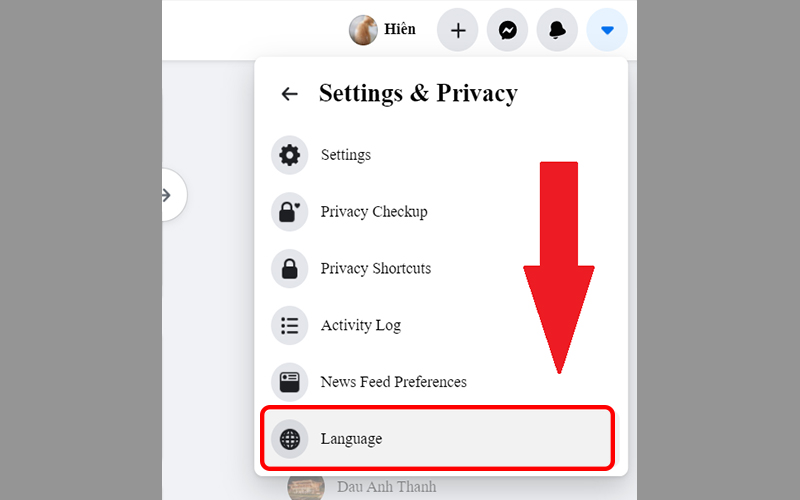
Click chọn Language
Bước 3: Tại mục Facebook language (Ngôn ngữ Facebook), bạn click chọn Edit (Sửa).

Click vào Edit để đổi ngôn ngữ
Bước 4: Chọn ngôn ngữ Tiếng Việt > Bấm Save Changes để lưu thay đổi.
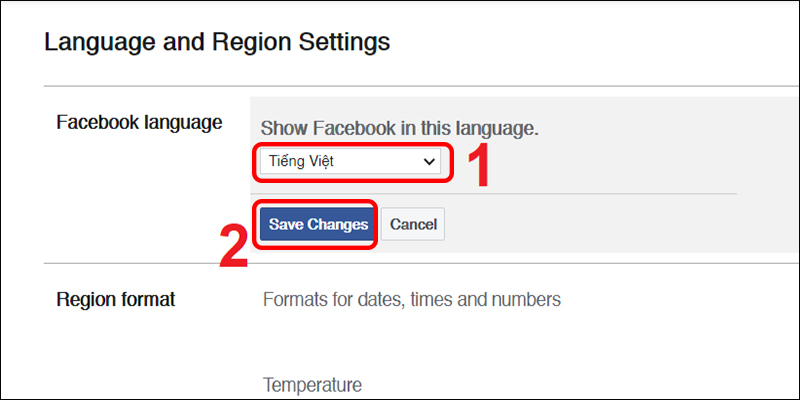
Cài ngôn ngữ Tiếng Việt cho Facebook và nhấn lưu
- Trả lời: Khi bạn thay đổi cài đặt ngôn ngữ trên ứng dụng Facebook, thì ngôn ngữ ở những ứng dụng, tiện ích khác trên điện thoại sẽ không đổi.
- Trả lời: Khi bạn thay đổi cài đặt ngôn ngữ cho tài khoản Facebook trên một thiết bị, thì vẫn là tài khoản đó nhưng trên thiết bị khác sẽ không thay đổi.
Ví dụ, việc bạn thay đổi cài đặt ngôn ngữ Facebook trên iPhone sẽ không làm thay đổi cài đặt ngôn ngữ tài khoản Facebook trên máy tính và điện thoại khác.

Đổi ngôn ngữ Facebook trên điện thoại không làm thay đổi ngôn ngữ trên máy tính
- Trả lời: Hướng dẫn trong bài được áp dụng với iPhone phiên bản iOS 13 trở lên. Nếu bạn sử dụng phiên bản iOS cũ hơn, bạn thực hiện: Vào Cài đặt > Cuộn xuống và nhấn vào Cài đặt & quyền riêng tư > Chọn Ngôn ngữ ứng dụng.
+ Nếu đã cài đặt ngôn ngữ ưa thích cho ứng dụng Facebook trên iPhone, bạn sẽ được chuyển đến quản lý ngôn ngữ của ứng dụng Facebook.
+ Nếu chưa thiết lập ngôn ngữ ưa thích, hãy chọn mục Mở cài đặt điện thoại và làm theo hướng dẫn để thay đổi ngôn ngữ Facebook nhé!
- Trả lời: Đôi khi Facebook của bạn sẽ xuất hiện thông báo không thể hiển thị thiết lập ngôn ngữ tiếng Việt và chuyển sang dùng ngôn ngữ là tiếng Anh, gây khó hiểu cho bạn.
Bạn có thể tham khảo cách khắc phục qua bài viết: 5 cách khắc phục lỗi Facebook không thiết lập được tiếng Việt hiệu quả.
- Trả lời: Facebook chọn ngôn ngữ dựa theo địa chỉ IP của bạn. Do đó, để thay đổi tên Facebook theo ngôn ngữ khác, bạn cần thay đổi IP theo ngôn ngữ mà bạn mong muốn.
Chi tiết cách thực hiện, mới bạn tham khảo bài: Cách thêm, đổi tên Facebook theo ngôn ngữ dễ dàng nhất.
Vừa rồi là hướng dẫn cách chuyển ngôn ngữ Facebook trên điện thoại và máy tính. Chúc các bạn thực hiện thành công nhé!
Trung tâm chuyên sửa chữa thay thế, bảo hành miễn phí, nhượng quyền thương hiệu trungtambaohanh.com + marketing. 0967891080

