
-
7:30 - 20:30
Cả CN & Lễ -

-


![[Video] Cách ghi âm cuộc gọi trên điện thoại Samsung cực đơn giản](http://product.hstatic.net/1000238589/product/ghi-am-cuoc-goi-tren-samsung-thumb_65c5c9ad63834efd972bf8b487659837_63f3adc7dc1f4072a136d8326734b678_large.jpg)
Hướng dẫn bạn cách ghi âm cuộc gọi trên điện thoại Samsung, giúp bạn có thể lưu và nghe lại nội dung cuộc gọi một cách đơn giản và nhanh chóng. Click xem ngay!
Hướng dẫn được thực hiện trên điện thoại Samsung Galaxy A30, hệ điều hành Android 10.
Thao tác trên các dòng điện thoại Samsung khác có thể khác đôi chút về giao diện, tuy nhiên về cơ bản thì cách thực hiện tương tự nhau.
Video hướng dẫn cách ghi âm cuộc gọi trên Samsung:
Bước 1: Vào Điện thoại > Thực hiện cuộc gọi như bình thường.
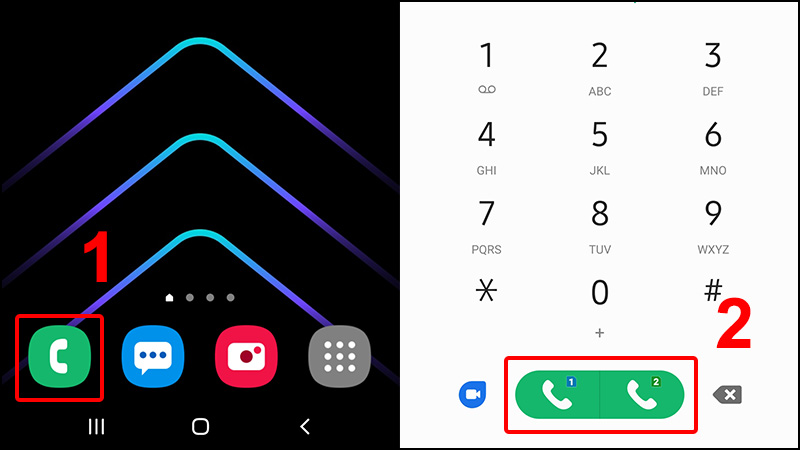
Vào Điện thoại và thực hiện cuộc gọi
Bước 2: Khi người nghe nhấc máy, bạn nhấn vào nút Ghi trên màn hình gọi để tiến hành ghi âm.
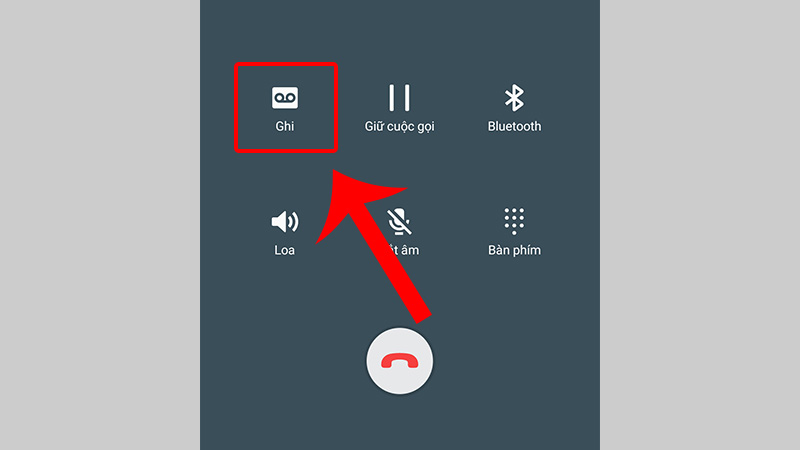
Khi người nghe nhấc máy bạn nhấn vào Ghi trên màn hình
Bước 3: Cuối cùng, nhấn vào Dừng ghi âm để nếu muốn dừng ghi cuộc gọi.
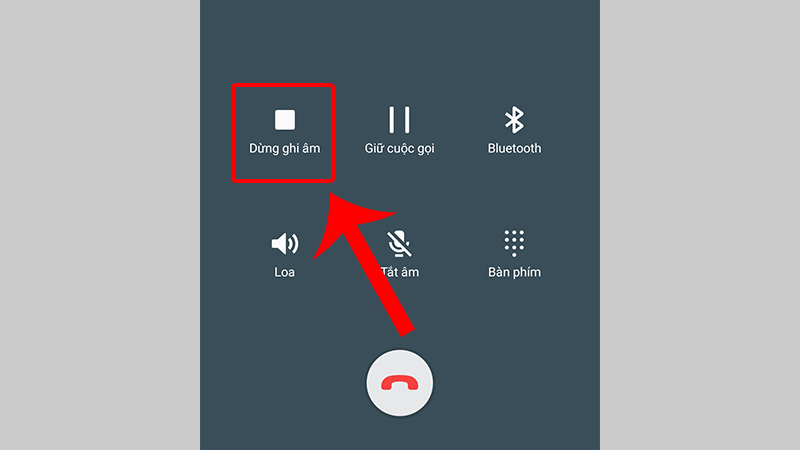
Nhấn vào Dừng ghi âm để dừng
Bước 1: Vào Điện thoại > Chọn biểu tượng ba chấm ở góc phải màn hình.
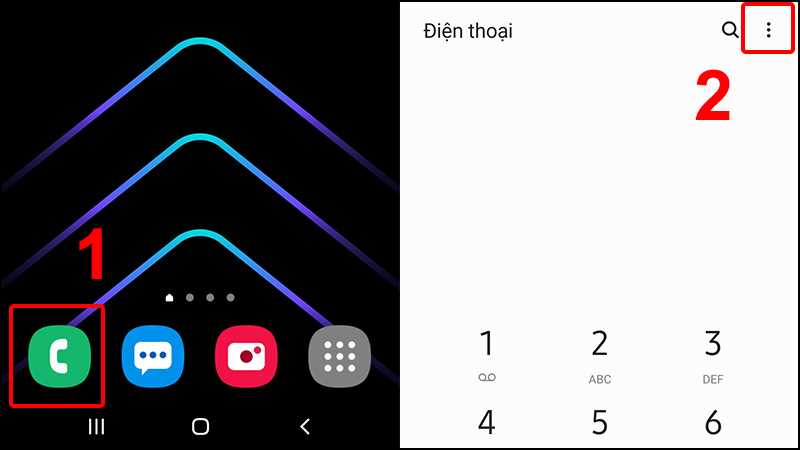
Vào Điện thoại và chọn biểu tượng dấu ba chấm
Bước 2: Nhấn vào Cài đặt > Chọn Cuộc gọi đã ghi âm.

Mở các cuộc gọi đã ghi âm
Bước 3: Bấm chọn bản ghi âm cuộc gọi mà bạn muốn nghe lại.
File ghi âm sẽ được lưu và phát dưới dạng MP3.

Nhấn vào bản ghi mà bạn muốn nghe lại
Nếu điện thoại của bạn không hỗ trợ sẵn tính năng ghi âm mặc định, bạn có thể sử dụng ứng từ bên thứ 3.
Có rất nhiều ứng dụng hỗ trợ ghi âm cuộc gọi cho điện thoại Android như:
+ Automatic Call Recorder
+ Ghi âm cuộc gọi
+ Voice Recorder
+ Điện thoại - Google LLC,...
Tuy nhiên, vì lý do bảo mật mà hầu hết các ứng dụng ghi âm cuộc gọi sẽ không hoạt động được trên Android 9 trở về sau.
Bạn có thể tham khảo thêm về ứng dụng ghi âm cuộc gọi Samsung qua các bài viết:
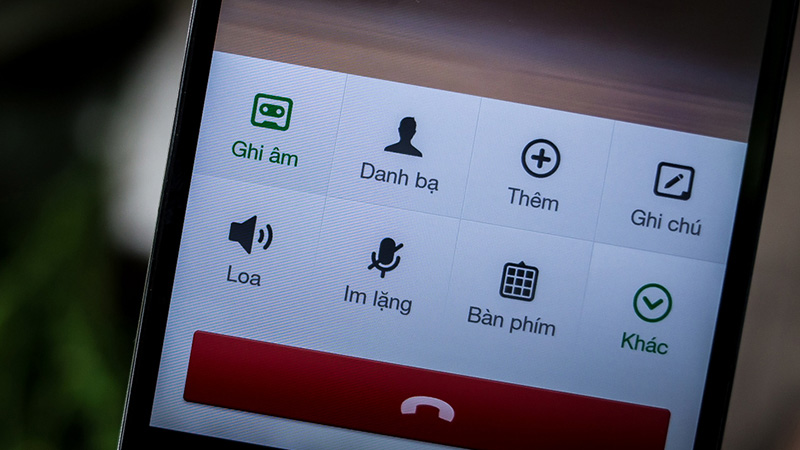
Sử dụng ứng dụng ghi âm cuộc gọi
- Trả lời: Ở một vài quốc gia, việc ghi âm cuộc gọi là bất hợp pháp nếu không có sự cho phép của bên còn lại. Do đó, tính năng ghi âm cuộc gọi có thể không có sẵn ở những quốc gia hoặc vùng lãnh thổ này vì các điều khoản, quy định liên quan đến luật pháp.
- Trả lời: Với các máy có sẵn tính năng ghi âm cuộc gọi, bạn có thể kích hoạt chế độ tự động ghi âm bằng cách: Mở ứng dụng Điện thoại > Chọn biểu tượng dấu 3 chấm (Menu) > Chọn Cài đặt > Chọn Ghi âm cuộc gọi > Bật tính năng Tự động ghi.
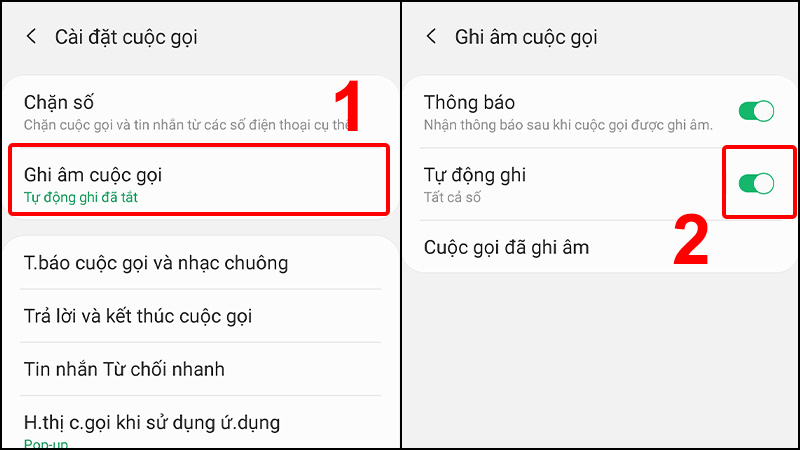
Tự động ghi âm cuộc gọi
- Trả lời: Đầu dây bên kia sẽ không được thông báo khi bạn ghi âm cuộc gọi giữ bạn với họ. Điều này chỉ xảy ra khi bạn sử dụng Google Phone làm ứng dụng quay số mặc định.
- Trả lời: Bạn có thể chọn bản ghi âm và bấm chia sẻ qua các ứng dụng như Gmail, Google Drive, Messenger,... Ngoài ra, bạn cũng có thể kết nối điện thoại với máy tính để chuyển file ghi âm qua máy tính.
Có thể xóa bản ghi âm cuộc gọi không?
- Trả lời: Có, để xóa bản ghi âm cuộc gọi bạn thực hiện theo thao tác sau: Vào Điện thoại > Chọn biểu tượng ba chấm > Cài đặt > Ghi âm cuộc gọi > Cuộc gọi đã ghi âm > Nhấn chọn bản ghi muốn xóa > Nhấn Xóa.
- Trả lời: Trường hợp này là do chính sách bảo mật, tính năng ghi âm cuộc gọi đã được gỡ bỏ và không sử dụng được nữa. Kể cả khi bạn sử dụng ứng dụng từ bên thứ 3 cũng không thể ghi âm cuộc gọi được, ngoại trừ máy đã root (vốn tiềm ẩn rủi ro cao, dễ bị tấn công).
- Trả lời: Để để ghi âm cuộc gọi Zalo, bạn có thể tham khảo bài viết: Cách ghi âm cuộc gọi Zalo trên điện thoại chỉ trong vòng một nốt nhạc.
Bài viết vừa rồi đã hướng dẫn bạn cách ghi âm cuộc gọi trên điện thoại Samsung cực đơn giản. Chúc các bạn thực hiện thành công!
Trung tâm chuyên sửa chữa thay thế, bảo hành miễn phí, nhượng quyền thương hiệu trungtambaohanh.com + marketing. 0967891080

