
-
7:30 - 20:30
Cả CN & Lễ -

-


![[Video] Cách giả lập Android trên máy tính, PC với BlueStacks dễ dàng](http://product.hstatic.net/1000238589/product/android-tren-pc-voi-bluestacks-thumbb_c6a5c76bfa9347cd97e48e61c99e94cb_ec0b2d690c784308bf4194a642bcbe20_large.jpg)
BlueStacks là trình giả lập Android trên PC mạnh mẽ. Bài viết sẽ hướng dẫn bạn cách giả lập android trên máy tính với BlueStacks để trải nghiệm ứng dụng Android trên chính máy tính của mình. Click xem nhé!
Video hướng dẫn cách giả lập Android trên máy tính, PC với BlueStacks:
BlueStacks là một trong những phần mềm giả lập Android tốt nhất giúp bạn có thể chơi những tựa game từ cửa hàng Google Play trên máy tính Windows hoặc MacBook của mình. Qua đó bạn có thể chiến những tựa game với màn hình rộng hơn, độ chính xác trong từng cú click chuột cũng cao hơn và nhiều hỗ trợ tốt hơn trên điện thoại.
- Thông tin phần mềm:
+ Nền tảng: Windows, macOS.
+ Dung lượng: 6GB .
+ Loại ứng dụng: Công cụ.
+ Nhà phát hành: BlueStacks Systems, Inc.
- Các tính năng nổi bật:
+ Điều khiển trò chơi hợp lý, chế độ bắn được cải thiện.
+ Sử dụng đa tài khoản và đồng bộ hóa các tài khoản khác nhau.
+ Tối ưu hóa việc sử dụng PC khi chạy nhiều phiên bản.
+ Sử dụng ngôn ngữ địa phương với bất cứ tựa game Android nào bạn muốn.
+ FPS cao giúp bạn chơi game mượt mà hơn.
+ Chơi game android ở chế độ full HD.
BlueStacks đã cho ra mắt 5 phiên bản, phiên bản mới nhất là BlueStacks 5 (thông tin cập nhật ngày 11/09/2021 ). Hiện tại, BlueStacks 4 đã có phiên bản dành cho cả Windows và macOS, tuy nhiên BlueStacks 5 mới chỉ hỗ trợ trên nền tảng Windows.

Bluestacks 5 là phiên bản mới nhất hiện nay của Bluestacks
- Hệ điều hành: Microsoft Windows 7 trở lên.
- CPU: Intel hoặc AMD.
- RAM: Tối thiểu 2GB.
- Ổ cứng: 5GB trống.
- Cập nhật trình điều khiển cho card đồ họa từ Microsoft hoặc nhà cung cấp chipset.
- Chạy ứng dụng bằng quyền Administrator.
- Hệ điều hành: Windows 10.
- CPU: Intel hoặc AMD đa nhân với điểm đơn nhân PassMark >1000.
- RAM: 8GB hoặc cao hơn.
- Ổ cứng: SSD (hoặc Fusion / Hybrid Drives).
- Cập nhật trình điều khiển cho card đồ họa từ Microsoft hoặc nhà cung cấp chipset.
- Kết nối Internet tốc độ cao.
Bước 1: Truy cập vào trang tải BlueStacks 5 TẠI ĐÂY.
Với macOS, bạn có thể tải BlueStacks 4 TẠI ĐÂY.
Ngoài ra, bạn cũng có thể tải về các phiên bản cụ thể khác TẠI ĐÂY.
Bước 2: Click vào Tải xuống BlueStacks 5.
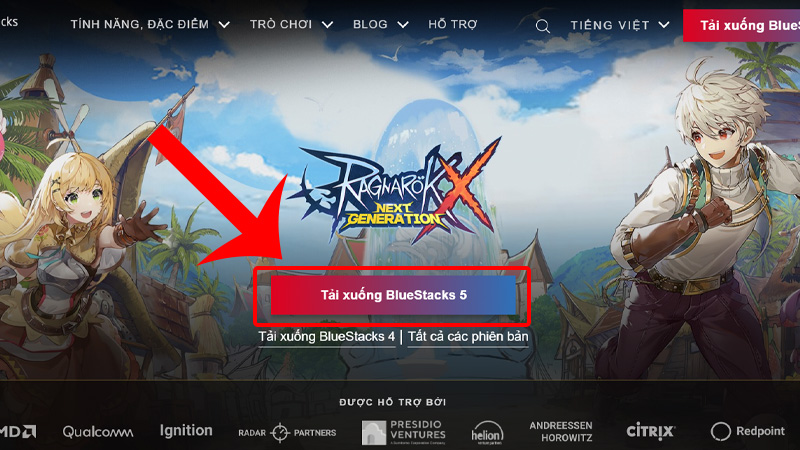
Nhấn vào Tải xuống BlueStacks 5
Bước 1: Sau khi tải BlueStacks 5, bạn nhấn vào file vừa tải xuống để cài đặt.

Nhấn file để cài đặt
Bước 2: Click chọn Install now.
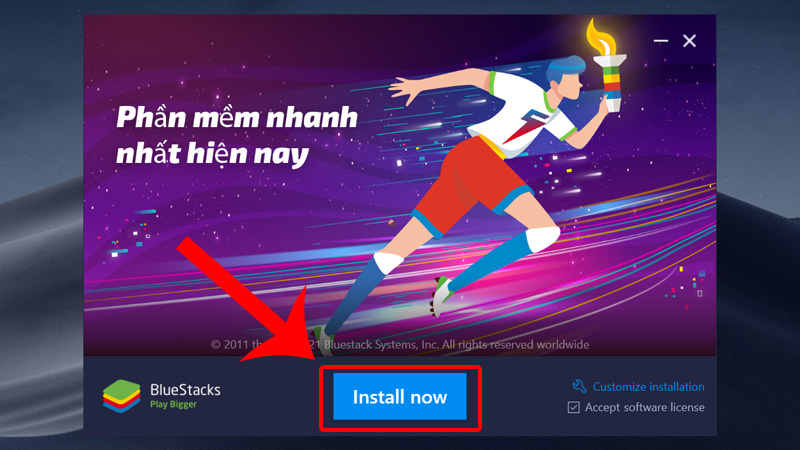
Nhấn vào Install now
Quá trình cài đặt bắt đầu diễn ra, thời gian cài đặt phụ thuộc vào cấu hình máy và tốc độ mạng của bạn nhanh hay chậm.
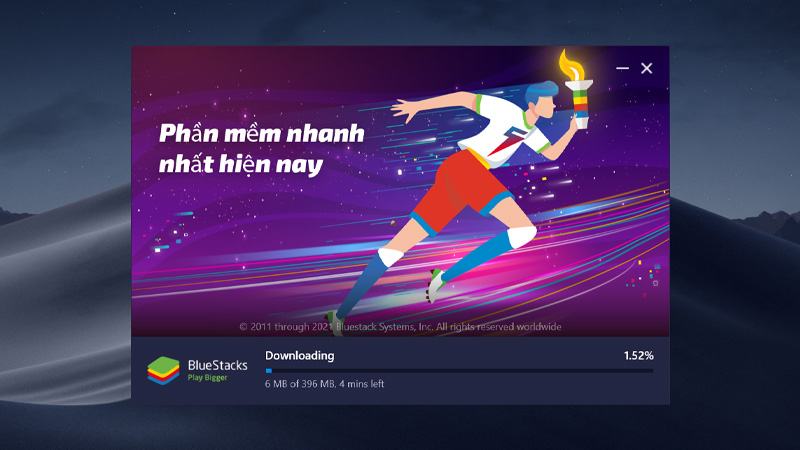
Quá trình cài đặt bắt đầu diễn ra
Đối với MacBook, bạn tham khảo cách tải và cài đặt tại bài viết sau:
Bước 1: Truy cập vào ứng dụng Play Store từ giao diện chính của BlueStacks.
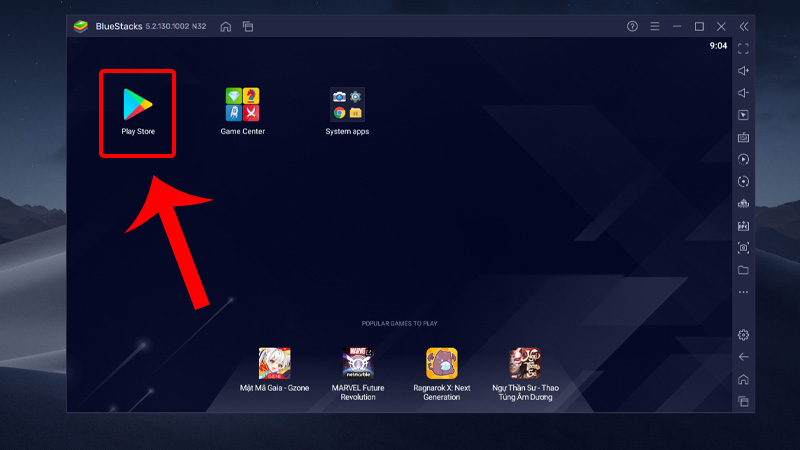
Truy cập vào Play Store
Bước 2: Nhấn vào Sign in để bắt đầu đăng nhập.
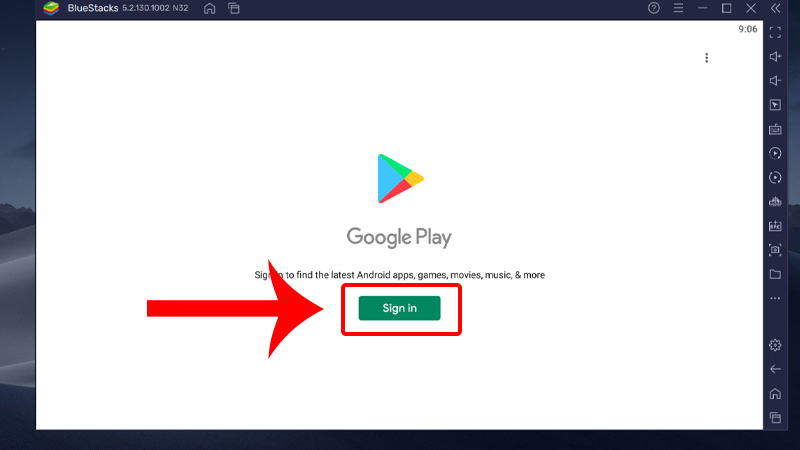
Nhấn vào Sign in
Bước 3: Sử dụng tài khoản Google của bạn để đăng nhập.
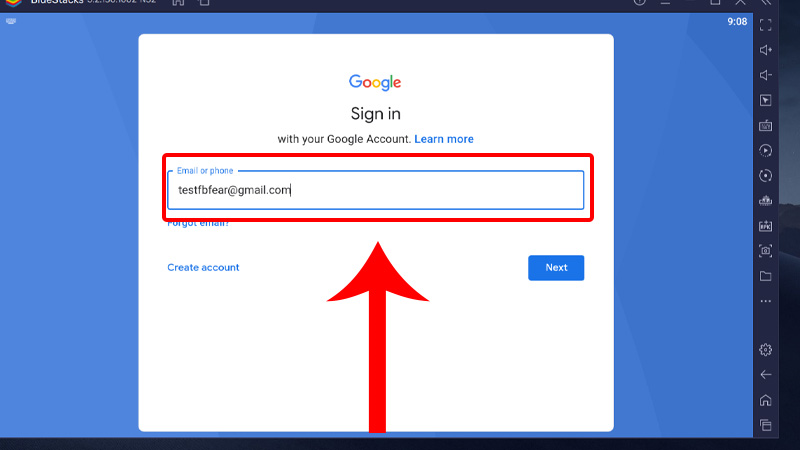
Đăng nhập bằng tài khoản Google
Sau khi đăng nhập hoàn tất, bạn sẽ được chuyển đến giao diện của cửa hàng Google Play.

Giao diện của cửa hàng Google Play
Bước 1: Để tải game, ứng dụng từ trình giả lập BlueStacks, bạn nhập tên ứng dụng cần tải vào ô tìm kiếm > Nhấn Enter.
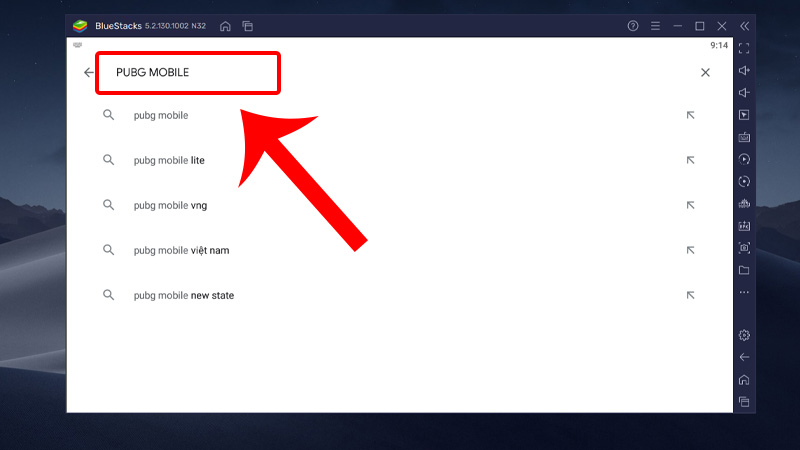
Nhập tên Game/App vào ô tìm kiếm và nhấn Enter
Bước 2: Click chọn Install để tải game về BlueStacks 5.
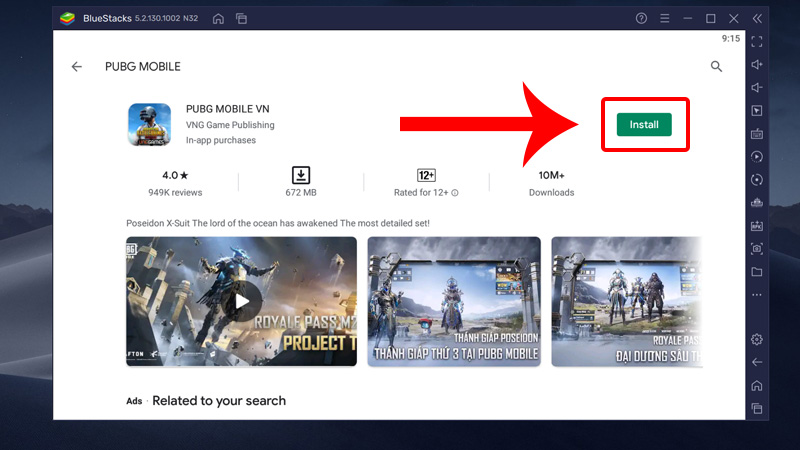
Nhấn Install
Game sẽ được tải xuống máy tính và bạn có thể trải nghiệm tựa game Android trên máy tính của mình.
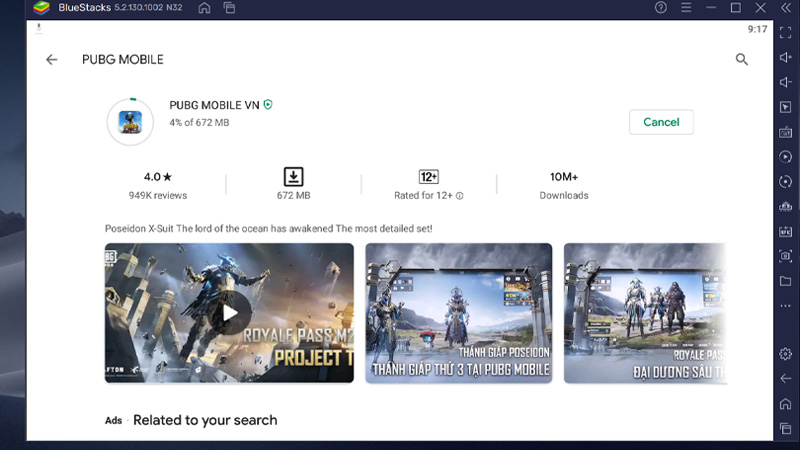
Quá trình tải game bắt đầu diễn ra
- Trả lời: Một số nguyên nhân khiến bạn không thể chạy được BlueStacks đó là:
+ Cấu hình máy tính của bạn không đủ đáp ứng cấu hình tối thiểu BlueStacks yêu cầu.
+ Cài đặt phiên bản BlueStacks quá cũ.
+ Phiên bản .Net framework trên máy tính của bạn quá cũ.
+ Bạn không có quyền Admin trên thiết bị.
Tham khảo thêm bài viết chi tiết: Cách khắc phục lỗi BlueStacks không chạy, không vào được dễ dàng
- Trả lời: Bạn có thể thực hiện các cách như:
+ Tối đa hóa RAM cho BlueStacks.
+ Gỡ bớt ứng dụng trong BlueStacks.
+ Giảm kích cỡ cửa sổ.
+ Tắt chương trình diệt virus.
+ Vô hiệu hóa Hyper - V và các ứng dụng máy ảo khác.
+ Tùy chỉnh thiết lập sử dụng điện năng.
- Trả lời: Để xóa BlueStacks hoàn toàn trên máy tính, bạn cần xóa các file chạy nền trước, sau đó xóa file cài trong Control Panel và các file còn sót lại.
Tham khảo hướng dẫn chi tiết: Cách gỡ cài đặt, xóa BlueStacks hoàn toàn trên máy tính nhanh, dễ dàng
- Trả lời: Bên cạnh BlueStacks, còn có nhiều phần mềm cho phép giả lập Android hay iOS trên máy tính khác, cách sử dụng chúng về cơ bản cũng khá dễ dàng.
Bạn có thể tham khảo thêm:
Bài viết vừa rồi đã hướng dẫn bạn cách giả lập Android trên máy tính, PC với BlueStacks dễ dàng. Chúc các bạn thực hiện thành công!
Trungtambaohanh.com chuyên sửa chữa bảo hành các dòng điện thoại laptop máy tính bảng PC Surface Đồng Hồ cho tất cả khách hàng.![[Video] Cách giả lập Android trên máy tính, PC với BlueStacks dễ dàng](http://hstatic.net/0/0/global/design/theme-default/sale.png)
 0967891080

