
-
7:30 - 20:30
Cả CN & Lễ -

-


![[Video] Cách giãn dòng, giãn khoảng cách trong PowerPoint cực đơn giản](http://product.hstatic.net/1000238589/product/gian-dong-ppt-thumb_172b4f2859c74bf3b7d6d2113ac435e7_046bdc8b0c72425f88028d5d491685cd_large.jpg)
Khoảng cách dòng trong PowerPoint được thiết lập mặc định là 1.0 dòng. Bạn có thể tùy chỉnh theo ý thích, các bước thực hiện rất đơn giản. Click xem ngay!
- Hướng dẫn giúp người dùng điều chỉnh lại độ giãn dòng hay khoảng cách giữa các dòng trong PowerPoint, Google Slide, Word, Google Docs,…
- Hướng dẫn được thực hiện trên phiên bản Microsoft 365 với ngôn ngữ tiếng Việt, các phiên bản 2003, 2007, 2010, 2013, 2016, 2019 thao tác thực hiện tương tự.
LINK VIDEO: https://drive.google.com/file/d/1kgYFQC0dsN-l8tKTPkCWDHXUB_y5wh0I/view?usp=sharing
Bước 1: Bôi đen đoạn văn bản muốn định dạng.

Bôi đen đoạn văn bản
Bước 2: Vào Trang đầu (Home), nhấn nút Độ giãn dòng (nút có biểu tượng hai mũi tên lên xuống) trong nhóm Đoạn văn.

Nhấn nút Độ giãn dòng trong nhóm Đoạn văn
Bước 3: Trong menu xổ xuống chọn khoảng cách dòng mong muốn.

Chọn khoảng cách muốn giãn giữa các dòng
Trong trường hợp bạn muốn lựa chọn khoảng cách dòng khác nằm ngoài danh sách thì chọn Tùy chọn Dãn cách Dòng. Bảng Paragraph hiển thị với các một số thiết lập thông số:
- Đơn (Single): Khoảng cách giữa các dòng là dòng đơn.
- 1.5 dòng (1.5 Line): Khoảng cách giữa các dòng là gấp 1,5 lần.
- Kép (Double): Khoảng cách giữa các dòng là 2 dòng đơn.
- Chính xác (Exactly): Khoảng cách giữa các dòng có độ chính xác cao và thiết lập trong mục At.
- Bội số (Multiple): Khoảng cách giữa các dòng là nhiều dòng và khoảng cách thiết lập trong mục At.

Bảng Paragraph
- Ngoài cách mở bảng Paragraph để điều chỉnh độ giãn văn bản như trên, có thể mở bảng Paragraph bằng cách:
+ Sau khi bôi đen đoạn văn bản > Nhấn chuột phải và chọn Đoạn văn (Paragraph).

Mở Paragraph bằng cách nhấn chuột phải, chọn Đoạn văn
+ Nhấn vào icon setup Paragraph trên thanh công cụ.
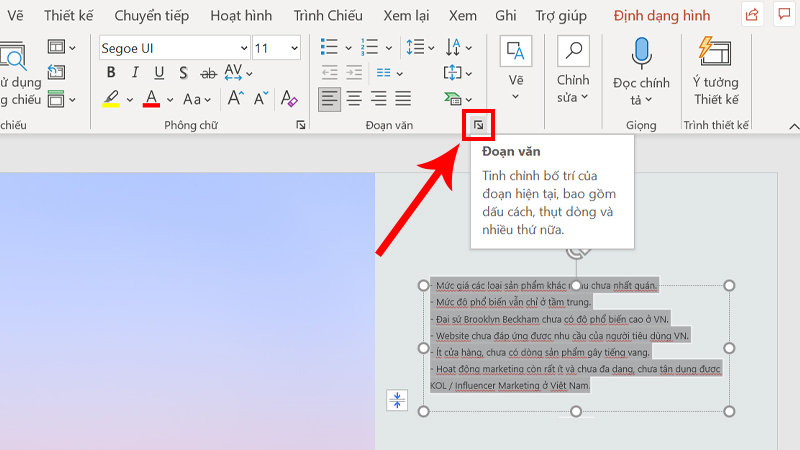
Mở Paragraph bằng icon setup trên thanh công cụ
- Việc chỉnh khoảng cách dòng trong PowerPoint cũng tương tự như khi chúng ta chỉnh độ giãn dòng trên Google Slide, Word hay trên Google Docs.
Vừa rồi là cách giãn dòng, giãn khoảng cách trong PowerPoint, chúc bạn thực hiện thành công!
Trung Tâm Bảo Hành mở cửa suốt ĐT laptop PC Surface iMac Đồng Hồ có sẵn linh kiện thay ngay, giao hàng tận nhà khách hàng. 0967891080

