
-
7:30 - 20:30
Cả CN & Lễ -

-


![[Video] Cách gỡ bỏ, xóa background trong PowerPoint cực đơn giản](http://product.hstatic.net/1000238589/product/ground-trong-powerpoint-cuc-don-thumb_0641dc6a503c4f978fd1f3595b477535_b6bb50871a9f4a0ea008baedf80a6943_large.jpg)
Hướng dẫn các cách xóa background trong PowerPoint cực kỳ đơn giản. Bạn hoàn toàn áp dụng xóa nền cho tất cả slide chỉ với lệnh Apply to All. Click xem ngay!
Video hướng dẫn cách gỡ bỏ, xóa background trong PowerPoint cực đơn giản:
- Lợi ích của xóa background trong PowerPoint:
+ Giúp loại bỏ bối cảnh không cần thiết khỏi PowerPoint.
+ Nhấn mạnh hoặc làm nổi bật nội dung bạn đang cần trình chiếu.
+ Gỡ hoàn toàn nền background khỏi slide của bạn.
- Hướng dẫn được thực hiện bằng PowerPoint 2016 của Microsoft 365. Hướng dẫn áp dụng cho PowerPoint 2010 trở lên.
Bước 1: Nhấn chuột phải vào slide > Chọn Format Background.

Chọn Format Background
Bước 2: Nhấn tick vào ô Hide background graphics > Nhấn Apply to All để cập nhật cho tất cả các slide dưới.
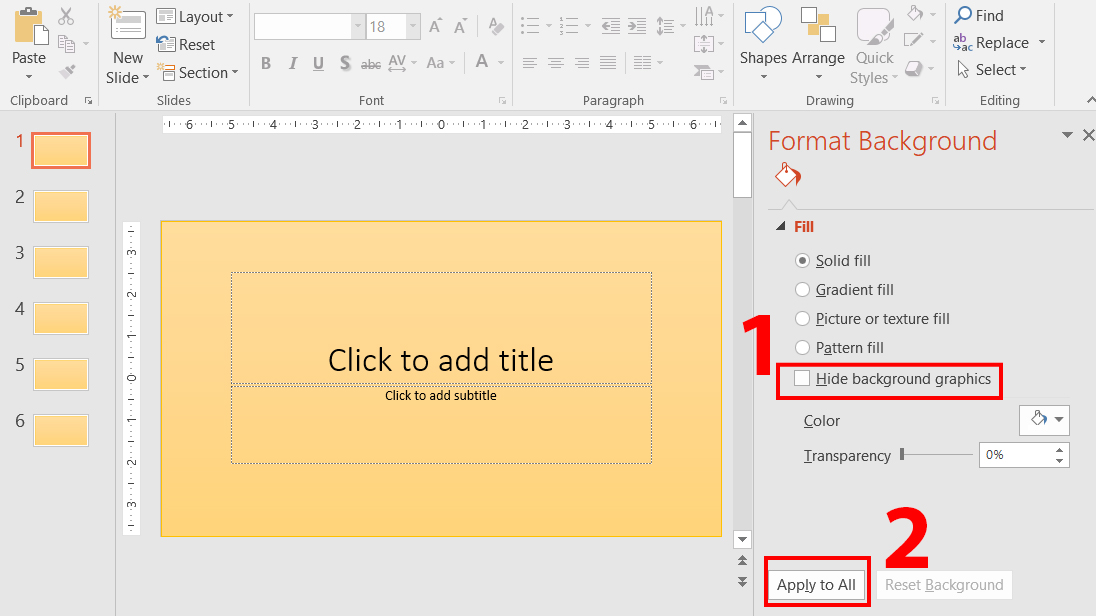
Nhấn tick vào ô Hide background graphics
Bước 3: Kết quả sau khi thực hiện.

Kết quả sau khi thực hiện
Bước 1: Nhấn chuột phải vào slide > Chọn Format Background.

Chọn Format Background
Bước 2: Chọn vào tùy chọn Solid fill > Nhấn Apply to All để cập nhật cho các slide bên dưới.

Chọn vào tùy chọn Solid fill
Bước 3: Kết quả sau khi thực hiện.

Kết quả sau khi thực hiện
Lưu ý: Nếu lúc này vẫn background chỉ xóa 1 phần chi tiết nhỏ và vẫn còn một phần màu nền thì bạn hãy chọn Color màu trắng để phủ lớp nền trắng bên trên để che lại là được nhé.
- Cách 1 thông thường được sử dụng trong trường hợp các background graphics như các mẫu sẵn có trong PowerPoint ở mục Design.

Background graphics thường sẵn có trong PowerPoint ở mục design
- Cách 2 sử dụng trong trường hợp bạn chèn bất kỳ ảnh tải lên từ thiết bị máy tính của bạn để làm background dạng ảnh.

Cách 2 sử dụng với background là ảnh
- Đối với background template bạn tải về, để xóa background bạn nên chọn tất cả các tùy chọn là Hide background graphics và Solid fill và màu Color là nền trắng để nền ảnh hoàn toàn được xóa.

Xóa background cứng đầu hoàn toàn khỏi slide PowerPoint của bạn
Vừa rồi là cách xóa background trong PowerPoint, chúc bạn thực hiện thành công!
Trung Tâm có bộ phận giao nhận hàng tại nhà khách hàng trên toàn quốc. 0967891080

