
-
7:30 - 20:30
Cả CN & Lễ -

-


![[Video] Cách gõ dấu ngoặc trong Word, Excel, PowerPoint đơn giản](http://product.hstatic.net/1000238589/product/cach-them-dau-ngoac-3-4-thumb_fa4e71f1d5cf4719a475b71d216bd18f_9e90193e73484a45bd394f1ecb13bbe4_large.jpg)
Với các biểu thức toán học người dùng sẽ sử dụng rất nhiều các dấu ngoặc trong lúc soạn thảo. Xem cách thêm dấu ngoặc trong word, excel, powerpoint tại đây!
Video hướng dẫn cách chèn dấu ngoặc trong Word, Excel, PowerPoint cực đơn giản:
Hướng dẫn sẽ giúp bạn:
Chèn các kiểu dấu cho biểu thức toán học ngay cả khi sử dụng bộ gõ tiếng Việt mà không cần đến bên thứ 3. Hướng dẫn được thực hiện trên Microsoft 356, các phiên bản khác thao tác thực hiện tương tự.
Khi chúng ta sử dụng bộ gõ tiếng Việt như: VietKey, UniKey, EVKey… Lúc gõ ký tự ngoặc vuông sẽ biến thành chữ "ơ" hoặc "ư", để nhập dấu ngoặc theo dõi hướng dẫn sau đây nhé!
Mở trình soạn thảo Word, Excel, PowerPoint,... bạn muốn thêm dấu và thực hiện như sau.
Bạn nhấn 2 lần vào nút ngoặc vuông.
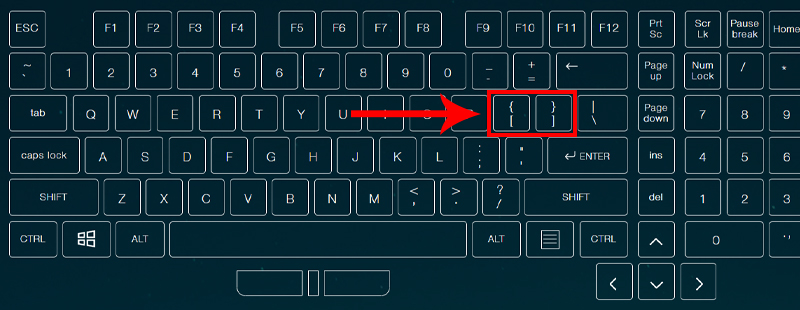
Nhấn 2 lần vào nút ngoặc vuông
Bạn nhấn đồng thời phím Shift và 2 lần vào nút ngoặc vuông.

Nhấn đồng thời phím Shift và 2 lần vào nút ngoặc vuông
Bạn nhấn phím Shift và nhấn dấu ngoặc kép.
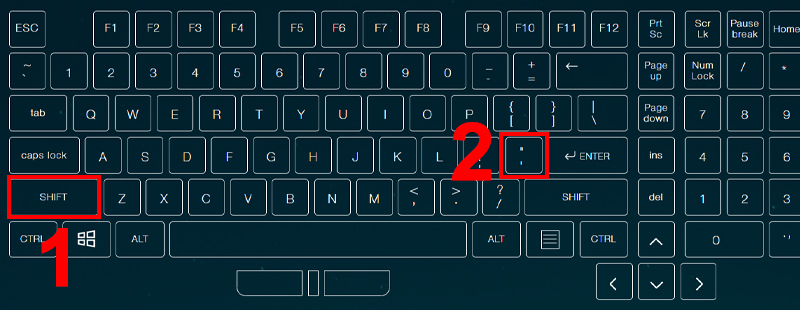
Nhấn phím Shift và nhấn dấu ngoặc kép
Bạn nhấn phím Shift và nhấn dấu sổ thẳng.
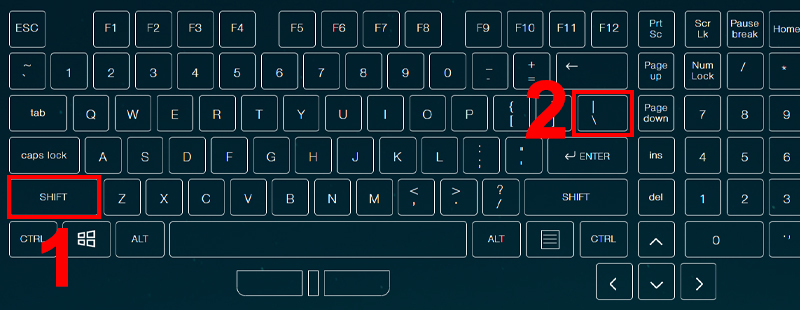
Nhấn phím Shift và nhấn dấu sổ thẳng
Bước 1: Vào Chèn (Insert) > Chọn Hình dạng (Shapes) > Chọn dấu ngoặc cần chèn.
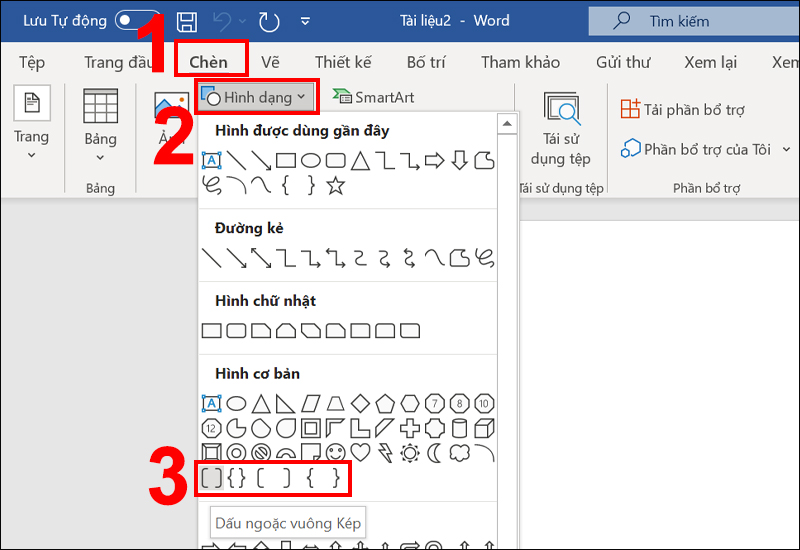
Chọn dấu ngoặc cần chèn
Bước 2: Kéo một vùng trên Word > Nhấn chuột phải chọn Thêm văn bản.
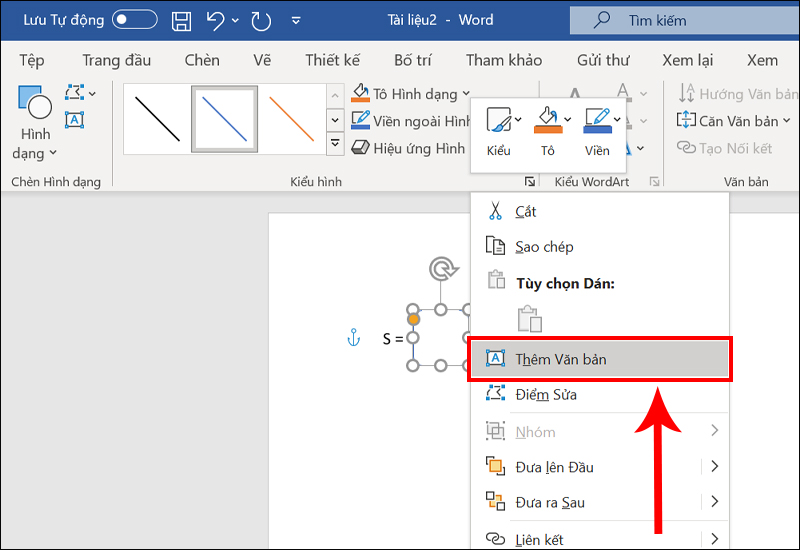
Nhấn chuột phải vào dấu ngoặc và chọn Thêm văn bản
Bước 1: Vào Chèn (Insert) > Chọn Hình minh họa (Illustrations) > Chọn Hình dạng (Shapes).
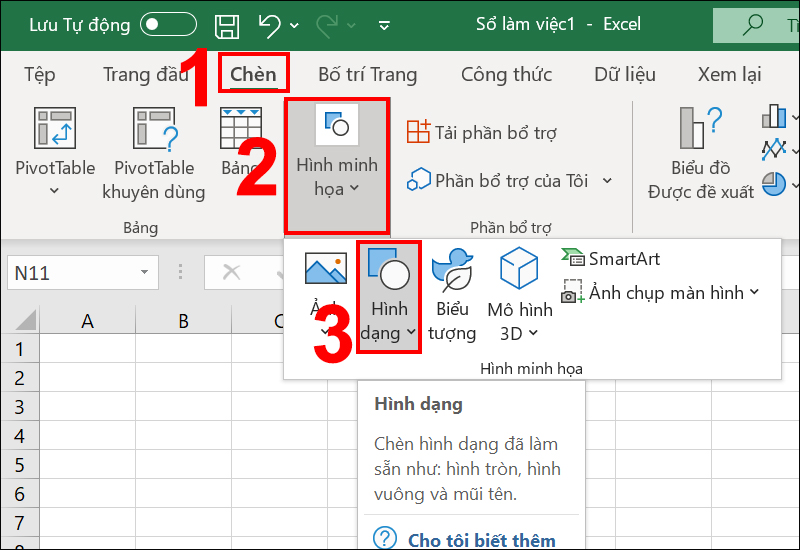
Vào Hình minh họa chọn Hình dạng
Bước 2: Chọn dấu ngoặc cần chèn > Kéo một vùng trên Excel.
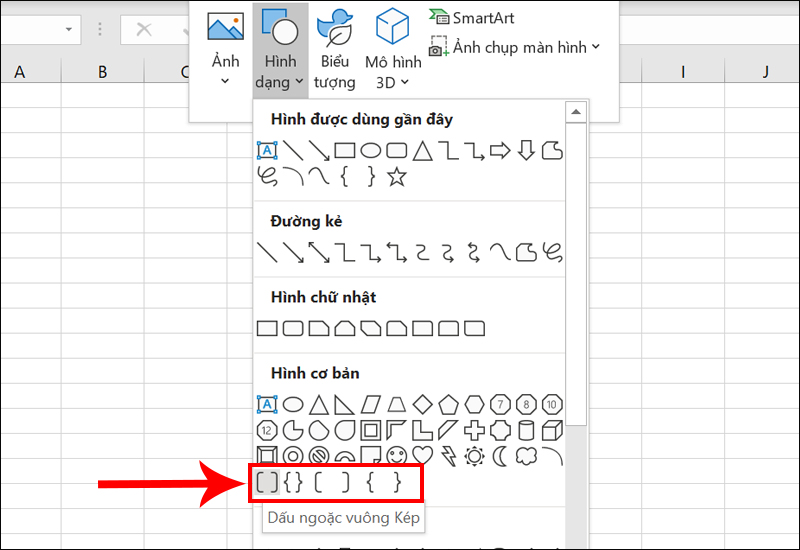
Chọn dấu ngoặc cần chèn
Bước 3: Nhấn chuột phải chọn Chỉnh sửa văn bản.
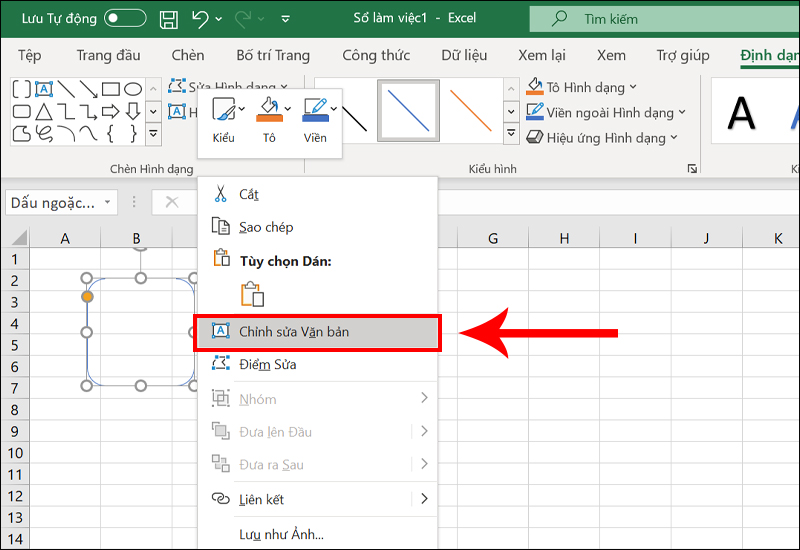
Nhấn chuột phải vào dấu ngoặc và chọn Chỉnh sửa văn bản để thêm text
Bước 1: Vào Chèn > Chọn Hình dạng > Chọn dấu ngoặc cần chèn.
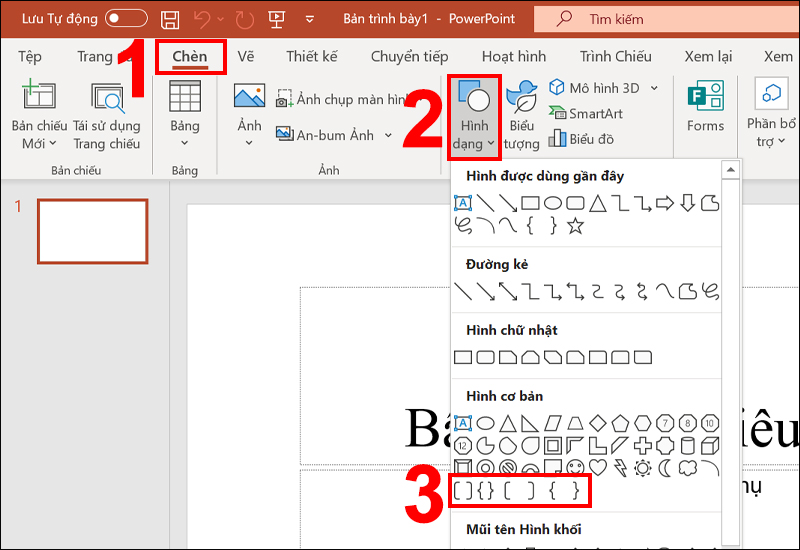
Chọn dấu ngoặc cần chèn
Bước 2: Kéo một vùng trên Word > Click chuột phải chọn Chỉnh sửa văn bản.
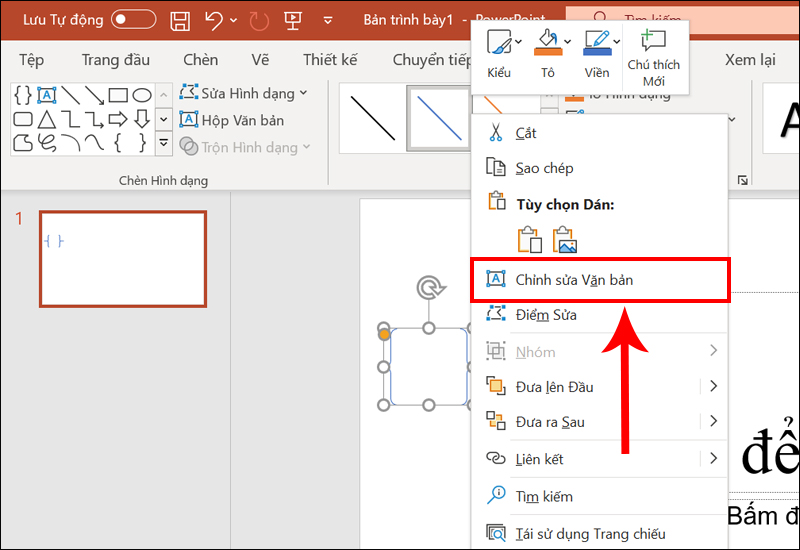
Nhấn chuột phải vào dấu ngoặc chọn Chỉnh sửa văn bản
Bước 1: Vào Chèn > Chọn Phương trình > Chọn Chèn Phương trình Mới.
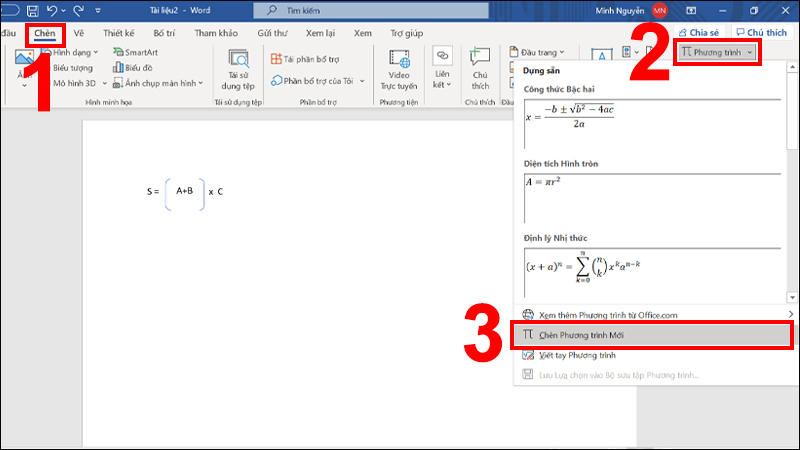
Chọn Chèn Phương trình Mới
Bước 2: Chọn Dấu ngoặc > Chọn dấu ngoặc cần chèn.
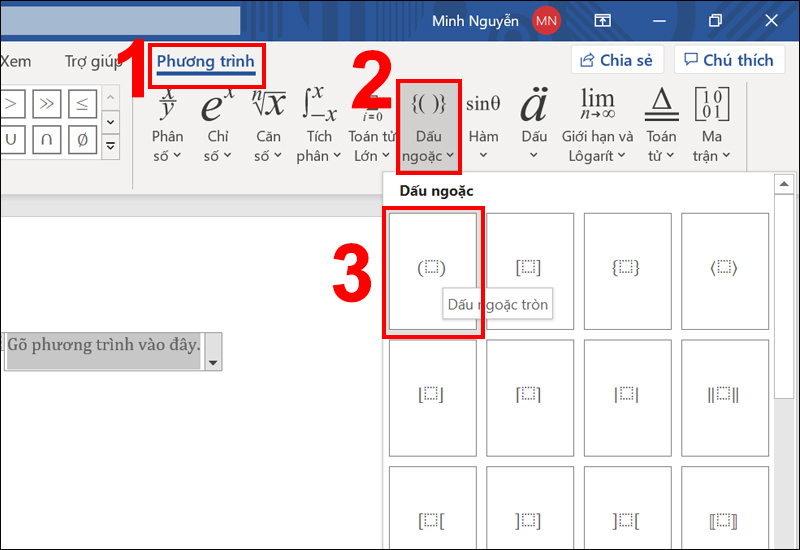
Chọn dấu ngoặc cần chèn
Bước 1: Vào Chèn > Chọn Ký hiệu > Chọn Phương trình.
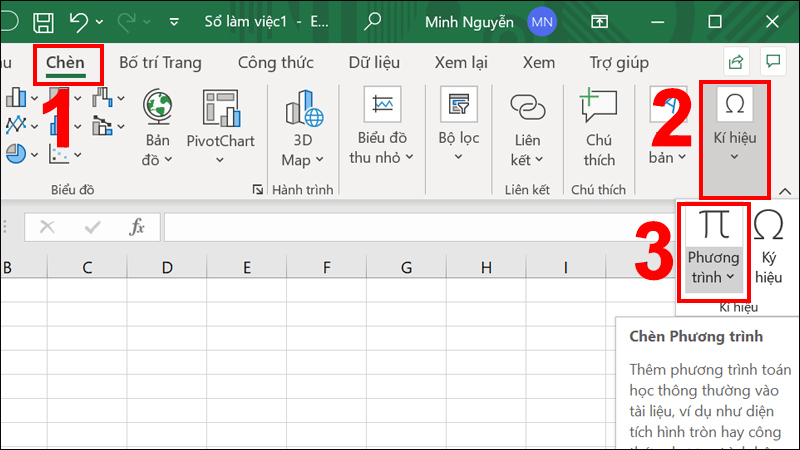
Chọn Phương trình
Bước 2: Chọn 1 công thức bất kỳ > Chọn Dấu ngoặc > Chọn dấu ngoặc cần chèn.
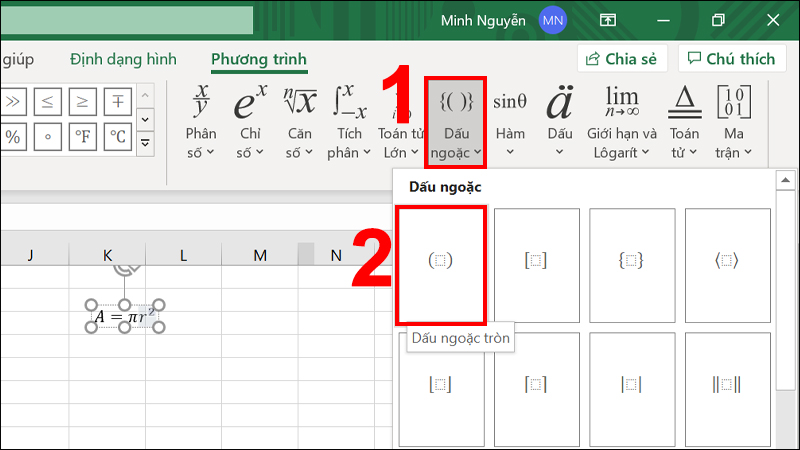
Chọn dấu ngoặc cần chèn
Tương tự bạn cũng thực hiện các bước trên để nhập dấu ngoặc vào biểu thức trong nội dung trong PowerPoint.
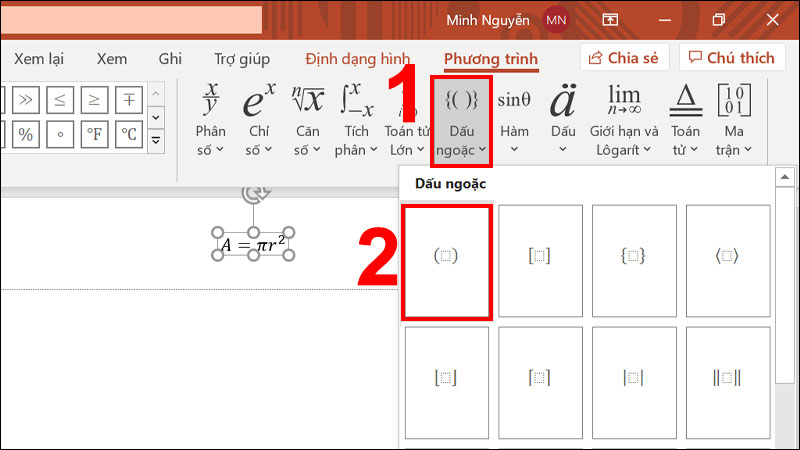
Nhập dấu ngoặc trong PowerPoint thao tác tương tự trên Excel
Vừa rồi là cách gõ dấu ngoặc Word, Excel hoặc PowerPoint, chúc bạn thực hiện thành công!
Vienmaytinh 178 Hoàng Văn Thụ chuyên sửa chữa bảo hành các dòng điện thoại laptop máy tính bảng PC Gaming Surface Đồng Hồ cho khách hàng trên toàn TP.HCM. 0967891080

