
-
7:30 - 20:30
Cả CN & Lễ -

-


![[Video] Cách gộp 2 trang thành 1 trang trong Word đơn giản, chi tiết](http://product.hstatic.net/1000238589/product/trang-trong-word-co-video-huong-thumb_6bd872e5130d47d8b552c18c9a0fbe89_3bbcb707989145ee9bac3389085181ff_large.jpg)
Cách để gộp 2 trang thành 1 trang trong Word giúp bạn thu nhỏ tài liệu. Bước 1: Mở file Word. Bước 2: Thiết lập chế độ 2 papes per sheet. Click để xem ngay nhé!
Video dưới đây hướng dẫn bạn cách gộp 2 trang trên cùng trang Word để xem 1 lúc được nhiều trang hơn:
Tiến hành mở file Word mà bạn cần gộp trang sau đó nhấn vào tab View.

Vào tab View
Tại mục Print Layout > Chọn Multiple Pages.

Sử dụng tính năng Multiple Pages để gộp trang
Và đây là kết quả.

Xem 2 trang trên cùng 1 trang
Hoặc bạn có thể chuyển về thành 1 trang bằng cách nhấn vào One Page.

Chuyển về thành 1 trang
Video dưới đây hướng dẫn bạn cách gộp 2 trang trên cùng trang Word để in 2 trang trên 1 mặt:
Chuyển qua tab Layout > Nhấn vào icon setup ở mục Page Setup.

Vào Page Setup để chỉnh định dạng
Chọn định dạng Landscape > Chọn 2 pages per sheet trong mục Multiple page > Nhấn OK.
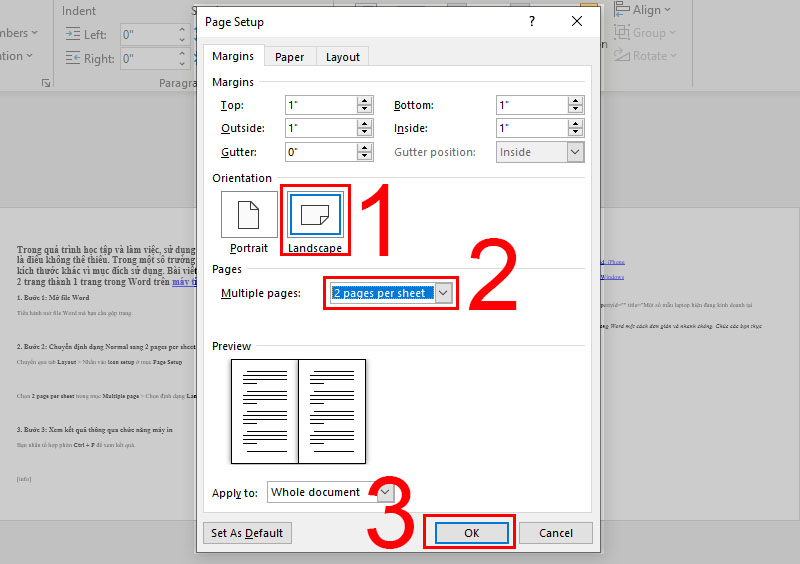
Chọn định dạng 2 pages per sheet
Nhấn phím Ctrl + P để xem kết quả.

Nhấn tổ hợp phím Ctrl + P
Sau khi đi in 2 trang sẽ được gộp lại và in ra giống như bên trên.
Bài viết vừa rồi đã hướng dẫn bạn cách gộp 2 trang thành 1 trang trong Word một cách đơn giản và nhanh chóng. Chúc các bạn thực hiện thành công!
![[Video] Cách gộp 2 trang thành 1 trang trong Word đơn giản, chi tiết](http://hstatic.net/0/0/global/design/theme-default/sale.png)
 0967891080

