
-
7:30 - 20:30
Cả CN & Lễ -

-


![[Video] Cách kết hợp hàm COUNTIF và hàm MID trong Google Sheet dễ dàng](http://product.hstatic.net/1000238589/product/untif-va-ham-mid-trong-google-thumb-1_abb309fdd36f47359065b94cfd25d0a0_b51c14d996074933b9f5e1f91be9e9a8_large.jpg)
Sử dụng hàm COUNTIF kết hợp với hàm MID trong quá trình xử lý dữ liệu trong Google Sheet sẽ giúp bạn thao tác nhanh hơn khi cần lọc đếm dữ liệu. Click ngay bài viết và video!
Hàm COUNTIF là hàm đếm có điều kiện trong Google Sheet. Hàm COUNTIF có thể dùng để đếm số lần lặp lại của một giá trị dựa vào điều kiện đã cho trước mà bạn không cần phải đếm thủ công.
Công thức:
=COUNTIF(range;criteria)
Trong đó:
+ Range: Là vùng dữ liệu mà bạn muốn đếm bắt buộc phải có. Vùng dữ liệu này có thể là kiểu văn bản, kiểu số hay kiểu ngày tháng (ví dụ: "Sheet1!A1:B5").
+ Criteria: Là điều kiện để đếm dữ liệu trong vùng dữ liệu đã chọn. Có thể là kiểu văn bản, kiểu số, biểu thức hay tham chiếu ô.
- Ví dụ minh họa: Cho bảng dữ liệu gồm các trường SAN_PHAM, GIA, TRANG_THAI. Hãy đếm xem chữ "Táo" xuất hiện mấy lần.
+ Công thức:
=COUNTIF(A2:A9;"Táo")
+ Ý nghĩa công thức: Dữ liệu trong dải ô A2:A9 có xuất hiện 3 lần "Táo". Vậy hàm COUNTIF sẽ cho kết quả là 3.

Ví dụ về hàm COUNTIF
Để biết cách sử dụng hàm chi tiết bạn nên tham khảo bài viết Hàm COUNTIF trong Google Sheet.
Hàm MID là là hàm trả về phân đoạn của một chuỗi, dùng để lấy ký tự nằm ở giữa của chuỗi văn bản.
Công thức:
=MID(chuỗi; bắt_đầu_bằng; độ_dài_trích_xuất)
Trong đó:
+ chuỗi: Chuỗi văn bản có chứa chuỗi ký tự mà bạn muốn lấy phần ở giữa.
+ bắt_đầu_bằng: Vị trí của ký tự thứ nhất mà bạn muốn trích xuất trong văn bản. Ký tự thứ nhất trong chuỗi văn bản có số bắt đầu là 1.
+ độ_dài_trích_xuất: Số ký tự ở giữa muốn trả về.
- Ví dụ minh họa: Cho bảng dữ liệu và xác định lớp học của học sinh. Hai số ở giữa mã học sinh chính là lớp học.
+ Công thức:
=MID(A2;3;2)
+ Ý nghĩa côn thức: Tại ô A2 lấy từ ký tự thứ 3 và lấy 2 ký tự.

Ví dụ về hàm MID
Video hướng dẫn cách kết hợp hàm COUNTIF và hàm MID trong Google Sheet.
Công thức:
=COUNTIF(ARRAYFORMULA(MID(B2:B9;2;1));"Ư")
Ý nghĩa công thức: Đếm số lần xuất hiện sản phẩm “Bưởi” trong dải ô B2:B9 bằng cách đếm ký tự “Ư” ở giữa của chữ. Kết quả là 1.
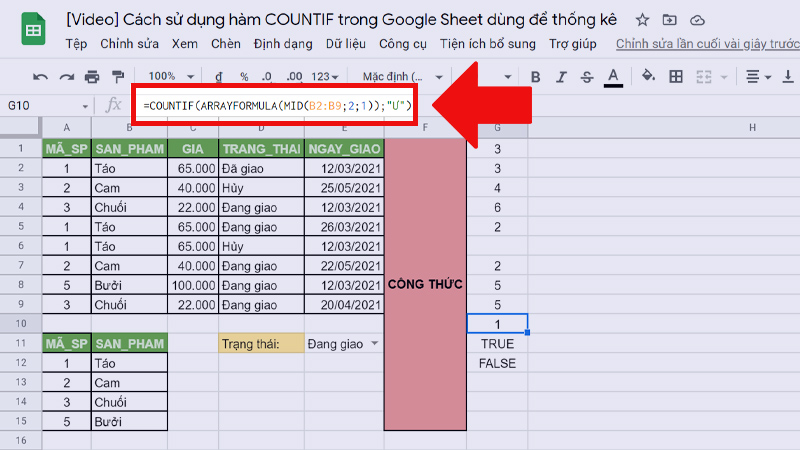
Hàm COUNTIF kết hợp với hàm MID
Lưu ý: Hàm mảng ARRAYFORMULA dùng để sao chép công thức hàm MID vào các ô còn lại. Vì hàm MID chỉ có thể tính toán cho ô đầu tiên (ô B2).
Lỗi #N/A xuất hiện là do không tìm thấy giá trị cần tìm.
Ví dụ: Một ví dụ ở dưới hình, do thiếu dấu ngoặc ")" nên hàm COUNTIF bị dư 1 đối số. Như vậy, ta sẽ thêm dấu ngoặc này thì có thể xử lý được lỗi #N/A.

Lỗi #N/A
Lỗi #REF! thường xảy ra khi vùng tham chiếu trong công thức Excel bị xoá hoặc bị ghi đè lên.
Ví dụ trong bảng dữ liệu, bạn vô tình xóa cột dữ liệu tham chiếu cho công thức hàm COUNTIF kết hợp hàm MID.

Lỗi #REF
Lỗi #ERROR xuất hiện là do bạn đã nhập sai cú pháp.
Như trong công thức “=COUNTIF(ARRAYFORMULA(LEFT(B2:B9;2;1),"Ư")” trong hàm COUNTIF dấu để ngăn cách hai đối số là dấu chấm phẩy (;) không phải dấu (,).

Lỗi #ERROR
Cách khắc phục: Kiểm tra lại cú pháp đã nhập đã đúng chưa.
Lỗi #VALUE! là cách để Excel thông báo: “Đã xảy ra lỗi với công thức bạn vừa nhập” hoặc “Đã xảy ra lỗi với ô bạn đang tham chiếu tới”.
Lỗi này báo rất chung chung và khó có thể tìm thấy nguyên nhân chính xác cho lỗi. Đôi khi nằm ở công thức bạn nhập bị sai về giá trị, hoặc thứ tự của công thức.

Lỗi Value
- Mỗi công thức hàm COUNTIF kết hợp hàm MID bạn chỉ có thể thực hiện đếm có điều kiện theo 1 tiêu chí duy nhất. Bạn không thể sử dụng COUNTIF để đếm cùng một lúc có bao nhiêu “Táo” và bao nhiêu “Chuối”.
- Khi nhập công thức hàm COUNTIF kết hợp hàm MID bạn có thể viết chữ hoa - thường tùy ý. Ví dụ bạn có thể ghi 1 trong 2 cách sau nhưng hàm vẫn hiểu tiêu chí bạn đã nhập, đó là chuỗi “TÁO” hoặc “Táo”.
- Cẩn thận với các dấu "", () tránh gây lỗi hàm.
- Khi sử dụng hàm COUNTIF kết hợp hàm MID, đôi khi sẽ cộng dồn các kết quả gần giống nhau. Ví dụ chuỗi đó là "Táo" và "Cam" có cùng kí tự "a" đứng thứ 2.
Video hướng dẫn một số bài tập ví dụ về kết hợp hàm COUNTIF và hàm MID.
=COUNTIF(B2:B9;"Táo")
Giải thích:
Hàm COUNTIF để thống kê số dự liệu khớp với yêu cầu của hàm là "Táo". Ta được 3 sản phẩm Táo.
=COUNTIF(ARRAYFORMULA(MID(B2:B9;2;1));"Ư")
Giải thích:
Hàm MID dùng để lọc kí tự "Ư" đứng thứ 2 trong chuỗi dữ liệu tại cột SAN_PHAM. Kết hợp cùng hàm COUNTIF để thống kê số dự liệu khớp với yêu cầu của hàm. Ta được 1 sản phẩm Bưởi.
=COUNTIF(ARRAYFORMULA(MID(E2:E9;5;1));"3")
Giải thích:
Hàm MID dùng để lọc kí tự "3" đứng thứ 5 trong chuỗi dữ liệu của cột SAN_PHAM. Kết hợp cùng hàm COUNTIF để thống kê số dự liệu khớp với yêu cầu của hàm. Ta được 5 sản phẩm có ngày giao trong tháng 3.
=COUNTIF(ARRAYFORMULA(MID(D2:D9;3;1));"Y")
Giải thích:
Hàm MID dùng để lọc kí tự "Y" đứng thứ 3 trong chuỗi dữ liệu của cột TRANG_THAI. Kết hợp cùng hàm COUNTIF để thống kê số dự liệu khớp với yêu cầu của hàm. Ta được 2 sản phẩm hủy ngày giao.
Ngoài kết hợp với hàm MID, COUNTIF còn có thể kết hợp với hàm LETF/RIGHT, INDEX, MATCH, SUM, VLOOKUP,... và một số hàm khác trong tính toán, thống kê.
COUNTIF kết hợp với hàm MID sẽ giúp thống kê số liệu dễ dàng hơn bằng cách thống kê số liệu số lần xuất hiện của một giá trị và sau đó hàm MID sẽ so sánh các giá trị với nhau để đưa ra kết quả dựa trên điều kiện mà bạn đưa ra.

Lợi ích thống kê khi kết hợp hàm COUNTIF với hàm MID
Trên là cách sử dụng hàm COUNTIF kết hợp với hàm MID cực đơn giản. Hẹn gặp bạn ở các bài tiếp theo!
Trung tâm chuyên sửa chữa, bảo hành miễn phí, thu mua máy cũ, đào tạo KTV có trả lương. 0967891080

